








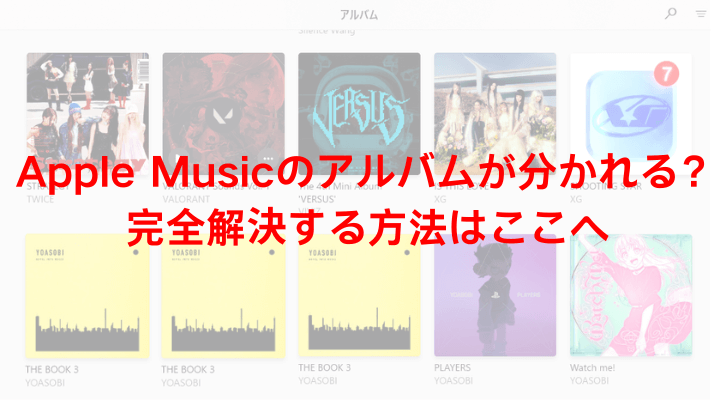
Apple Musicでお気に入りのアルバムを自分のライブラリに追加したのに、気づいたら複数のアルバムが分かれて表示されていることってありませんか?まるでアルバムが分裂したかのように、同じアーティストの曲が別々のアルバムとして表示されることがあります。Apple Musicでは、自分の好みに合わせて音楽ライブラリを整理できる便利な機能がありますが、アルバムがバラバラに表示されると、せっかくの音楽ライブラリが乱れてしまい、少し気分が悪くなってしまいますよね。
実は、この「Apple Musicアルバムが分かれる」問題は、多くのユーザーにとって共通の悩みとなっています。アルバムが分かれる原因は一体何なのでしょうか?そして、どうすればこの問題を解決して、音楽ライブラリをきちんと整理して再生するのでしょうか。この記事では、Apple Musicのアルバムがバラバラの原因を探り、その解決策について具体的に紹介していきます。
パート 1. なぜApple Musicのアルバムが分かれる?
Apple Musicでせっかく整理したはずのライブラリが、アルバムが分かれてしまうことで、探している曲が見つからず、時間を無駄にしてしまうことがあります。特に、iOS 17のアップデート後、さらにこの現象が目立つようになっています。
でも、なぜこの問題はiTunesやiPhoneのミュージックアプリで起き続けるのでしょうか?実は、いくつかの要因が重なることで、Apple Musicアルバムがバラバラに表示されてしまうことがあります。以下の点を確認できます。
同じアルバムでもバージョンが異なる: アルバムには「通常版」、「デラックス版」、「リマスター版」など、異なるバージョンがあります。これらのバージョンが違うと、Apple Musicでは別のアルバムとして認識されることがあります。
具体例: 宇多田ヒカルのアルバム「First Love」には「デラックス版」があり、ボーナストラックやリミックスが追加されています。これにより、同じアルバムでも通常版とデラックス版が分かれて表示されることがあります。
アルバム内の曲ごとにリリース日が違う : 同じアルバム内でも、曲ごとのリリース日が異なる場合、Apple Musicではそれぞれの曲を別々のアルバムとして認識することがあります。
具体例: AKB48の「ヘビーローテーション」など、シングルとしてリリースされた曲がアルバムに含まれる場合、その曲のリリース日がアルバムの他の曲と異なり、Apple Musicではアルバムが分かれて表示されることがあります。
アーティスト名の表記揺れ: アーティスト名の表記が微妙に異なると、同じアーティストの曲が別のアルバムとして表示されることがあります。
具体例: 嵐のアルバムで「ARASHI」と「嵐」の表記が混在していると、Apple Musicではこれらを別のアーティストと認識してアルバムを分けてしまうことがあります。
コンピレーション扱いになり別アルバムとして認識される: コンピレーションアルバムやコラボレーションアルバムがあると、Apple Musicではこれを別のアルバムとして認識することがあります。
具体例: エド・シーランの「No.6 Collaborations Project」も、様々なアーティストとのコラボ曲が収められているため、コンピレーションアルバムとして扱われ、エド・シーランの他のソロアルバムと分かれて表示されることがあります。
言語設定の違いによる表示のズレ: 言語設定が異なると、同じアルバムが異なる名前で表示され、アルバムが分かれることがあります。
具体例: BTSのアルバムを日本語のApple Musicで見ると「防弾少年団」と表示され、英語のApple Musicでは「BTS」と表示されるため、同じアルバムが別々に見えることがあります。
iCloudミュージックライブラリの同期エラー: iCloudミュージックライブラリで同期エラーが発生すると、アルバムが正しく表示されず、分かれてしまうことがあります。
ダウンロード時の不整合: Apple Musicでアルバムをダウンロードする際に、一部の曲がダウンロードされなかったり、ダウンロードが不完全だったりすると、アルバムが分かれて表示されることがあります。
ディスク番号やトラック番号が揃っていない: 2枚組や3枚組のアルバムでディスク番号やトラック番号がきちんと設定されていないと、Apple Musicではアルバムが分かれて表示されることがあります。
パート 2. Apple Musicのアルバムが分かれる時の解決策
Apple Musicのアルバムが分かれる原因を理解したところで、次はその解決方法について考えてみましょう。以下にいくつかの対策を紹介しますが、いくつかはすぐに効果が現れ、他の方法は少し手間がかかるかもしれません。それでも、問題を解決するために試してみる価値はあります。
方法 1: メタデータを編集する
Apple Musicのアルバムが分かれる問題を解決するための一つの方法は、アルバムのメタデータを手動で編集することです。特にデスクトップ版のApple Musicアプリを使用している場合、この方法が有効です。メタデータを編集することで、同じアルバムの曲が一つにまとめられる場合があります。以下は、デスクトップ版Apple Musicアプリでアルバムのメタデータを編集する手順です:
- デスクトップ版のApple Musicアプリを起動します。
- 左側のサイドバーにある「ライブラリ」セクションを選択し、アルバムが表示される「アルバム」ボードに移動します。
- メタデータを編集したいアルバムを探し、クリックして選択します。
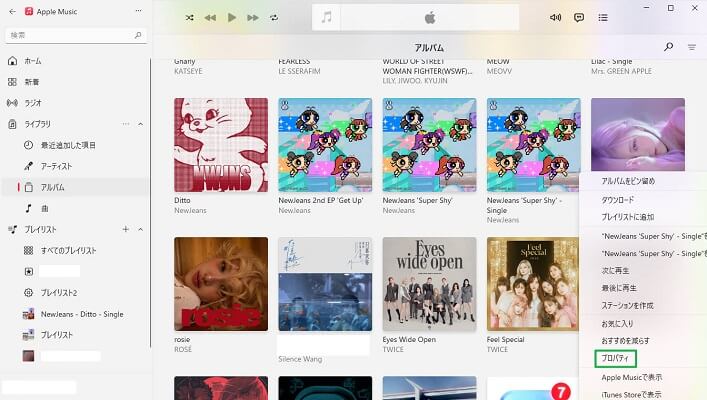
- アルバムのカバー画像の右下にある3つのドット「…」をクリックします。
- 表示されるメニューの中から「プロパティ」を選びます。
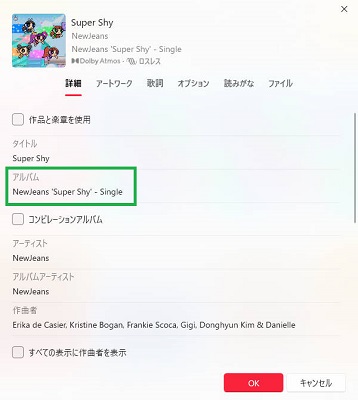
- 編集画面が開いたら、アルバムの名前、アーティスト名、アルバムのアートワーク、歌詞などを自由に編集できます。特に、アルバム名やアーティスト名の表記を修正することで、アルバムが分かれる問題を解決できる場合があります。
- 編集が完了したら、変更を保存します。これで、アルバムが正しく表示されるはずです。
方法 2: コンピレーション設定を調整する
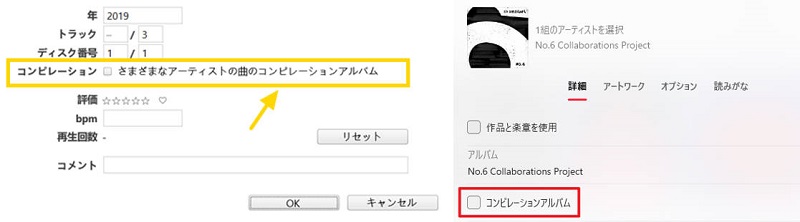
コンピレーションアルバムとして誤って認識されることによって、Apple Musicのアルバムが分かれます。特に、コラボレーションアルバムや複数のアーティストが参加するアルバムでは、この設定が影響を与えることがあります。コンピレーション設定を調整することで、アルバムが正しく一つのまとまりとして表示されるようになります。
- デスクトップ版またはiTunes版のApple Musicアプリを開きます。
- 左側のメニューから「ライブラリ」を選び、アルバムが表示される「アルバム」セクションに移動します。
- コンピレーションとして誤って認識されているアルバムを見つけてクリックします。
- アルバムのカバー画像を右クリックし、「情報を見る」あるいは「プロパティ」を選択します。
- 詳細情報画面が表示されたら、「コンピレーション」という項目を探します。このオプションが「はい」になっている場合、そのアルバムはコンピレーションアルバムとして認識されます。「はい」を「いいえ」に変更することで、アルバムが個別のアーティストのアルバムとして扱われ、分かれて表示される問題を解決できます。
- 設定を変更した後、「OK」をクリックして変更を保存します。
方法 3: アルバムを削除して再追加する
Apple Musicでアルバムが分かれて表示される問題は、意外とよくあることです。時には、アルバムをライブラリに追加する際に、ネットワークの遅延や一時的なバグが原因で、同じアルバムが分かれて表示されることがあります。この場合、アルバムを一度削除して再追加するだけで、問題が解消されることがあります。
- デスクトップ版Apple Musicアプリを開きます。
- 左側のメニューから「ライブラリ」を選択し、分かれて表示されているアルバムを見つけます。
- 分かれて表示されているアルバムを右クリックし、「ライブラリから削除」を選択します。
- また、検索ページで削除されたアルバムを選択し、「ライブラリに追加」をクリックしてフルアルバムを追加します。
- 再追加後、ライブラリでアルバムが一つにまとまり、分かれて表示されていないか確認します。
方法 4: 言語と地域設定を変更する
Apple Musicでアルバムが分かれる問題の一因として、言語や地域設定の違いによる表示のズレがあります。特に、Apple Musicのライブラリが複数の言語設定に基づいて表示されている場合、同じアルバムが異なるバージョンとして認識され、分かれて表示されることがあります。たとえば、日本のApple MusicとアメリカのApple Musicでは、アルバムの表示に違いが生じることがあります。これを解決するためには、言語と地域設定を変更することが有効です。
Apple Music自体には、アプリ内で直接言語や地域設定を変更するオプションはありません。これらの設定は、使用しているデバイスのシステム設定に依存しています。ですので、Apple Musicを最適に利用するためには、使用するデバイスで以下の設定を行うことをおすすめします:
- デバイスの地域設定を日本に変更:
使用しているデバイス(iPhone、Macなど)の地域設定を「日本」に設定します。これにより、Apple Musicが日本仕様で表示されるようになります。 - 言語設定を日本語に設定:
デバイスの言語設定を「日本語」にすることで、Apple Musicのインターフェースが日本語に統一され、アルバムの表示も日本語の表記に適したものになります。 - 日本で登録したApple IDを使用する:
日本で登録したApple IDを使うことで、日本のApple Musicに適したコンテンツが表示されやすくなります。
さらに、頻繁に地域や言語設定を変更しないことが重要です。特にVPNを使用している場合はApple Musicを開かないでください。異なる地域や言語が混在した表示になることがありますので、VPNを切ってからApple Musicを使用することをおすすめします。
方法 5: アルバム単位でダウンロードする
Apple Musicでアルバムが分かれる問題を解決するもう一つの方法は、アルバムを単位でダウンロードして、オフラインで再生することです。これにより、Apple Musicアプリ内でアルバムが分かれることなく、一つのまとまった状態で楽しむことができます。
ViWizard Apple Music 変換ソフトを使うと、Apple Musicからアルバムをそのままダウンロードし、MP3やM4Aなどの汎用形式に変換することができます。これにより、アルバムが分かれて表示されるApple Music自体の問題を回避できます。また、ダウンロードした音楽はすべてローカルに保存されるため、Apple Musicのアプリや同期のバグに影響されることなく、安定して再生できます。
さらに、ローカルに保存した音楽は、自由にID3タグを編集したり、必要に応じてファイル名やメタデータをカスタマイズしたりすることもできます。自分の好みに合わせて音楽ライブラリを管理できるため、アルバムを効率的に整理し、より快適に音楽を楽しむことができます。
- 公式サイトからViWizardをダウンロードしてインストールします。
- ソフトを起動し、右上にあるメニューアイコンから「環境設定」を選択します。
- MP3やM4Aなど希望するフォーマットを選び、出力フォルダの分類をアルバムに設定できます。
- Apple Musicアカウントにログインして、ダウンロードしたいアルバムを選びます。
- 右下にある「+」アイコンをクリックしてアルバム全体を変換リストに追加できます。
- 「変換」ボタンを押してダウンロードを開始します。ダウンロードしたアルバムがきちんとして、アルバム単位で再生できます。
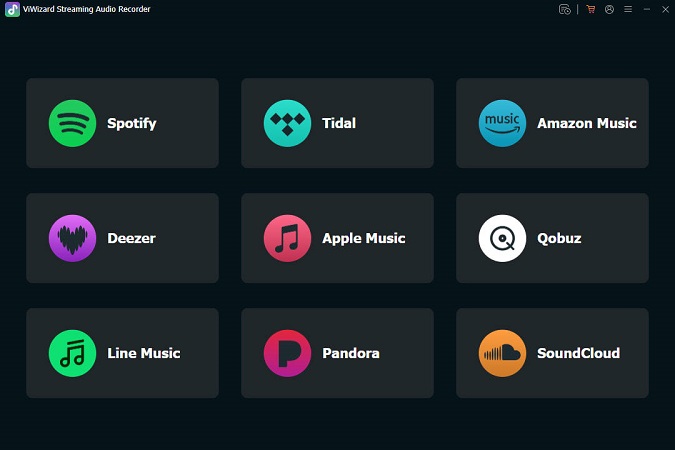

このソフトはApple Music、Spotify、Amazon Music、Line Musicをはじめとした9つの音楽ストリーミングサービスから曲をDRMフリーの標準フォーマット(MP3、WAV、FLACなど)に変換しできます。さらに無料でお試しいただけます!
方法 6: アカウントからサインアウトして再度サインインする
もしApple Musicでアルバムが分かれて表示されている場合、一度アカウントからサインアウトして再サインインすることで、問題が解決することがあります。アカウントの認証や同期に何らかの不具合が生じている場合、再ログインすることでライブラリが更新され、アルバムが正常に表示されることがあるからです。
- Apple Musicを開きます。アプリの右上にあるアカウントアイコンをタップまたはクリックし、「アカウント設定」または「設定」を選びます。
- 設定メニューの中から「サインアウト」を選び、現在のApple IDアカウントからサインアウトします。
- もう一度アカウント設定画面に戻り、Apple IDとパスワードを入力してサインインします。
- 再サインインした後、Apple Musicのライブラリを確認し、アルバムが正しく統一されているかチェックします。
方法 7: アルバムをプレイリストに追加して一時的に統合する
もしApple Musicでアルバムがどうしても分かれて表示されてしまう場合、もう一つの簡単な方法として、同じアルバムの曲をプレイリストに追加して一時的に統合するという手があります。これによって、アルバムの曲をひとまとめにして、どこで再生してもスムーズに流れるようにできます。この方法なら、分かれたアルバムをプレイリスト内で手軽に整理できるので、スムーズにアルバムを楽しむことができます。
- Apple Musicアプリを開きます。
- 分かれて表示されているアルバムの曲をすべて選びます。曲名をクリックまたはタップして選択します。
- 曲を選んだ後、「プレイリストに追加」オプションを選びます。新しいプレイリストアルバム名で命名し、追加します。
- プレイリスト内に追加された曲を確認し、順番通りに並んでいるかチェックします。
- Apple Musicプレイリストを開いて再生することで、アルバムが一つのまとまりとして再生されます。
パート 3. まとめ
同じApple Musicアルバムの曲が分かれて表示されているのは、確かにちょっとイライラすることがありますよね。今回紹介した方法以外にも、実は「何もせずに放置しておけば、しばらくしたら自動的にアルバムが統合される」という声もあります。でも、個人的にはやっぱりViWizard Apple Music 変換ソフトを使ってダウンロードする方法の方が便利だと思います。Apple Musicの制限に縛られることなく、アルバムを好きなフォーマットで保存でき、さらにローカルファイルとして自由に編集も可能です。もし興味があれば、下のボタンからViWizardを無料でお試しできますので、ぜひ試してみてください!
活用例をもっと読む

Apple Musicをオフライン再生する「Windows/Mac/iOS/Android」

簡単!アップルミュージックをMP3にダウンロードするTOP8

Apple Music・iTunesからM4PをWAVに変換する方法
HEOSでApple Musicをハイレゾで再生する方法4つ「完全ガイド」
アレクサでアップルミュージックを再生する方法「詳細手順付き」
DJアプリでApple Musicを使える?対応アプリと代替手段を解説

超簡単!iMovieにApple Musicを追加する究極方法「Mac/iPhone/iPad」

Apple MusicのDRMを解除するフリーソフト9選「スマホ/PC」



松井和彦はViWizardのIT技術専門家で、ソフトの最適化や問題解決、セキュリティ対策を専門にしています。技術的な問題を解決し、ネットワークやシステムのパフォーマンス向上をサポートしています。また、安全なオンライン環境を維持するための実用的なアドバイスも提供しています。

コメントを残す (0)