








HEOSスピーカーでApple Musicは使えるのでしょうか?実は、HEOSアプリではApple Musicに直接対応していません。これは少し残念な点ですが、だからといってHEOSでApple Musicが楽しめないわけではありません。HEOSはDenonが展開する高音質なマルチルーム対応スピーカーで、SpotifyやDeezer、TIDALなどには公式対応しています。しかし、Apple Musicは公式には利用できないため、ちょっとした工夫が必要です。この記事では、HEOSスピーカーでApple Musicを再生するための4つの方法を、わかりやすく解説します。ぜひ最後までご覧ください。
パート 1. HEOSスピーカーの特徴とApple Musicの対応状況
HEOSスピーカーの基本情報
HEOS(ヒオス)は、DENON(デノン)が開発した家庭向けのワイヤレスオーディオシステムです。以下のような特徴があります:
- マルチルーム再生に対応
家中の複数のHEOSスピーカーをWi-Fi経由で接続し、同じ曲を同時に流したり、部屋ごとに異なる音楽を再生したりできます。 - Wi-Fi・Bluetooth接続が可能
スマートフォンやパソコンなどのデバイスと簡単に接続して、音楽をワイヤレスで再生できます。 - 専用アプリで操作可能
HEOSアプリを使えば、スマホ一つで音楽サービスの選択や音量調整、スピーカーの管理が可能です。 - 高音質な再生に対応
ハイレゾ音源にも対応しており、クリアで臨場感のある音質が魅力です。
Apple MusicはHEOSに直接対応しているか?
残念ながら、Apple MusicはHEOSアプリに直接対応していません。Spotify、Amazon Music、TIDALなどはHEOSアプリから直接アクセスできますが、Apple Musicはリストに含まれておらず、そのままでは再生できません。ただし、AirPlayやBluetoothなどを活用すれば、iPhoneやiPadなどのAppleデバイスからHEOSスピーカーにApple Musicを転送して再生することは可能です。これから紹介します。
パート 2. HEOSでAirPlayを使ってApple Musicを再生する
HEOSスピーカーは、AppleのAirPlay2機能に対応していれば、iPhoneやiPadからApple Musicの音楽をワイヤレスで再生することができます。特別なアプリを使わず、簡単に接続できるのが魅力です。ここでは、事前に確認しておきたいことや、実際の接続手順を紹介します。
事前準備:
- AirPlayに対応しているHEOS製品である
注:Denon DHT-S716H、HEOS Amp、HEOS Link、HEOS Driveは、AirPlayはサポートされていません。それ以外のHEOS搭載デバイスはすべて、AirPlayをサポートしています。 - iOS 11.4以降 のデバイス(iPhone/iPadなど)を使用している
- HEOSスピーカーとiPhoneが同じWi-Fiネットワークに接続されている
- スピーカーが最新のファームウェアにアップデートされている
- HEOSスピーカーの電源をオンにして、同じWi-Fiネットワークに接続されていることを確認します。
- AirPlay 2を使うためには、iPhone/iPad/Mac/AppleTVとHEOSスピーカーが同じWi-Fi環境にある必要があります。
- Apple Musicアプリを起動し、再生したい音楽を選びます。
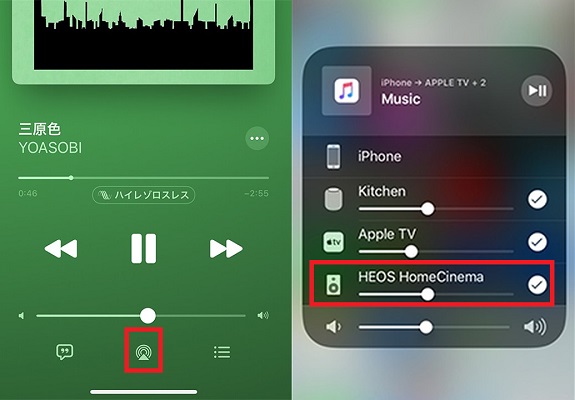
- 再生画面の下またはコントロールセンターから「AirPlay」アイコンをタップします。
- 表示されたデバイス一覧から、接続したいHEOSスピーカーを選択します。
- 正しく接続されると、HEOSスピーカーからApple Musicの音楽が再生されます。お使いのデバイスからHEOSでのApple Musicの再生を操作できます。
この方法が向いている人
AirPlay 2を活用した方法は、特別なアプリを使わず、iPhoneやiPadなどのApple製品をすでに持っているユーザーにとって非常に手軽で快適です。HEOSスピーカーをすでに設置していて、Apple Musicをそのまま高音質で聴きたい人、マルチルーム再生機能も活用したい人にとって理想的な選択肢と言えるでしょう。
パート 3. HEOSでBluetooth接続しApple Musicを聴く
HEOSスピーカーにはBluetooth機能が搭載されているモデルもあり、この機能を使えば、AirPlay2非対応のiPhoneやAndroidスマホからでもApple Musicの音楽を再生することができます。
事前準備:
- HEOSスピーカーがBluetooth対応モデルである
注:HEOSシリーズの一部モデル(HEOS 1、HEOS 3、HEOS 5、HEOS 7、HEOS AVR、HEOS Barなど)はBluetoothに対応しています。製品の取扱説明書や公式サイトで確認してください。 - HEOSスピーカーのBluetoothペアリングモードを有効にする
- Apple Musicが利用できるデバイス(iPhone、iPad、Androidスマホなど)
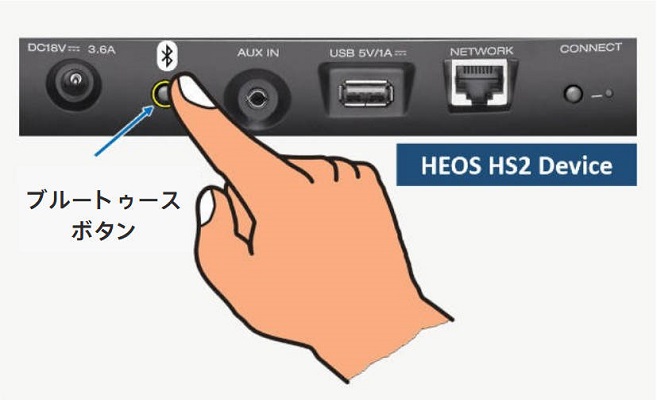
- HEOSのBluetoothボタンを約3秒間押し続けると、インジケーターが点滅し、ペアリング待機状態になります。
- iPhoneまたはAndroidの「設定」>「Bluetooth」を開きます。
- 利用可能なデバイス一覧が表示されます。「HEOS~」と表示されるスピーカー名をタップして接続します。
- 再生画面の下またはコントロールセンターから「AirPlay」アイコンをタップします。
- Apple Musicアプリを起動し、Bluetooth経由でスピーカーから音楽が再生されます。
この方法が向いている人
Bluetooth接続は、AirPlay2やWi-Fiなどのネットワーク機能を使いたくない方や、Apple製品以外のスマートフォン(Androidなど)を使っている方にとって最も簡単で汎用性のある方法です。
パート 4. HEOSでApple Musicの曲をMP3に変換して再生する
HEOSデバイスは、ネットワーク上のローカルファイルを再生する機能も備えています。この機能を活用すれば、Apple Musicで聴いているお気に入りの曲をあらかじめMP3などの形式で保存しておくことで、手軽に楽しむことができます。特に、AirPlay2やBluetoothの制限を受けたくない方や、iPhoneやiPadなど特定の機種に依存せずに音楽を楽しみたい方にとって、この方法は非常に有効です。
こうしたニーズに応えるためにおすすめなのが、ViWizard ストリーミング音声録音ソフトです。このソフトを使えば、Apple Musicの楽曲を高音質のままMP3やWAVなどさまざまなフォーマットに変換することができます。DRM保護された曲でも変換が可能で、どんなデバイスでのオフライン再生や保存にも対応しています。変換後の音楽ファイルは、ID3タグをそのまま保持しており、音楽ライブラリの整理もスムーズに行えます。また、変換スピードも非常に速く、最大20倍速での一括変換に対応しているため、長時間かかる心配もありません。さらに、変換後の音楽ファイルはUSBメモリに保存してHEOSに読み込ませることで、スマートフォンを使わずに高音質な音楽を手軽に再生できます。
Apple Musicの曲をもっと自由に楽しみたい方、HEOSでより快適な音楽体験をしたい方にとって、ViWizardは理想的なツールといえるでしょう。

- Apple Musicなど9つサービスから楽曲をMP3、AIFF、WAVなど多様な形式に高速変換
- 曲名、アーティスト、アートワークなどのID3タグを完全保持
- プレイリスト全体を数分で一括変換できる高速バッチ処理に対応
- 広告やストリーミング制限を解除し、快適な再生を実現
Step 1出力設定を行う
ViWizardを起動し、まず出力設定などをカスタマイズしましょう。右上にあるメニューアイコンから「環境設定」を選択します。変換設定画面で出力形式を「MP3」や「WAV」などHEOSで再生可能な形式に設定します。ビートレートやサンプルレートもここで調整してください。また、出力設定で保存先も指定できます。

Step 2Apple Musicをログイン
起動画面のホーム画面から、Apple Musicのアイコンをクリックしてログインします。もし他の音楽サービスの曲を変換したい場合は、SpotifyやAmazon Musicなど、対応しているサービスのアイコンを選択してください。

Step 3HEOSで再生したいApple Musicを選択
Apple Musicやその他の対応サービスから変換したい曲やプレイリストを探します。アプリ内の検索機能を使って目的の楽曲を見つけたら、その曲の詳細画面にある「+」ボタンをクリックしてください。これで曲が変換リストに追加されます。

Step 4Apple Musicをローカルファイルで変換
変換リストの準備ができたら、「変換」ボタンを押して変換プロセスをスタートします。設定した出力形式(MP3やFLACなど)に基づいて、選択した曲がパソコンの指定フォルダに保存されます。さらに、このファイルをUSBメモリなど、HEOSがアクセスできるストレージ機器に移動すれば、HEOSアプリを通じて高音質なローカル音楽として再生できます。

Step 5Apple MusicをUSBメモリに転送してHEOSで再生
パソコンにUSBメモリを接続し、変換した音楽ファイルが保存されているフォルダを開きます。そこからUSBメモリの任意のフォルダにファイルをドラッグ&ドロップするか、コピー&ペーストで転送してください。
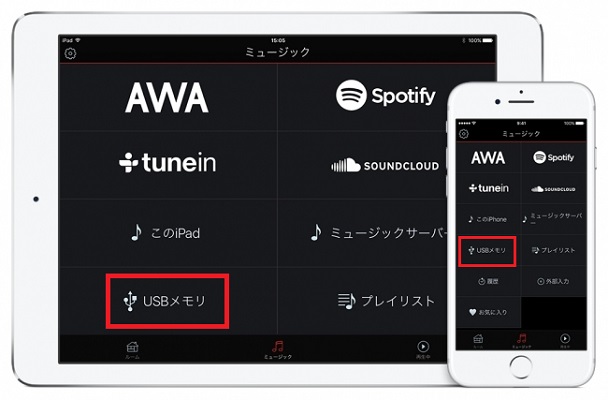
USBメモリの準備ができたら、HEOS対応機器の背面パネルにあるUSBポートに差し込みます。HEOSアプリを開き、「ミュージック」メニューからUSBメモリ内の音楽ファイルを読み込みます。すると、変換したApple Musicの曲をHEOSで直接再生することが可能になります。
この方法が向いている人
この方法は、ストリーミング再生に頼らず、自分の好きな曲を保存・管理したい人に特に向いています。一度変換しておけば、ネット制限やデバイスに左右されず、いつでもどこでもHEOSでApple Musicを楽しむことができるのが大きな魅力です。音楽の使い方に柔軟性を求める人や、サブスクの有効期限に縛られずに好きな楽曲を手元に残したい人にとって、非常に実用的かつ安心できる方法と言えるでしょう。
パート 5. HEOSでDLNAサーバーを使ってApple Musicの曲を聴く
Apple Musicの曲を変換してパソコンやNASに保存した後、それらの楽曲をより便利に再生する方法のひとつが「DLNAサーバー」を活用することです。DLNAサーバーとは、家庭内のネットワークを通じて音楽や動画などのメディアを共有し、対応機器からストリーミング再生できる仕組みです。
USBメモリに直接転送する方法とは異なり、DLNAサーバーを使うことでパソコンやNASに保存した大量の音楽ファイルをネットワーク経由で簡単に管理・再生できます。これにより、HEOS対応機器で場所を選ばず快適にApple Musicの変換済み楽曲を楽しむことが可能になります。次に、具体的な設定手順を見ていきましょう。
- ViWizardなどで変換したApple Musicの曲をパソコンの任意のフォルダに保存します。
- iPhoneまたはAndroidの「設定」>「Bluetooth」を開きます。
- パソコンの検索バーに「コントロールパネル」と入力して開き、「ネットワークと共有センター」をクリックします。
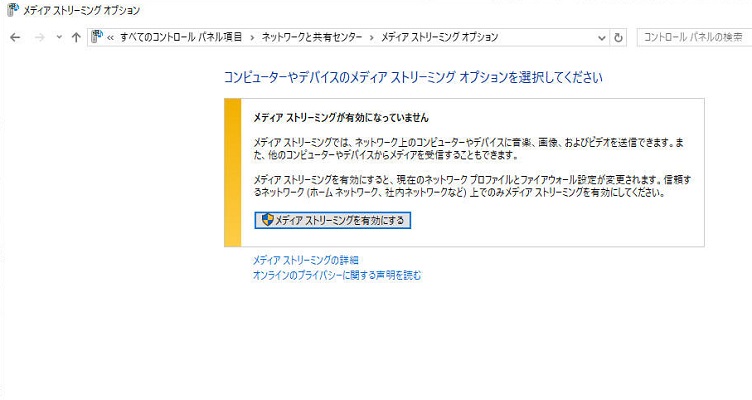
- 左側の「メディアストリーミングオプション」を選択します。
- 「メディアストリーミングを有効にする」をクリックします。HEOSなどの機器が表示されたら「許可」に設定します。変換したApple Musicの曲を「ミュージック」フォルダなどライブラリに追加しておきます。
- HEOSアプリを起動し、ミュージックから「ミュージックサーバー」セクションを選択します。DLNAサーバー(PCやNAS)が自動的に表示されるので選択します。
- 表示されたメディアライブラリの中から聴きたいアルバムや曲を探し、選択するとHEOSデバイスでネットワーク経由で音楽が再生されます。
この方法が向いている人
この方法は、Apple Musicの曲を一度ローカルに保存して、安定かつ高音質に楽しみたい人に向いています。特に、音楽ファイルをPCやNASで管理している人や、USBメモリを毎回差し替えるのが面倒に感じる人にとっては、DLNA経由の再生は非常に便利です。また、FLACなどの高音質ファイルも扱えるため、音質を重視するユーザーにもおすすめできる方法です。
パート 6. まとめ
HEOSデバイスで直接Apple Musicと連携していませんが、この記事では四つの代替法を紹介しました。Airplay2、ブルートゥース、DLNAサーバー、USB経由のいずれかを、自分の利用環境やHEOSモデルに合わせて選んでください。中でも、ViWizardのような変換ソフトを使ってApple MusicをMP3などの汎用形式に変換し、自由に再生する方法は、通信環境や対応モデルの制限を受けにくく、非常におすすめです。変換した音楽はUSBメモリに保存でき、HEOSだけでなくさまざまなデバイスでの再生も可能になるため、音楽の楽しみ方の幅が広がります。興味があれば、ぜひ下のボタンをタップして無料体験しましょう。
活用例をもっと読む








菅原雅美はViWizardのデジタルメディアスペシャリストで、オーディオやビデオの変換、ファイルの最適化、メディアの作業効率を向上させるなど、デジタルメディア管理の最適な解決策を提供しています。ユーザーが時間と手間を節約できる方法を提案しています。

コメントを残す (0)