








近年、便利さや快適さを求める人が増える中で、スマートホームがますます流行になっています。もしあなたがAmazon Echoのようなアレクサ対応スマートスピーカーを持っているなら、ニュースや天気の確認、家の電気の操作、音楽ストリーミングなど多彩な機能をすでに体験していることでしょう。ですが、アップルミュージックをアレクサに追加できることはご存じでしょうか?
実はその設定はとても簡単です。Android端末でもiPhone端末でも、「Apple Music」を検索して有効化するだけで、アレクサデバイスからアップルミュージックのプレイリスト、アルバム、曲を自由に楽しめるようになります。本記事では、Echo Dot・Echo Show・Echo StudioといったAmazon Echoシリーズを中心に、アップルミュージックをアレクサで再生する手順をステップごとに詳しく紹介します。
パート 1. アレクサでアップルミュージックを再生できますか?
当然なこと、アレクサはアップルミュージックに対応しているため、正しい設定を行えば再生が可能です。アレクサは音楽ストリーミングサービスとの連携が優れており、Amazon Musicをはじめ、Spotify、Apple Music、Deezerなどのサービスにも対応しています。そのため、自分が愛用している音楽配信サービスをアレクサに追加するだけで、声だけでお気に入りの音楽を楽しむことができるようになります。
また、アレクサ(Alexa)はAmazonが提供する音声アシスタントで、音声で操作できるのが最大の特徴です。アレクサを利用できる代表的なデバイスはAmazon Echoシリーズです。コンパクトで手軽な Echo Dot、画面付きで映像コンテンツやビデオ通話も楽しめる Echo Show、高音質スピーカーを備えた Echo Studio など、利用シーンに合わせて選べるモデルが揃っています。最近では Fire TVやAlexa対応のSonosスピーカーでも利用可能になりました。これらのデバイスを使えば、両手から解放して音楽を再生できます。
つまり、アップルミュージックユーザーであれば、アレクサを使うことでEchoデバイスからシームレスに音楽を再生でき、より便利で快適な音楽ライフを送ることができるのです。
パート 2. Alexaアプリでアップルミュージックを設定する「スマホから」
では、具体的にどのように設定すればいいですか。アレクサを使えば、声だけでアップルミュージックを簡単に再生できます。さらに便利なのは、アップルミュージックをデフォルトの音楽サービスとして設定することです。これにより、毎回冒頭で「Apple Music」と言わなくても、曲名やアーティスト名を伝えるだけで再生できます。複数の音楽サービスをリンクしている場合でも、アレクサが自動的にアップルミュージックを優先して再生してくれるのでとても便利です。
家庭で利用する場合には、マルチルームオーディオ機能もおすすめです。複数のEchoデバイスを連携させることで、家中の部屋で同じApple Musicの曲をシームレスに再生できます。お気に入りの音楽を途切れることなく家全体で楽しめるので、家族や友人との時間がさらに豊かになります。
事前準備:
- Apple Musicのサブスクリプション:有効なApple Musicの会員登録が必要です。無料トライアル中でも利用可能です。
- 最新のAlexaアプリ:iPhoneの場合はApp Store、Androidの場合はGoogle Playから最新バージョンをインストールしてください。
- Amazonアカウント:Alexaアプリを利用するにはAmazonアカウントでログインしている必要があります。
- Alexa対応デバイス:Echo Dot、Echo Show、Echo Studio、Fire TV、またはAlexa対応スピーカーなどが必要です。
- 安定したインターネット環境:Wi-Fiに接続されていることを確認してください。
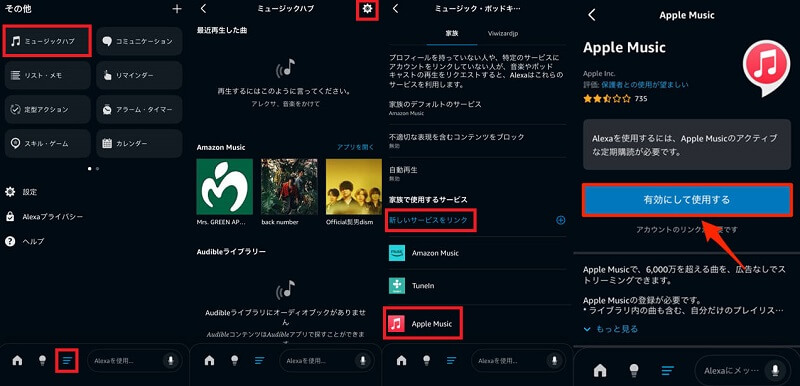
Step 1Alexaアプリでアップルミュージックをリンク
- スマホ(AndroidまたはiPhone)で Alexaアプリを開きます。まだインストールしていない場合は、Google PlayまたはApp Storeからダウンロードしてください。
- 右下の「その他」をタップします。
- 「ミュージックハブ」を選択します。
- 右上にある設定アイコンを選択します。
- 下にある「新しいサービスをリンク」をタップします。
- 連携できるサービスから「Apple Music」を選択します。
- 「有効にして使用する」をタップします。
- Apple IDでサインインし、Apple Musicのサブスクリプションと連携します。
Step 2Apple Musicをデフォルトの音楽サービスに設定
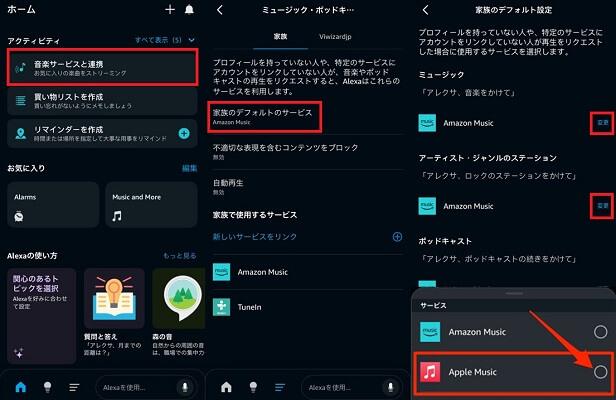
- Alexaアプリを開きます。ホーム画面にある「音楽サービスと連携」を選択します。
- 「家族のデフォルトのサービス」を開きます。
- 「デフォルトサービス」をタップします。
- 「変更」をタップし、「サービス」の欄でApple Musicを選択します。
- これで「アレクサ、音楽をかけて」と言うだけで、自動的にApple Musicから再生されるようになります。
Step 3複数のAlexaデバイスでApple Musicを再生
家に複数のEchoデバイスがある場合は、マルチルーム機能を使って家中で同じ音楽を楽しむことができます。
- Alexaアプリを開きます。
- 右上の「+」アイコンをタップします。
- 「グループ」を選択します。
- 「部屋またはデバイスのグループを作成」を選択します。名前やデバイスと追加してグループを作成します。
- 「部屋またはグループを統合」をタップし。エリア名を付けます、部屋またはグループを追加して統合します。
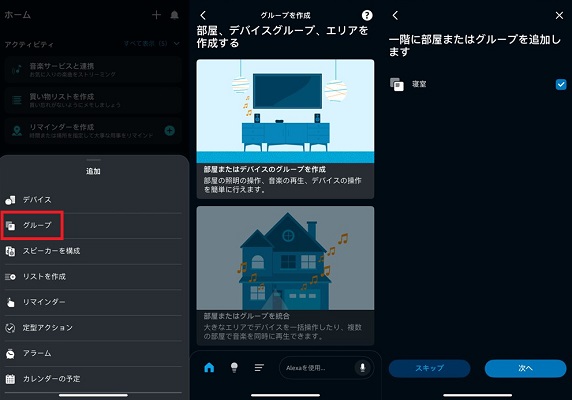
これで、複数の部屋にあるEchoデバイスからApple Musicをシームレスに再生できるようになります。
ヒント:アレクサでアップルミュージックを操作する音声コマンド
| 操作 | 音声コマンド |
|---|---|
| 曲を再生する | 「アレクサ、Apple Musicで〇〇をかけて」 |
| アルバムやプレイリストを再生する | 「アレクサ、Apple Musicで〇〇のアルバムを再生して」 「アレクサ、Apple Musicでマイプレイリストをかけて」 |
| アーティスト指定 | 「アレクサ、Apple Musicで〇〇を流して」 |
| 再生を操作する | 「アレクサ、次の曲」 「アレクサ、一時停止」 「アレクサ、音量を上げて」 |
| ジャンルや気分に合わせて | 「アレクサ、Apple Musicでリラックスできる音楽をかけて」 「アレクサ、ロックを再生して」 |
| 再生中の曲を知りたい | 「アレクサ、この曲は何」 |
| シャッフル再生をオン(オフ)にしたい | 「アレクサ、シャッフル再生(をオフに)して」 |
パート 3. アレクサデバイスでアップルミュージックをオフライン再生
ここまで紹介した方法で、アレクサとアップルミュージックを連携すれば音楽をストリーミング再生できます。しかし、一つ注意点があります。アレクサデバイスは基本的にインターネット接続が必要、Apple Musicの楽曲をオフライン再生することはできません。
では、Wi-Fiが不安定な環境にはEchoデバイスでApple Musicを楽しみたい場合はどうすればよいのでしょうか。ここで役立つのがViWizard ストリーミング音声録音ソフトです。このソフトを使えば、Apple Musicの楽曲を高音質のMP3などの形式に変換してパソコンに保存できます。その後、変換した音楽ファイルをPlex経由でインターネットがなくてもオフラインで再生することができます。
さらに大きなメリットは、Apple Musicのサブスクリプションが終了した後でも、変換して保存した曲を永久に聴けるという点です。これにより、契約状況に左右されず、好きな楽曲を自分の音楽ライブラリとして長く楽しむことができます。

- Apple Musicなど9つサービスから楽曲をMP3、AIFF、WAVなど多様な形式に高速変換
- 曲名、アーティスト、アートワークなどのID3タグを完全保持
- プレイリスト全体を数分で一括変換できる高速バッチ処理に対応
- 広告やストリーミング制限を解除し、快適な再生を実現
Step 1出力設定などをカスタマイズ
ViWizardをパソコンにインストールして起動します。まず環境設定画面に入ります。「変換設定」で出力形式(MP3、WAVなど)やビートレートなどを設定します。ここで高音質を選ぶと、Alexaで再生したときもクリアな音で楽しめます。また、「出力設定」タブで出力フォルダや命名規則をカスタマイズできます。

Step 2Apple Musicアカウントを使ってログイン
ホームページにある複数の音楽サービスからApple Musicを選択し、内蔵のWebプレイヤーを開き、Apple Musicのアカウントでログインします。これにより、サブスクリプションで聴けるすべての楽曲にアクセスできます。また、ViWizardはオールインワン製品のため、Amazon MusicやSpotifyなど、Alexa対応の他の音楽ストリーミングサービスも同様の手順で扱えます。

Step 3アレクサデバイスで再生したいApple Musicを選択
Webプレイヤーでライブラリとブラウスして、アレクサデバイスで再生したい曲やアルバムを表示し、画面右下にある「+」ボタンをクリックします。ViWizardが自動で曲のリンクを分析します。分析されたら、曲をチェックして変換リストに追加できます。複数曲やアルバムをまとめて選択することも可能です。

Step 4Apple Musicを永遠保存
リストに追加した曲を変換ボタンで処理します。完了すると、指定したフォルダにMP3形式で保存されます。これで、Apple Musicのサブスクリプションが終了しても、変換したアップルミュージックの楽曲は永久にアレクサでオフライン再生できます。

Step 5アレクサデバイスでApple Musicをオフライン再生
一般的には、アレクサデバイス単体でローカル音楽ファイルなどを再生できません。Plexという音楽プレーヤーを利用すると、家庭内ネットワーク上でViWizardから変換した曲を再生できます。
- PCに Plex Media Server をインストールし、変換済み音楽をライブラリに追加します。
- Alexaアプリで Plexスキルを有効化し、Plexアカウントをリンクします。
- 「アレクサ、Plexで〇〇を再生して」と話しかけると、Alexa対応デバイスで再生可能です。
パート 4. Bluetooth経由でアレクサデバイスでアップルミュージックを再生
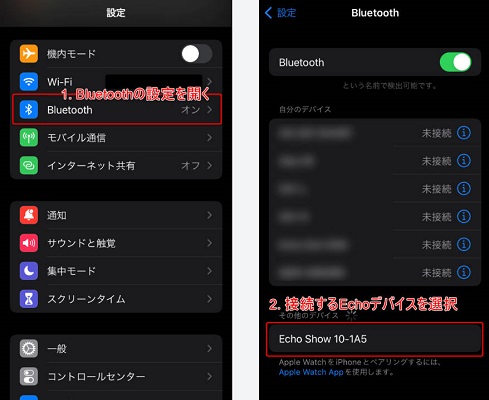
アレクサとアップルミュージックの直接連携で問題が発生した場合や、手軽に音楽を再生したい場合には、Bluetooth接続が便利です。また、ViWizardで変換したApple Musicのローカルファイルも、スマホに保存して同様にBluetooth経由で再生可能です。スマホからアレクサ対応デバイスにアップルミュージックをストリーミングする手順は以下の通りです。
- Bluetooth接続では、ケーブル接続に比べてわずかな遅延や音質の影響が出る場合があります。
- 接続が途切れないよう、スマホとAlexaデバイスはできるだけ近くに置きましょう。
- AlexaデバイスがBluetooth接続に対応しているか確認してください(ほとんどのEchoデバイスは対応しています)。
- iPhoneやAndroidの設定アプリでBluetoothをオンにします。
- スマホでAlexaアプリを開き、接続したいEchoデバイスを選びます。
- 「Bluetoothデバイス」で「新しいデバイスとペアリング」を選択し、画面の指示に従ってスマホとEchoデバイスをペアリングします。
- ペアリングが完了したら、Apple Music再生を開始すると、音声はAlexaデバイスから流れます。
- また、他の音楽プレイヤーでViWizardで変換したローカル音楽ファイルの再生を開始すると、Alexaデバイスから音声が流れます。
パート 5. Airplay経由でアレクサデバイスでアップルミュージックを再生
最近のAlexa対応デバイスの中には、Echo Studioなどの高性能モデルはAirplayに対応しており、Appleデバイスから直接音楽をストリーミングできます。これにより、iPhoneやiPadからアップルミュージックをアレクサ対応デバイスに直接ストリーミングして再生することができます。これにより、スマホ内のApple Musicアプリを家庭内ネットワークを通じてアレクサで聴くことができます。
- Appleデバイスとアレクサデバイスを同じWi-Fiネットワークに接続します。
- Apple Musicアプリで再生したい曲を開き、画面下部のAirPlayアイコンをタップします。
- 接続可能なデバイス一覧から、使用するEchoまたはアレクサ対応スピーカーを選択します。
- 選択が完了すると、アップルミュージックがアレクサデバイスから再生されます。
パート 6. アレクサでアップルミュージックが再生できない時の対処法
アレクサでアップルミュージックを安定的に再生するには、多くの条件を満たす必要があります。上文でも紹介しました。そのため、アレクサでアップルミュージックが再生できない状況は少ないです。フォーラムやSNSでも同じような質問が見受けられます。ここでは、Amazonカスタマーサポートの情報や個人的な使用経験、さらにネット上で紹介されている対処法をもとに、よくある解決策をまとめました。ぜひ参考にしてみてください。
1. Apple Musicスキルとアカウントを確認
Alexaアプリでアップルミュージックスキルが有効化されているか、アカウントが正しくリンクされているかを確認します。必要であれば一度リンクを解除して再度連携すると、認識エラーが解消される場合があります。
2. ネットワーク環境をチェック
Echoデバイスとスマホ・タブレットが同じWi-Fiに接続されているかを確認してください。Wi-FiルーターやEchoデバイスの再起動を行うと、接続トラブルやストリーミングの途切れを改善できることがあります。
3. デバイスとAlexaアプリを最新バージョンに更新
EchoデバイスやスマホのAlexaアプリが古いバージョンだとApple Musicとの連携に問題が発生することがあります。最新バージョンにアップデートすることで、多くのトラブルを防げます。
4. デフォルト音楽サービスをApple Musicに設定
アレクサでのデフォルト音楽サービスをアップルミュージックに設定しないと、「アレクサ、音楽を再生して」と言っただけでは、他の音楽サービスが優先されてしまう場合があります。これを防ぐには、AlexaアプリでApple Musicをデフォルト音楽サービスに設定します。これにより、毎回「Apple Musicで」と指定せずに再生でき、他サービスとの干渉を避けられます。
5. Echoデバイスを再起動またはリセット
Echo端末から電源アダプタを取り外し、30秒後にもう一度電源をび差し込んで起動します。再起動で解決しない場合は、工場出荷時リセットも検討できます。再設定が必要になりますが、内部エラーや設定不具合の多くはこれで解消されます。
6. 再生コマンドを正確に伝える
アレクサにアップルミュージックを再生させる際、コマンドの言い方が曖昧だと意図しない曲が流れることがあります。特に同じ名前の楽曲やアーティストが存在する場合は注意が必要です。「アレクサ、〇〇の△△を再生して」と、曲名とアーティスト名を組み合わせて伝えることで、より正確の音楽を再生できます。
パート 7. まとめ
Apple Music有料プランで利用している方は、アレクサデバイスと連携するだけで、アレクサから直接音楽を楽しめます。もし設定に制限がある場合や、より柔軟に音楽を楽しみたい場合には、ViWizard ストリーミング音声録音ソフトを使って Apple Musicの楽曲をPCに保存し、Amazon Musicやほかのオーディオプレーヤーへアップロードする方法も便利です。こうすれば、アレクサで自由にアップルミュージックを再生できるだけでなく、変換した楽曲をスマホやタブレットなど他のデバイスでも楽しむことが可能です。Apple Musicをもっと自由に楽しみたい方は、ぜひViWizardをお試しください。下のリンクからダウンロードして、あなたの音楽体験をすぐにアップグレードしましょう。
活用例をもっと読む






桐山勝はViWizardのデジタルメディアの著者で、音楽のストリーミングサービスの研究と分析を行っています。彼は、主要なプラットフォームの操作モードや機能に詳しく、ユーザーに役立つアドバイスや実用的なヒントを提供することに力を入れています。読者がデジタル音楽をより楽しむためのサポートをしています。

コメントを残す (0)