










Apple Musicを使っていると、他の音楽ストリーミングサービスよりもプレイリストやライブラリが消えやすいことがありますよね。毎日使っているアプリなのに、開いてみたらApple Musicプレイリストやライブラリが消えていると、とても驚きます。
よくある問題の一つは、iPhoneでApple Musicプレイリストが消えてしまうことです。でも、PCのiTunesライブラリにはまだ残っていることがあります。実は私も以前、サブスクリプションの支払いを忘れたときにこの問題が起きました。Apple Musicは次のように説明しています:
「Apple Musicのサブスクリプションをキャンセルすると、音楽ライブラリはすべてのデバイスから削除され、音楽ライブラリがダウンロードされている元のコンピュータだけに残ります。」
サブスクリプションが有効でも、バグでプレイリストやライブラリの内容が消えることがあります。時間をかけて整理したApple Musicプレイリストが消えるのはストレスになりますが、慌てることはありません。この記事では、Apple Musicのプレイリストを復元し、ライブラリを安全に保つための基本的な確認方法から、進んだ修復方法までを紹介します。
パート 1. Apple Musicのプレイリストが消えた場合に基本的な対処法
Apple Musicのプレイリストが消える原因はさまざまです。アカウントの問題、サブスクリプションの期限切れ、設定ミス、同期エラーなどが考えられます。
まずは基本的なポイントを確認することが大切です。多くの場合、これだけで問題が解決します。iPhone、iPad、Android、Windows PC、Macのどのデバイスでも同じようにチェックできます。すべてのデバイスでプレイリストが表示されていること、正しいApple IDでサインインしていること、サブスクリプションが有効であること、ライブラリを同期などのライブラリ設定が有効になっていることを確認してください。
1: 他のデバイスでプレイリストを確認する
iPhoneでApple Musicプレイリストが消えた場合、多くは同期の遅れが原因です。Apple MusicはiCloudでライブラリを同期していますが、デバイスによって表示がすぐに更新されないことがあります。同じApple IDでサインインしているMac、PC、iPadを確認してみてください。そこにプレイリストがあれば、同期の問題だけです。安定したインターネットに接続し直すと改善することがあります。また、デスクトップ版でプレイリスト名を一度変更すると、更新がすぐに反映されることもあります。
Windows/Macの場合
Step 1 Windows/MacではApple Musicアプリを開きます。
Step 2「プレイリスト」セクションを開き、一覧に表示されるか確認します。
Step 3 表示されない場合は、同じApple IDでログインしている別のデバイスでも確認します。
iOS/Androidの場合
Step 1 Apple Musicアプリを開きます。
Step 2「ライブラリ」>「プレイリスト」を開き、表示されるか確認します。
Step 3 それでも見つからない場合は、他のデバイスで同期されているか確認します。
2: 正しいApple IDでサインインする
サインインしているApple IDが正しいか、もう一度確認することが大切です。Apple Musicプレイリストは作成したアカウントに紐づいています。別のApple IDでログインしていると、プレイリストが全部消えたように見えることがあります。もし間違っている可能性があれば、一度サインアウトしてから再度サインインしてみてください。多くの場合、すぐにプレイリストが戻ります。
Windows/Macの場合
Step 1 Apple Musicアプリを開きます。
Step 2「アカウント」>「サインアウト」をクリックします。
Step 3 もう一度「アカウント」>「サインイン」をクリックします。
Step 4 Apple IDでログインし、ライブラリが更新されるまで待ちます。
iOS/Androidの場合
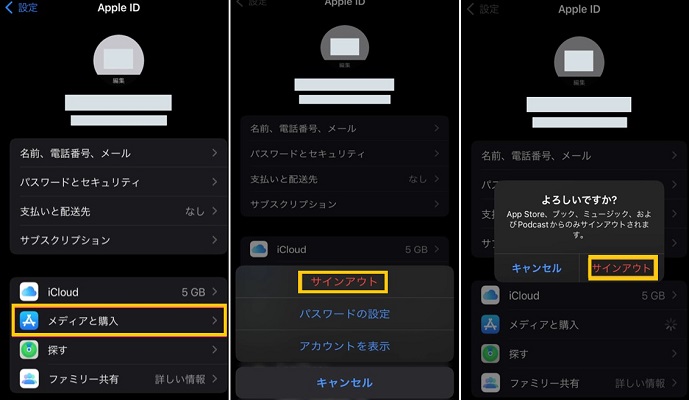
Step 1「設定」を開き、プロフィールアイコンをタップします。
Step 2「メディアと購入」>「サインアウト」をタップします。
Step 3 再度Apple IDとパスワードを入力してサインインします。
Step 4 Musicアプリを開き、プレイリストが戻っているか確認します。
3: Apple Musicのサブスクリプションを確認する
Apple Musicのプレイリストは、有効なサブスクリプションが必要です。期限が切れている場合、Apple Musicで追加した曲やプレイリストが表示されなくなることがあります。 設定からサブスクリプションの状態を確認してください。更新すれば、多くの場合すぐにプレイリストが戻ります。
Windows/Macの場合
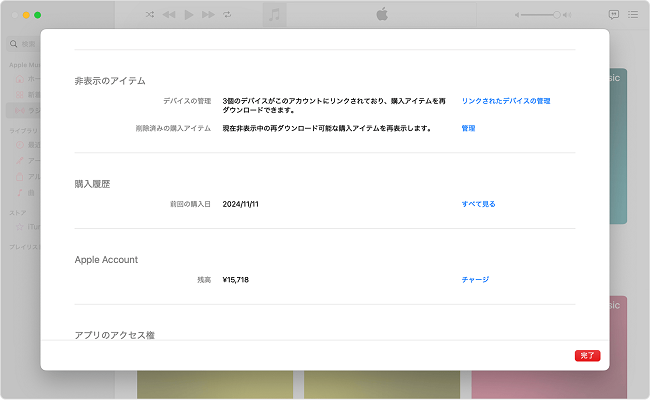
Step 1 Apple Musicアプリを開き、サインインしていることを確認します。
Step 2 メニューの「アカウント」>「マイアカウントを表示」をクリックします。
Step 3 パスワードの入力を求められたら入力します。
Step 4「設定」セクションで「サブスクリプション」を探し、Apple Musicの状態を確認します。
Step 5 期限が切れている場合は、「登録」または「更新」をクリックして再開します。
iOSの場合
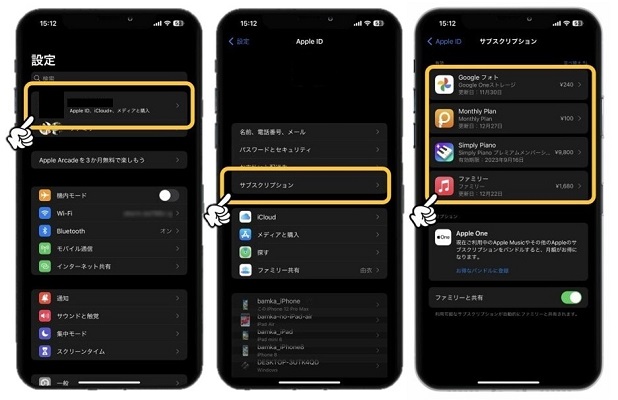
Step 1「設定」>「自分の名前」>「サブスクリプション」を開きます。
Step 2 期限が切れている場合は、「更新」または「登録」をタップして再開します。
サブスクリプションを有効にすると、プレイリストが自動的に復元されることが多いです。
4: ライブラリ表示を確認する
ライブラリの表示設定を確認してください。フィルターがかかっていたり、別のセクションを開いていたりいるだけで、プレイリストが消えたように見えることがあります。ライブラリを開き、プレイリストが非表示になっていないか確認します。
Windows/Macの場合
Step 1 Apple Musicアプリを開きます。
Step 2 サイドバーの「プレイリスト」を確認します。
Step 3 折りたたまれている場合は、「>」アイコンをクリックして展開します。
iOSの場合
Step 1 Apple Musicアプリを開き、「ライブラリ」をタップします。
Step 2 右上の「編集」をタップします。
Step 3「プレイリスト」を選択し、「完了」をタップして表示させます。
表示設定を見直すだけで、プレイリストが再び表示されることがあります。
5: プレイリストがiTunes/ミュージックにあることを確認する
パソコンでiTunesまたはMusicアプリを開き、プレイリストが残っているか確認します。MacやWindows PCに保存されている元のライブラリは、一番信頼できるバックアップになります。ほかのデバイスで消えていても、パソコンには残っていることがあります。もしプレイリストが表示されていれば、再同期することでiPhoneやiPadに戻すことができます。データを失わずに復元できる可能性が高いです。
6: 全デバイスでライブラリの同期をオンにする
「ライブラリを同期」がすべてのデバイスでオンになっているか確認します。1台でもオフになっていると、Apple Musicのプレイリストは他のデバイスに表示されません。すでにオンになっている場合は、一度オフにしてからもう一度オンにします。その後、インターネットに再接続してください。同じApple IDでサインインしているすべてのデバイスを再起動するのも効果があります。iCloudミュージックライブラリが更新されやすくなります。
Windows/Macの場合
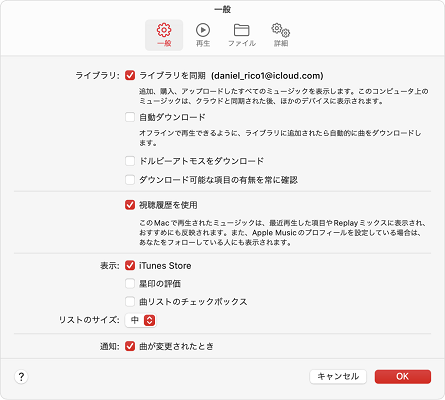
Step 1 Musicアプリを開き、「設定」>「一般」をクリックします。
Step 2「ライブラリを同期」にチェックを入れ、「OK」をクリックします。
iOSの場合
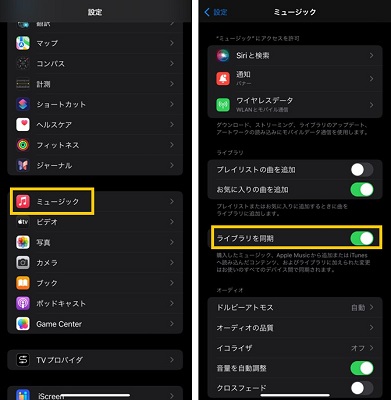
Step 1「設定」>「ミュージック」を開きます。
Step 2「ライブラリを同期」をオンにします。
設定をそろえることで、プレイリストが正常に表示されるようになります。
7: iCloudミュージックライブラリを更新する
それでもApple Musicプレイリストが同期されない場合は、MacやWindows PCからiCloudミュージックライブラリを手動で更新してみます。Apple Musicアプリにある「クラウドライブラリを更新」機能を使うと、ライブラリ全体を再スキャンし、不足しているプレイリストや変更内容を再アップロードできます。更新が完了すると、ほとんどの場合ほかのデバイスも自動で再同期されます。消えていたプレイリストが再び表示されることがあります。
Windows/Macの場合
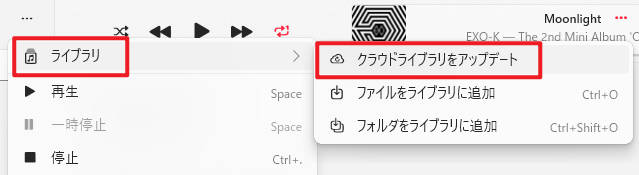
Step 1 Apple Musicアプリを開き、「…」>「ライブラリ」>「クラウドライブラリをアップデート」をクリックします。
Step 2 更新後、プレイリストが表示されるか確認します。
8: Apple Musicライブラリの強制同期を行う
ほかの方法でも更新されない場合は、「ライブラリを同期」を一度オフにしてから、パソコンでiPhoneを手動同期してみます。ライブラリ全体、または選択したプレイリストを同期すると、更新が強制的に反映されることがあります。
Macの場合
Step 1 USBまたはUSB-CケーブルでiPhoneをMacに接続します。
Step 2 Musicアプリを開き、「デバイス」からiPhoneを選択します。
Step 3「ミュージック」タブを開き、「このデバイスに音楽を同期」にチェックを入れます。
Step 4 ライブラリ全体、または選択したプレイリストを選びます。
Step 5「同期」をクリックします。
Step 6 同期が完了したらiPhoneを取り外し、Musicアプリでプレイリストを確認します。
Windowsの場合(iTunes)
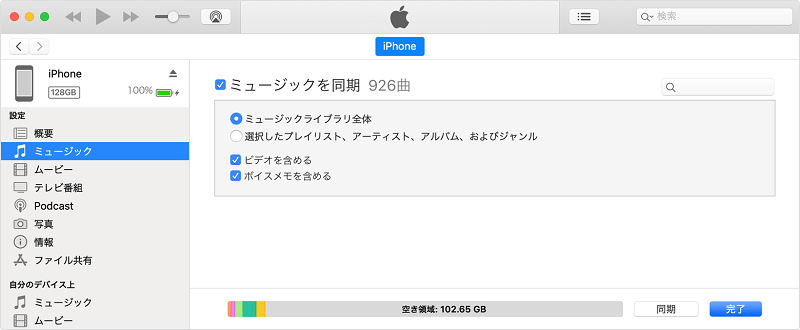
Step 1 USBケーブルでiPhoneをPCに接続します。
Step 2 iTunesを開き、デバイスアイコンをクリックします。
Step 3「ミュージック」タブを開き、「音楽を同期」にチェックを入れます。
Step 4 ライブラリ全体、または選択したプレイリストを選び、「同期」をクリックします。
Step 5 同期完了後に取り外し、Musicアプリでプレイリストを確認します。
手動同期を行うことで、消えていたプレイリストが戻ることがあります。
パート 2. Apple Musicのプレイリストが消えた場合に高度な解決策
アカウントとデバイスの設定が正しいことを確認したら、アプリやライブラリ自体の問題の解決に進むことができます。
1: 消えたプレイリストを手動で再追加する
Apple Musicには「復元」ボタンがありません。そのため、手動で戻す方法は、まだそのプレイリストを持っている人から再共有してもらうことです。もし家族や友だちとApple Musicプレイリストを共有していて、相手が保存している場合は、リンクをもう一度送ってもらいます。
Step 1 プレイリストを共有していた友だちや家族に、もう一度送ってもらいます。
Step 2 自分のデバイスで共有されたプレイリストを開き、「ライブラリに追加」をタップします。
Step 3「ライブラリ」>「プレイリスト」を開き、戻っているか確認します。共有相手が保存していれば、比較的簡単に元に戻せます。
2: 消えたプレイリストを再作成する
Apple Musicプレイリストが完全に消えてしまった場合でも、曲を覚えていれば作り直すことができます。ライブラリから曲を探し、新しいプレイリストに追加していきます。また、ジャンル・アーティスト・再生回数などの条件で作っていた場合は、スマートプレイリストを使うと便利です。設定したルールに基づいて、自動でプレイリストを作成してくれます。
Windows/Macの場合

Step 1 Apple Musicアプリを開きます。
Step 2 メニュー欄から「プレイリスト」を選ぶと通常のプレイリストを作成できます。「スマートプレイリスト」を選びます。
Step 3 スマートプレイリストの場合は、ジャンル、アーティスト、再生回数、追加日などの条件を設定します。
Step 4「OK」をクリックして作成します。
Step 5 必要に応じて、ほかのプレイリストも同じ方法で作り直します。
iOSの場合
Step 1 Musicアプリを開き、「ライブラリ」>「プレイリスト」をタップします。
Step 2「新規プレイリスト」をタップします。
Step 3 ライブラリから曲を選び、手動で追加します。
Step 4 自動で整理したい場合は、MacやPCでスマートプレイリストを作成し、デバイスに同期します。
時間はかかりますが、この方法でプレイリストを再作成できます。
3: Appleサポートに連絡して支援を求める
ここまでの方法を試しても解決しない場合は、Appleサポートに連絡します。サブスクリプションの問題、アカウントの不一致、iCloudミュージックライブラリのデータ破損などが原因の可能性があります。クラウド側の不具合が原因の場合、修正やリセットができるのはAppleだけです。自分で解決できないときは、早めに相談するのがおすすめです。
パート 3. Apple Musicプレイリストが再び消えるのを防ぐ方法
プレイリストを安全に保存する簡単な方法があります。それはViWizard Apple Music 変換ソフトを使うことです。このツールを使えば、Apple Musicの曲をダウンロードして変換できます。変換した曲はパソコンに保存でき、CDやUSBメモリにもコピーできます。事前にバックアップしておけば、Apple Musicのサブスクリプションを解約しても曲が消える心配はありません。
ViWizardはどのようにプレイリストをバックアップしますか
ViWizardは、Apple Musicの曲にかかっているDRM保護を解除し、MP3、FLAC、M4A、M4B、WAV、AIFFなどの形式に変換します。変換が終わった曲は、自分のファイルとして保存できます。サブスクリプションがなくても再生できます。ほかのデバイスに転送したり、CDに書き込んだり、Apple以外の機器で再生することも可能です。
ViWizard Apple Music 変換ソフトを使えば、Apple Musicのサブスクリプション状況に関わらず、プレイリストを確実に保持できます。音楽ライブラリを長期的に完全な状態で維持するための、シンプルで効果的な解決策です。

- Apple Musicなど10つサービスから楽曲をMP3、AIFF、WAVなど多様な形式に高速変換
- 曲名、アーティスト、アートワークなどのID3タグを完全保持
- プレイリスト全体を数分で一括変換できる高速バッチ処理に対応
- 広告やストリーミング制限を解除し、快適な再生を実現
Step 1出力フォーマットを設定
まずViWizard右上にあるメニューアイコンから「環境設定」をクリックします。出力フォーマットとして「MP3」を選択してください。MP3は、スマートフォンやカーオーディオ、古いiPodなど、あらゆる環境で音楽を再生したい場合に最適な選択肢です。音質にこだわる場合はビットレートやその他のオーディオ設定を調整することもできますが、特に気にしないならデフォルト設定で問題ありません。

Step 2Apple Musicアカウントでログイン
ViWizard Apple Music 変換ソフトでApple Musicプレイリストをバックアップするのは、想像以上に簡単です。環境設定が終わったら、ホームページでApple Musicアカウントに紐づいたApple IDでサインインします。これにより、ViWizardがライブラリ全体を取得し、プレイリストからアルバムまで全てをバックアップ可能な状態にします。

Step 3変換リストにApple Musicを追加
さあ、音楽を読み込む準備が整いました。バックアップしたいApple Musicを選択して開きます。「+」ボタンをクリックすると、ViWizardがApple Musicライブラリ全体を表示します。永久に保存したい曲をチェックして、変換リストに追加してください。準備ができたら「変換」をクリックするだけです。ViWizardがすべてのダウンロードと変換を開始します。保存する音楽の量によっては少し時間がかかるかもしれません

Step 4Apple Musicをローカルでバックアップ
変換が完了すると、すべてのファイルは「変換済み」タブに整理されて表示されます。そこからは自由に管理できます。外付けハードディスクにバックアップしたり、車用にUSBメモリへ保存したり、クラウドにアップロードしたりすることもできます。CDに書き込んで保存することも可能です。こうして保存しておけば、Apple Musicのプレイリストは自分の手元に残ります。サブスクリプションに依存せず、安心して長く保管できます。

パート 4. まとめ
これで、Apple Musicのプレイリストが消えた主な原因と、その解決方法が分かりました。紹介した方法を一つずつ試せば、多くの場合は問題を解決できます。同じトラブルを繰り返さないためには、事前の対策も大切です。ViWizard Apple Music 変換ソフトを使えば、Apple Musicの曲をMP3などの形式に変換して保存できます。あらかじめバックアップしておけば、将来サブスクリプションを解約しても音楽をずっと手元に残せます。大切なプレイリストを長く保管したい方にとって、実用的な方法です。
活用例をもっと読む
Apple Musicのライブラリ同期ができない原因と最新解決策
徹底解決!Apple Musicが再生できない場合の対処法16つ
Apple Musicのアルバムが分かれる?完全解決する方法はここへ

Apple Musicをオフライン再生する「Windows/Mac/iOS/Android」

簡単!アップルミュージックをMP3にダウンロードするTOP8

Apple MusicのDRMを解除するフリーソフト9選「スマホ/PC」
アレクサでアップルミュージックを再生する方法「詳細手順付き」
DJアプリでApple Musicを使える?対応アプリと代替手段を解説

超簡単!iMovieにApple Musicを追加する究極方法「Mac/iPhone/iPad」



松井和彦はViWizardのIT技術専門家で、ソフトの最適化や問題解決、セキュリティ対策を専門にしています。技術的な問題を解決し、ネットワークやシステムのパフォーマンス向上をサポートしています。また、安全なオンライン環境を維持するための実用的なアドバイスも提供しています。

コメントを残す (0)