








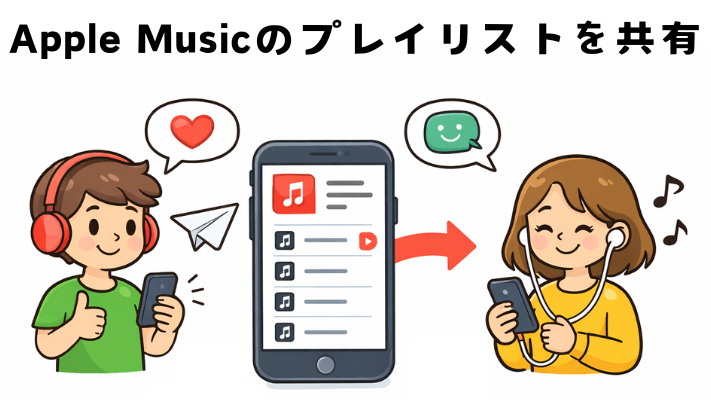
Apple Musicを使っていると、自分の好みに基づいて整理したプレイリストを誰かと共有したくなることはありませんか。お気に入りの曲だけを集めたプレイリストや、ドライブ用や運動用のプレイリストなど、時間をかけて作ったプレイリストなので「このまま自分だけで聴くのはもったいない」と感じています。
実際に、Apple Musicを含む音楽ストリーミングサービスには、他の人と共有できる機能があります。しかし、どうApple Musicのプレイリストを共有するのか、相手がApple Musicを使っていない場合はどうなるのか、うまく表示されない原因は何なのか、といった疑問を持つ人も多いでしょう。
そこでこの記事では、Apple Musicのプレイリストを共有する基本的な方法から、共有できない場合の注意点、さらに制限を気にせず共有するための別の選択肢まで、最新情報をまとめて分かりやすく解説します。
パート 1. Apple Musicでプレイリストを共有する: 共有リンク
Apple Musicで作成したプレイリストは、共有リンクを発行することで誰にでも簡単に共有できます。リンクはLINEやX(旧Twitter)、メール、ブログ、SNSなど、ほぼすべてのメディアでシェアできます。この方法の特徴は、相手がApple Musicを利用していなくても、共有リンクを開くと、プレイリスト名や収録されている曲名、アーティスト情報などを見ることができます。
ただし注意点として、実際に曲をフルで再生できるのはApple Musicのサブスクリプション加入者のみとなります。未加入のユーザーの場合、プレビュー表示やApple Musicへの案内画面が表示され、再生は制限されます。
スマホの場合:
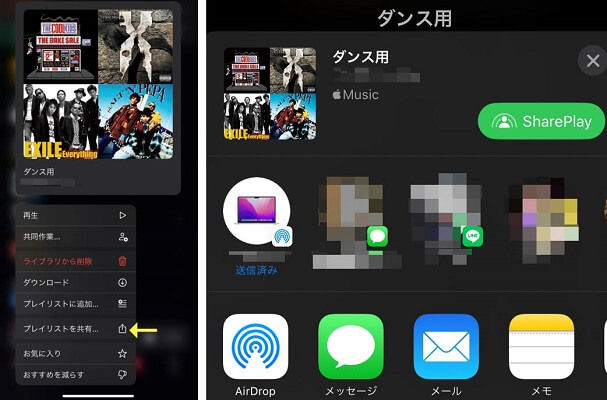
1. ホーム画面からApple Musicを起動します。
2.「ライブラリ」>「プレイリスト」から、共有したいプレイリストを選択します。
3. プレイリスト画面右上にある「…」アイコンをタップします。
4. メニューの中から「共有」をタップします。
5. LINE、メール、X(旧Twitter)、コピーリンクなどが表示されるので、好きな方法を選んで送信します。
パソコンの場合:
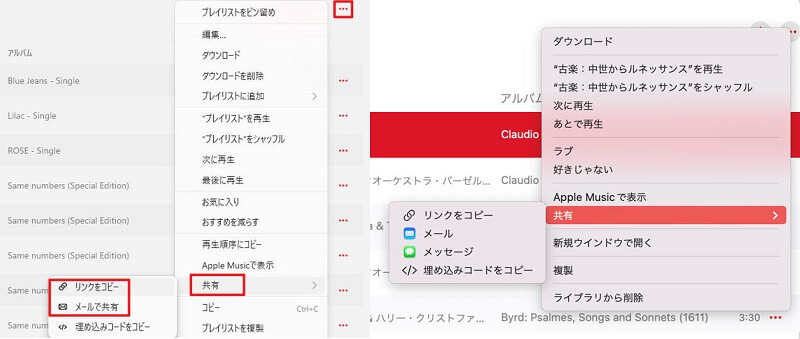
1. Windowsまたは MacでApple Musicアプリを開きます。
2. 左側のサイドバーから「プレイリスト」をクリックし、共有したいものを開きます。
3. プレイリスト画面右上、またはタイトル横にある「…(その他)」をクリックします。
4. 表示されるメニューから「共有」を選びます。
5. Windowsで「リンクをコピー」あるいは「メールで共有」を選択し、Macの場合はそれ以外にメールやメッセージ経由で共有できます。
パート 2. Apple Musicでプレイリストを共有する: プロフィール経由
リンクを送らなくても、Apple Musicのプロフィール表示を使えば、作成したプレイリストを他のユーザーに共有してもらうことができます。ここで公開したプレイリストは、ほかの人がApple Musicを検索したときに検索結果に表示されます。この方法では、あなたのプロフィールページにプレイリストが表示され、相手はそこから直接アクセスできます。ただし、相手もApple Musicのアカウントを持っている必要があります。
スマホの場合:
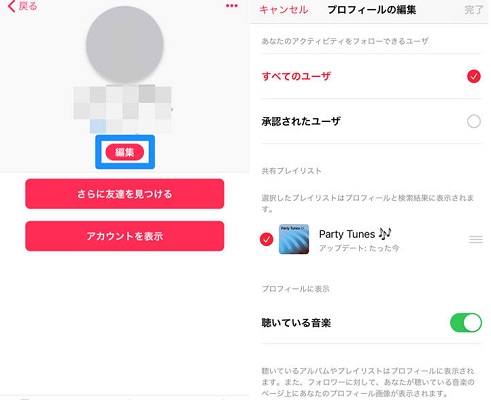
1. ホーム画面からApple Musicを起動します。
2. Apple Musicアプリの上部でアカウントボタンをタップします。
3.「プロフィールを表示」をタップします。
4.「編集」をタップします。
5. プロフィールで共有したいApple Musicプレイリストを選択します。非表示にしておきたいプレイリストは選択を解除しておきます。
6. 設定が終わったら、「完了」をタップします。
パソコンの場合:
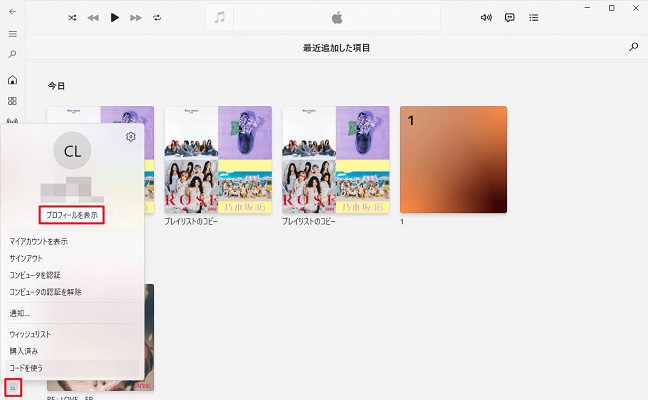
1. Apple Musicアプリを起動します。
2. 左下にあるマイアカウントボタンをクリックしてから、「開始」をクリックします。
3. 画面に表示される指示に従って。ユーザー名、友達の検索とフォロー、Apple Musicプレイリストの共有などを行います。
4. プロフィールの設定が終了したら、「完了」をクリックします。
パート 3. Apple Musicでプレイリストを共有する: 共同編集プレイリスト
もう一つのApple Musicプレイリスト共有方法が、共同で編集できるプレイリストを使うやり方です。この方法では、作成者だけでなく、招待されたメンバーも同じプレイリストに曲を追加したり、並び替えたりできます。
ただし、利用するにはいくつか前提条件があります。参加する全員のデバイスとApple Musicアプリが最新バージョンにアップデートされていること、そして全員がApple Musicの有料会員であることが必要です。条件を満たしていない場合、共同編集の招待が表示されなかったり、正しく参加できなかったりすることがあります。
スマホの場合:
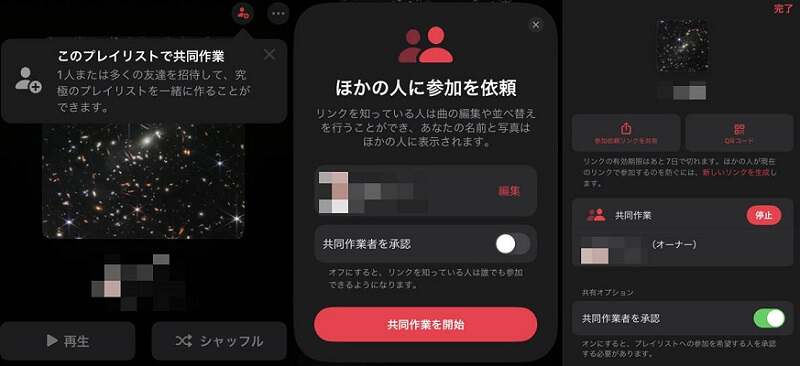
1. ホーム画面からApple Musicを起動します。
2.「ライブラリ」>「プレイリスト」から、共有したいプレイリストにしたいものを選択します。まだ作成していない場合は、先に新しいプレイリストを作成しておきます。
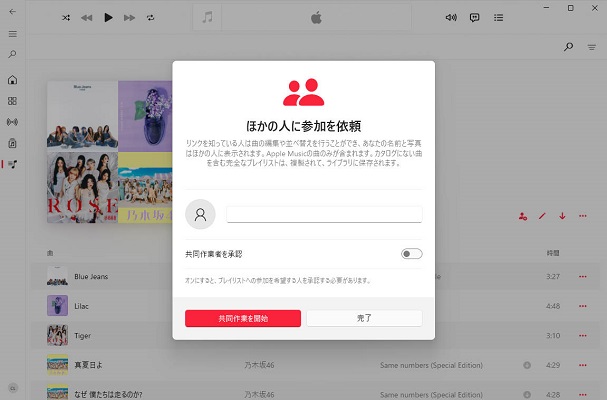
3. プレイリストの右上にある人のアイコンをタップしてください。
4. 自分のニーズに応じて、「共同作業者を承認」をオン・オフにする必要がありあます。「共同作業者を承認」をオンにして、プレイリストへの参加を依頼した相手を承認します
5. 続いて、「共同作業を開始」をタップします。
6. 表示されたLINEやメッセージ、メールなどを使って共有します。
7. また、このポップアップ画面を閉じてもう一度人のアイコンをタップします。そういう時、共有状態を管理する画面が開きます。
8. ここでは、「参加依頼リンクを共有」または「QRコード」を作成して近くにいるユーザーと共有できます。
パソコンの場合:
1. Windows/MacでApple Musicアプリを開きます。
2. 左側のサイドバーから「プレイリスト」をクリックし、共同編集したいプレイリストを選択します。
3. プレイリストの曲リストの上にある「共同編集」ボタンをクリックしてください。
4.「他の人に参加を依頼」ウィンドウが表示されます。
5.「共同作業を開始」をクリックします。依頼した相手が参加する際に承認リクエストが送られてきます。
6. 依頼された側が「プレイリストに参加」ボタンをクリックして参加できます。
パート 4. Apple Musicでプレイリストを共有する:MP3にダウンロード
ここまで紹介してきた方法を使えば、Apple Musicのプレイリストは友人や家族と共有できます。ただし、使用しているデバイスOS、Apple Musicアプリのバージョンによって、実際に使ってみると設定ボタンが見つからないこともあるかもしれません。この状況はよくあります。そのため、事前にデバイスOSとアプリを最新のバージョンにアップデートしておいてください。
もう一つの大きな制限は、自分だけがApple Musicに加入していても不十分という点です。共有リンクや共同プレイリストを利用する場合、相手側もApple Musicのサブスクリプションに加入していなければ、実際に音楽を再生することはできません。したがって、非常に制限されていると感じても、がっかりしないでください!ここでは、Apple Musicプレイリストを誰でも、どんなデバイスにも共有できる万能な方法を紹介します。
それは、Apple MusicプレイリストをMP3などのローカルファイルとしてダウンロードすることです。ただし、Apple MusicはDRMで保護されているため、専門的なViWizard Apple Music 変換ソフトが必要となります。
ViWizardは、Apple Musicで配信されている楽曲やプレイリストを、MP3やWAV、FLACなどの汎用オーディオ形式として保存できるツールです。音質やID3タグ(曲名・アーティスト・アルバム情報)を保ったまま変換できるため、プレイリスト単位で管理しやすいのが特徴です。変換後の音楽はApple Musicの契約状況に左右されず、スマホやパソコン、音楽プレイヤーなど、さまざまなデバイスで自由に再生・共有できます。

- Apple Musicなど10つサービスから楽曲をMP3、AIFF、WAVなど多様な形式に高速変換
- 曲名、アーティスト、アートワークなどのID3タグを完全保持
- プレイリスト全体を数分で一括変換できる高速バッチ処理に対応
- 広告やストリーミング制限を解除し、快適な再生を実現
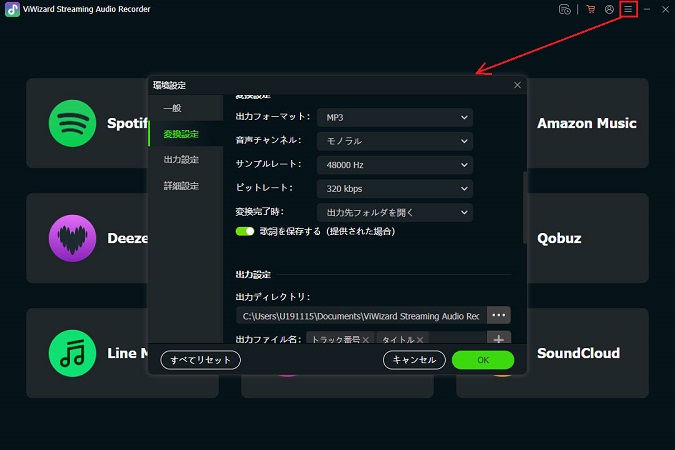
Step1. 出力設定などをカスタマイズ
まずViWizardを起動し、出力形式や音質を設定します。MP3を選べば、ほとんどのデバイスで再生できるため、プレイリストを共有したい場合に向いています。必要に応じて、ビットレートやサンプリングレート、保存先フォルダもここで指定しておくと、後の管理がスムーズです。
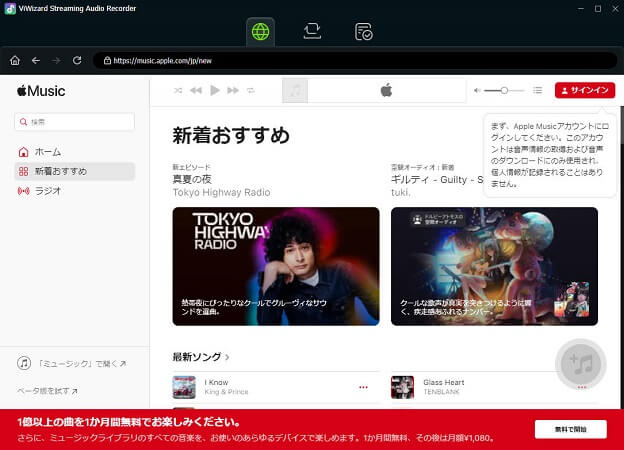
Step2. Apple Musicを選択してログイン
設定が完了したら、内蔵されているApple Musicプレイヤーを開き、Apple Musicアカウントでログインします。普段使っているアカウントをそのまま使用できるため、ライブラリやプレイリストが自動的に表示されます。
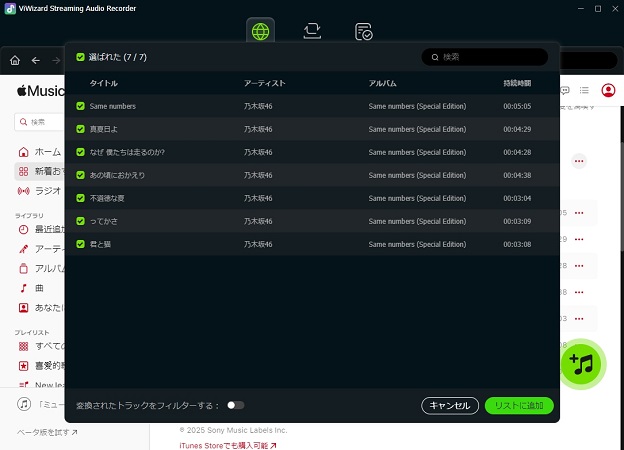
Step3. 共有したいApple Musicプレイリストを追加
ログイン後、共有したいプレイリストを選択して開きます。詳細ページの右下にある「+」アイコンをクリックして少々お待ちください。表現されたウィンドウで「すべて選択」をチェックして変換リストに追加します。家族や友人と共有したいプレイリストをそのまま追加できるのが便利なポイントです。
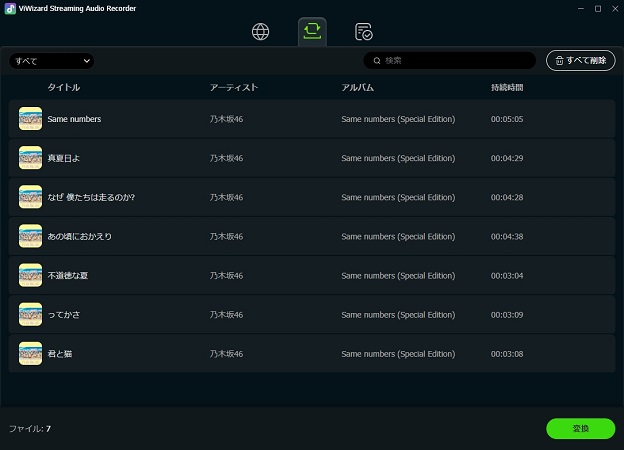
Step4. Apple MusicプレイリストをMP3として保存・共有
最後に変換を開始すると、選択したプレイリストがMP3などのローカルファイルとしてパソコンに保存されます。変換後の音楽ファイルは、スマホへの転送や外部ストレージへのコピーも自由に行えます。Apple Musicに加入していない人や、別のデバイスを使っている家族とも、制限なくApple Musicプレイリストを共有できるようになります。
パート 5. Apple Musicでプレイリストが共有できない時の対処法
Apple Musicでプレイリストを共有しようとしても、共有できないケースがあります。多くの場合、設定や利用条件に原因があるため、以下のポイントを確認してみてください。
1. Apple Musicアプリ・OSが最新バージョンか確認する
プレイリスト共有や共同編集機能は、比較的新しい機能のため、古いiOSや古いApple Musicアプリでは正常に表示されないことがあります。App StoreでApple Musicアプリを更新し、あわせてデバイスのOSも最新版にアップデートしてから再度確認しましょう。
2. Apple Musicに正しくサインインしているか確認する
Apple Musicに正しくサインインしている状態や、別のApple IDでログインしている場合、共有機能が制限されることがあります。「設定」>「Apple ID」>「メディアと購入」から、現在使用しているApple IDが正しいか確認し、一度サインアウトしてから再ログインするのも有効です。
3. 共有するプレイリストの設定を確認する
共有したいプレイリストが非公開設定になっていると、他の人と共有できません。プレイリスト画面で編集を開き、「共有」がオンになっているかを確認してください。
4. 相手もApple Musicに加入しているか確認する
Apple Musicのプレイリスト共有機能は、共有する側だけでなく、受け取る側もApple Musicに加入している必要があります。相手が無料体験期間切れや未加入の場合、招待リンクを開いても正常に参加できません。
5. 年齢制限・ファミリー共有の設定を確認する
Apple Music共同編集プレイリストは、13歳以上のApple IDでないと利用できません。ファミリー共有を使っている場合、管理者が設定した年齢制限やコンテンツ制限によって、共有や編集機能がブロックされていることがあります。ファミリー共有の設定画面で制限内容を一度確認してみてください。
6. ネットワーク環境を切り替えてみる
一時的な通信エラーが原因で、共有操作が反映されないこともあります。Wi-Fiとモバイルデータ通信を切り替え、機内モードをオン・オフした後に再度操作すると、問題が解消される場合があります。
パート 6. Apple Musicでプレイリスト共有に関するよくある質問
Apple Musicで共有したプレイリストは、知らない人にも見られますか?
プレイリストを共有すると相手に「バレる」ことはありますか?
Apple Musicでプレイリスト共有をやめたい場合はどうすればいいですか?
パート 7. まとめ
この記事では、Apple Musicプレイリストを友達や家族と共有する方法をいくつか紹介しました。共有リンクやプロフィール経由、共同編集プレイリストを使えば、Apple Musicに加入している相手とは簡単にプレイリストを共有できます。ただし、これらの方法はサブスクリプション状態、デバイスバージョン、年齢などの制限があります。少し自由度が低いと感じる人もいるかもしれません。
もし、加入状況やデバイスを気にせず、Apple Musicプレイリストをもっと自由に共有したい場合は、ViWizard Apple Music 変換ソフトを使ってApple MusicのプレイリストをMP3などのローカル音源として保存する方法もよいと思います。
活用例をもっと読む



菅原雅美はViWizardのデジタルメディアスペシャリストで、オーディオやビデオの変換、ファイルの最適化、メディアの作業効率を向上させるなど、デジタルメディア管理の最適な解決策を提供しています。ユーザーが時間と手間を節約できる方法を提案しています。

コメントを残す (0)