









アップルミュージックのサブスクリプションを解約したいと思ったことはありませんか?無料トライアル期間中に操作画面やレコメンド機能が自分の期待に合わないことに気づき、「このまま続けるか迷う…」という方も多いでしょう。トライアルが終了すると自動的に料金が発生するため、事前に解約しておくことが大切です。また、長年アップルミュージックを利用してきた方でも、最近ではほかの音楽サービスの更新、例えばSpotifyがロスレス音質などの新機能を次々と導入しており、乗り換えを検討するケースも増えています。
そんな時こそ、余計な費用を払わずにアップルミュージックを解約するための最も簡単な手順ガイドが必要です。この記事では、アップルミュージックの自動更新をオフにして解約する方法を、様々なデバイスやサブスクリプション方式に応じてわかりやすく解説します。さらに、サブスクリプションを解約した後でもアップルミュージックの楽曲をオフラインで再生できる裏ワザもあわせて紹介します。
パート 1. アップルミュージックを解約した後どうなる?
アップルミュージック解約の手順を説明する前に、まずひとつ質問です。「アップルミュージックを解約したらどうなるか」をご存じでしょうか?「お金を払わなくなるだけで、今までの曲はそのまま聴ける」と思っている方も多いかもしれませんが、実はそうではありません。
アップルミュージックのサブスクリプションを解約すると、これまで追加してきた楽曲やプレイリスト、ダウンロード済みの曲も再生できなくなります。そのため、解約を決める前にどのような影響があるのかを理解しておくことが大切です。
多くのユーザーが解約を考える理由として、月額料金の負担や、Spotifyなど他の音楽ストリーミングサービスへの乗り換えがあります。しかし、アップルミュージックの解約は単なる節約することではなく、音楽ライブラリやダウンロードデータに関わる重要な操作です。
最終的にアップルミュージックを解約するかどうかは、自分で決めることです。ただし、その結果を十分に理解したうえで行動することが大切です。もし長年集めてきた音楽コレクションを大切にしたいなら、解約する前にViWizard Apple Music 変換ソフトなどを使って楽曲をバックアップしておくことをおすすめします。

Apple Music、Spotify、Amazon Music、Line Musicをはじめとした9つの音楽ストリーミングサービスから高音質のままMP3などでダウンロードできます。
パート 2. アップルミュージックを解約する方法
アップルミュージックは、利用するデバイスによって登録方法が異なります。そのため、解約の手順もそれぞれのデバイスで少しずつ違います。ここでは、公式ウェブサイトiPhone・Android・Mac・Windowsなど主要なデバイス別に、アップルミュージックのサブスクリプションを解約する方法をわかりやすく紹介します。
公式Webウェブサイトからアップルミュージックを解約
常にアップルミュージックウェブプレーヤーを使っているユーザーが、Appleの公式Webサイトから直接アップルミュージックのサブスクリプションを解約することができます。
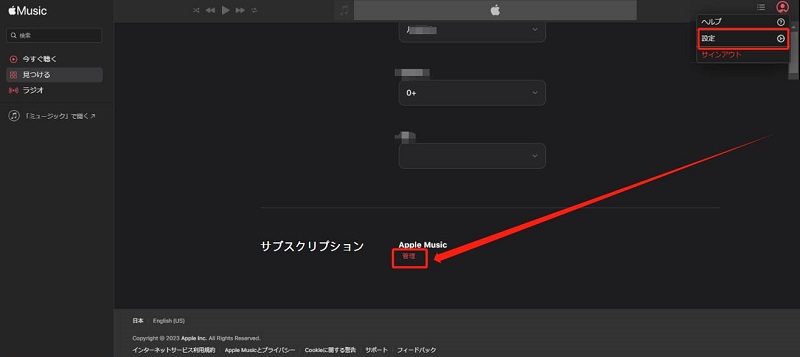
- ブラウザでmusic.apple.com/jpにアクセスします。
- 右上の「サインイン」をクリックし、Apple IDでログインします。
- 右上のプロフィールアイコンから「アカウント設定」を開きます。
- 「サブスクリプション」欄の「管理」を選択します。
- 「Apple Music」の項目で「キャンセル」または「サブスクリプションを終了」をクリックします。
iPhone/iPadからアップルミュージックを解約
アップルミュージックはAppleに開発された音楽サービスなので、iOSデバイスとの交換性が高いです。iPhone/iPadでアップルミュージックを解約したいなら、設定アプリ、ミュージックアプリ、Apple Storeアプリからも行うことができます。
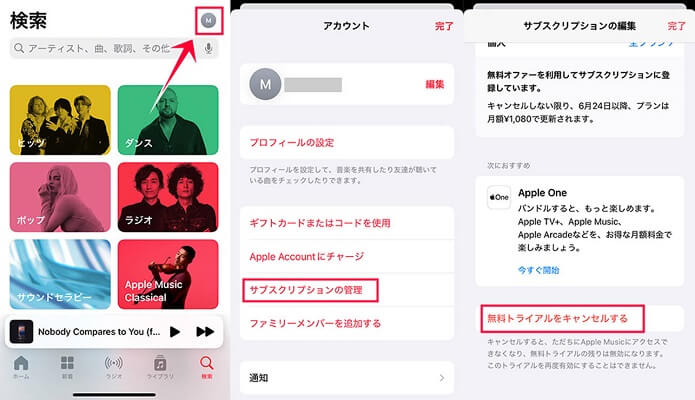
ミュージックアプリ
- ミュージックアプリを起動し、右上にあるプロフィール写真を選択します。
- アカウントページに入ります。下にある「サブスクリプションの管理」をタップします。
- 現在購買しているアップルミュージックのプランや更新日などが表示されます。
- 下にスクロールして、「無料トライアルをキャンセルする」あるいは「サブスクリプションをキャンセルする」ボタンをタップし、表現された確認画面で「確認」をタップすれば解約ができます。
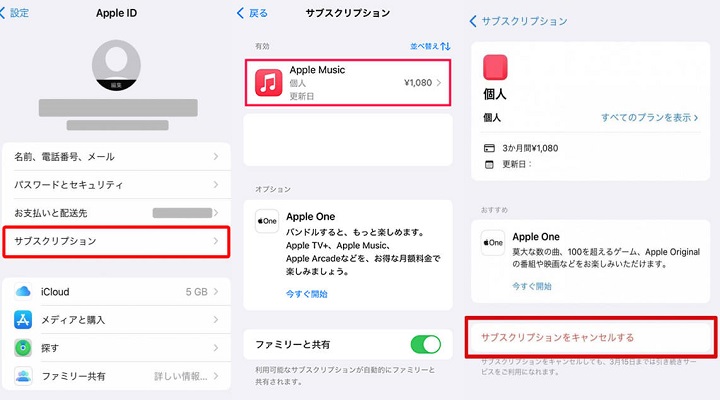
設定アプリ
- 設定アプリを開き、画面上部の自分の名前(Apple ID)をタップします。
- 「サブスクリプション」を選択します。
- 有効一覧から「Apple Music」を探し、「サブスクリプションをキャンセルする」をタップします。
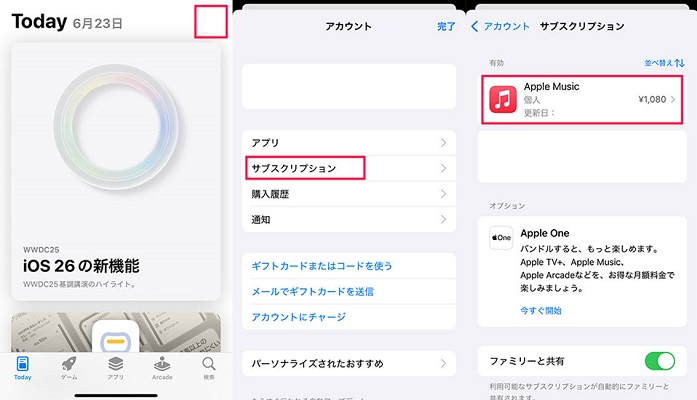
Apple Storeアプリ
- App Storeアプリを開き、右上のアカウントアイコンをタップします。
- 表示されたメニューから「サブスクリプション」を選択します。
- 契約中のサービス一覧の中から「Apple Music」を見つけて、現在のプランや次回更新日が表示されるので、下部の「サブスクリプションをキャンセルする」をタップします。
App Storeアプリは、アプリのダウンロードや購入だけでなく、Apple Musicなどのサブスクリプション管理も行うことができます。以下の手順で簡単に解約手続きを行えます。
Androidからアップルミュージックを解約
AndroidスマートフォンでもApple Musicを利用している場合、アプリ内やGoogle Playストアから直接解約手続きを行うことができます。iPhoneやiPadのように複数の方法(App Storeなど)はありませんが、基本的な流れはほぼ同じです。サブスクリプション情報にアクセスして、更新を停止すれば完了です。
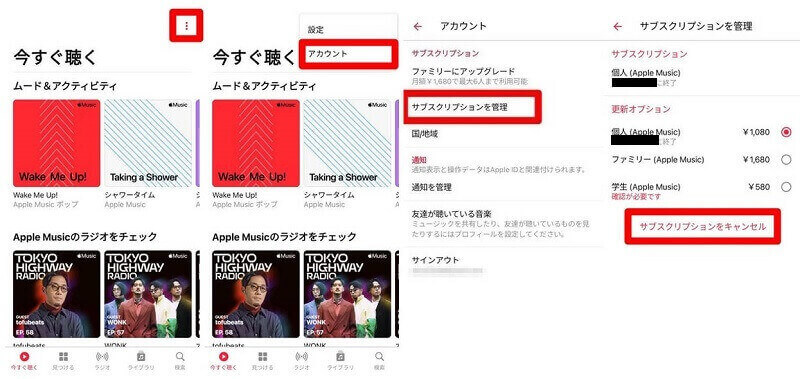
Apple Musicアプリ
- AndroidスマートフォンでApple Musicアプリを開きます。
- ホームページの下にある「今すぐ聴く」を選択して、画面の右上にある「︙(縦の三点」をタップします。
- メニューが出たら「アカウント」オプションを選択します。
- アカウント詳細画面で「サブスクリプションを管理」を開きます。
- 画面下にある「サブスクリプションをキャンセルする」をタップして解約できます。
- 確認画面で「確認」を押すと、次回更新日以降に自動的に解約されます。
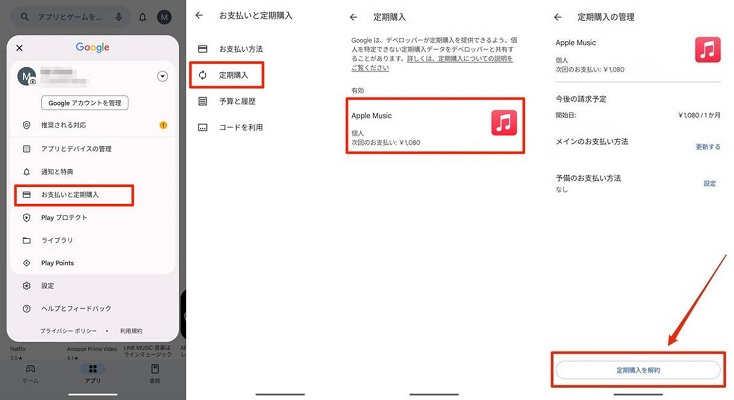
Google Playストア
- AndroidでGoogle Playストアアプリを開きます。
- 右上のプロフィールアイコンをタップします。
- メニューから「お支払いと定期購入」>「定期購入」を選択します。
- 登録済みのサービス一覧から「Apple Music」を見つけて選択します。
- 「定期購入を解約」をタップします。
- 表示される確認メッセージで「解約」を選択すれば完了です。
Windows/Macからアップルミュージックを解約
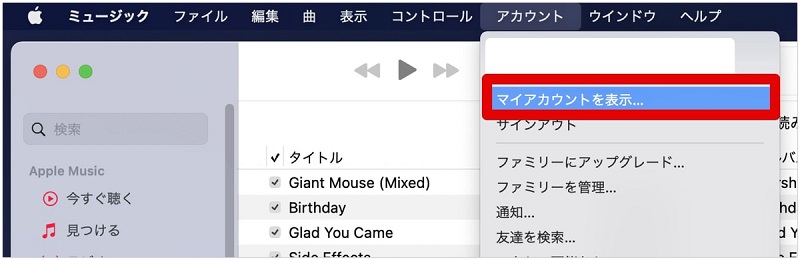
パソコンからアップルミュージックを解約する場合、Apple Musicアプリ(Windows・Mac共通)または旧バージョンで利用できるiTunesアプリのどちらからでも操作できます。現在は、WindowsでもMicrosoft StoreからApple Musicアプリをインストールして利用できるようになっています。
- Apple MusicアプリあるいはiTunesを起動します。
- 左下のアカウントアイコンをクリックし、または上部メニューから「マイアカウントを表示」を開きます。
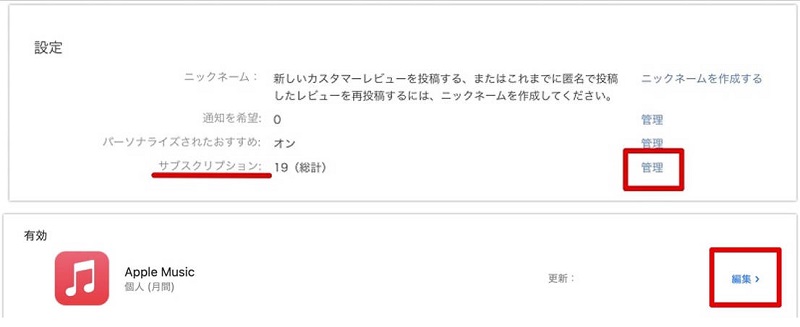
- 「サブスクリプション」項目の中にある「管理」をクリックします。
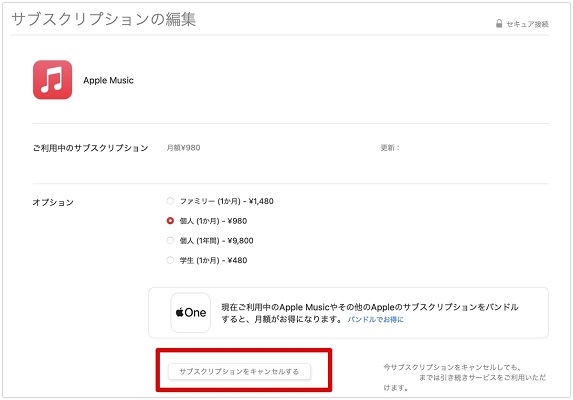
- 現在登録しているApple Musicプランが表示されるので、「編集」を選択します。
- 表示された画面で「サブスクリプションをキャンセルする」をクリックすれば、解約が完了します。
auからアップルミュージックを解約
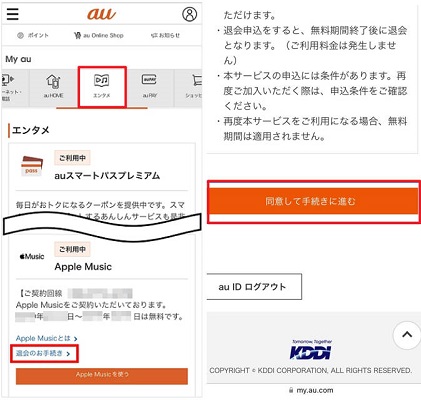
Apple Musicは、iPhoneやiPadだけでなく、auの携帯プランやキャンペーンを通して加入した方も多いのではないでしょうか。たとえば「auスマートパスプレミアム」や「Apple Music 3か月無料キャンペーン」などの特典を利用して登録した場合、Apple IDの設定画面からは直接解約できないことがあります。このような場合は、au ID(My au)からアップルミュージックを解約する必要があります。以下の手順を参考にしてみてください。
- スマートフォンまたはパソコンでMy auにアクセスし、au IDでログインします。
- トップ画面の「エンタメ」を選択します。
- 「Apple Music」の項目を見つけ、「退会のお手続き」をタップします。
- 「同意して手続きに進む」を押して、「この内容で申し込む」を選択して簡単にアップルミュージックを解約できます。
パート 3. アップルミュージックを解約した後も聞き続ける方法
アップルミュージックを解約しても、すぐにサービスが使えなくなるわけではありません。無料トライアルや現在の次の更新日までは、引き続きアップルミュージックの再生やダウンロード機能を利用できます。ただし、契約期間が終了すると、これまでダウンロードした曲やプレイリストはすべて再生できなくなります。
これは、Apple Musicの楽曲がDRMによって保護されているためです。サブスクリプション中にダウンロードした音楽ファイルは、Apple Musicアプリ内でしか再生できず、契約終了後はアクセスが制限されます。
しかし、心配しないでください。ViWizard Apple Music 変換ソフトを使えば、Apple Musicの曲をDRM保護付きのM4P形式から、汎用性の高いMP3、WAV、FLACなどの形式に変換することができます。これにより、解約後でもお気に入りの楽曲を自由にオフライン再生することが可能になります。変換速度は最大で20倍と非常に速く、音質の劣化もほとんどありません。また、曲名やアーティスト名、アルバム情報などのID3タグも自動的に保持されるため、整理されたライブラリとしてそのまま保存できます。
変換後のファイルは、パソコンやスマートフォン、ウォークマン、車載オーディオなど、あらゆるデバイスで再生することが可能です。これにより、アップルミュージックを解約したあとでも、自分のApple Musicコレクションを無料で保存し、途切れることなく楽しみ続けることができます。
- Apple Musicなど9つサービスから楽曲をMP3、AIFF、WAVなど多様な形式に高速変換
- 曲名、アーティスト、アートワークなどのID3タグを完全保持
- プレイリスト全体を数分で一括変換できる高速バッチ処理に対応
- 広告やストリーミング制限を解除し、快適な再生を実現
Step 1出力フォーマットを設定
まず、ViWizardを起動したら、画面右上の「メニュー」アイコンから「環境設定」を開きます。ここで出力形式をMP3、WAV、FLAC、M4Aなどの中から選択できます。また、ビットレートやサンプルレートなども自由に設定できるため、目的に応じて最適な音質に調整しておくことができます。

Step 2アップルミュージックアカウントでログイン
ホームページにあるアイコンからApple Musicを選択し、内蔵ブラウザが表示されたら、自分のApple Musicアカウントにサインインします。公式サイトと同じログイン画面が開くので、Apple IDとパスワードを入力するだけでOKです。サインイン後は、通常通りライブラリやプレイリスト、アルバムなどが表示され、変換したい楽曲を簡単に選べるようになります。

Step 3アップルミュージックを解約した後も聞けたい曲を選択
ログインが完了したら、Apple Musicライブラリから変換したい楽曲を選びます。個別に曲を指定することも、アルバムやプレイリストも選ぶこともできます。詳細ページに入ると、右下にある「+」アイコンが自動的に緑になります。それをタップし、曲を分析します。そして、お気に入りの曲をチェックして変換リストに追加できます。

Step 4アップルミュージックをダウンロード
楽曲の選択が終わったら、「変換」ボタンをクリックしてダウンロードを開始します。複数の曲でも短時間で処理が完了します。変換が終わると、設定した保存フォルダにアップルミュージックファイルが出力されます。これらのファイルはDRM保護が解除されており、アップルミュージックのサブスクリプションを解約したあとでも、どのデバイスでも自由に再生できます。

パート 4. アップルミュージックの解約に関するよくある質問
アップルミュージックを解約する最適なタイミングはいつですか?
アップルミュージックを解約した後も音楽が聴けるのはなぜですか?
アップルミュージック解約手続きができない・ボタンが表示されないのはなぜですか?
アップルミュージック無料トライアル期間中でも解約できますか?
パート 5. まとめ
アップルミュージックの解約はとても簡単です。特に、Apple Musicアプリからの解約が最も手軽で確実な方法です。この記事で紹介した手順を参考にすれば、もう「解約方法がわからずに自動更新されてしまった」という心配もありません。
ただし、解約後はダウンロードした曲やプレイリストが再生できなくなる点には注意が必要です。もしお気に入りの楽曲や自分で作成したプレイリストをそのまま残したい場合は、解約前にViWizard Apple Music 変換ソフトを使ってバックアップしておくのがおすすめです。このツールを使えば、Apple Musicの音楽を高音質のままMP3などに変換し、どのデバイスでもオフライン再生できるようになります。
活用例をもっと読む







桐山勝はViWizardのデジタルメディアの著者で、音楽のストリーミングサービスの研究と分析を行っています。彼は、主要なプラットフォームの操作モードや機能に詳しく、ユーザーに役立つアドバイスや実用的なヒントを提供することに力を入れています。読者がデジタル音楽をより楽しむためのサポートをしています。

コメントを残す (0)