








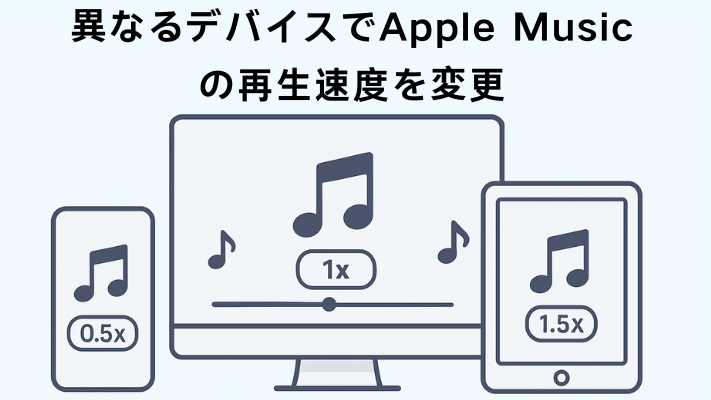
Apple Music音楽の再生速度を変更することは、必要になるまでは重要に思えないかもしれません。例えば、ダンスの練習で曲をゆっくり流したいとき、ランニングでテンポを速めたいとき、新しい言語を学ぶためにはっきり聞き取りたいときなど、速度を調整できるととても便利です。
Apple Musicは何百万もの曲やプレイリスト、素晴らしい音質、Appleデバイスとのスムーズな同期など、たくさんの機能を持っています。しかし残念ですが、Apple Music公式アプリでは、曲の著作権を守るため曲のダウンロードと編集などが厳しく許されていません。そのため、Apple Musicには曲の再生速度を変更する機能がありません。再生速度を調整できるのはApple Musicのポッドキャストとオーディオブックにのみです。
そのために使えるのが、ViWizard Apple Music 変換ソフトのような専用のツールです。これなら音楽を変換して速度も調整できます。少し工夫が必要ですが、正しいツールを使えばしっかり対応可能です。これから、異なるデバイスでApple Musicの再生速度を変更する方法を詳しく紹介します。

Apple Music、Spotify、Amazon Music、Line Musicをはじめとした9つの音楽ストリーミングサービスから高音質のままMP3などでダウンロードできます。そして、直接ViWizardの内蔵オーディオプレーヤーで倍速再生できます。
パート 1. Apple Musicの再生速度を変更できますか?
まず確認したいのが、Apple Musicで倍速アイコンを見つけることができますか? Apple Musicで曲の再生速度を上げたり下げたりできるか気になるかもしれません。簡単に言うと、現時点ではできません。ポッドキャストやオーディオブックではこのオプションが利用できますが、通常の音楽では提供されていません。
なぜかというと、楽曲は本来のスピードで聴くことは最適です。速度を変えると曲の雰囲気が大きく変わって、印象も全く違うものになってしまいます。また、著作権の観点からも、勝手にスピードを変えて利用されることを制限しているとも考えられます。そのため、Appleは音楽の再生速度を変更できないようにしているのです。では、Apple Musicの再生速度を変更することはどんなメリットがある?
- ダンスや楽器の練習に便利:曲をゆっくり再生して、一つひとつの動きや音を確認できる。
- ランニングやトレーニングに効果的:テンポを速めることで気分を高め、運動のモチベーションにつながる。
- 語学学習に活用できる:曲を少し遅く再生すると歌詞の発音が聞き取りやすくなり、リスニングの練習に役立つ。
- 耳コピや音楽制作のサポート:細かいメロディーやリズムを聴き分けやすくなり、コピーやアレンジに役立つ。
- リラックス効果:テンポを落として再生すれば、落ち着いた雰囲気でリラックスできる。
- 学習効率アップ:速く聴いて時間を節約したり、遅くして集中力を高めたりと、目的に合わせて使える。
パート 2. Apple Musicの再生速度を変更するために変換する
次に、パソコンでApple Musicの曲を変換することです。Apple Musicの楽曲の速度を変えるには、まず一つの問題を解決する必要があります。それはDRM保護です。Apple Musicの曲にはDRMがかかっていて、多くのアプリに転送して編集や速度変更ができないようになっています。
そういう時に役に立つのはViWizard Apple Music 変換ソフトです。ViWizardはDRMを解除し、Apple Musicの曲を高音質のままMP3、AIFF、WAV、FLACなど多様な形式に変換可能です。また、ID3タグ情報(曲名、アーティスト、アルバムなど)も自動的に保持するため、ライブラリ管理もスムーズです。さらに20倍速での変換に対応しているので、大量の楽曲を短時間で処理できるのも大きな特徴です。
変換後は、他の音声変換アプリまたはオーディオプレーヤーで曲の再生速度を調整できます。アプリを切り替えたくない場合は、ViWizard内蔵のオーディオプレーヤーで、0.5倍速から2倍速までの再生速度を調整可能です。

- Apple Musicなど9つサービスから楽曲をMP3、AIFF、WAVなど多様な形式に高速変換
- 曲名、アーティスト、アートワークなどのID3タグを完全保持
- プレイリスト全体を数分で一括変換できる高速バッチ処理に対応
- 広告やストリーミング制限を解除し、快適な再生を実現
- 変換した後に直接ViWizardでプレビューでき、倍速できる
Step 1出力形式や音質などを設定
お使いのパソコンでViWizardをインストールして起動します。右上にあるメニューアイコンから「環境設定」を選択します。表現された画面の左側メニューで「変換設定」を選択してください。ここでは、出力フォーマット、ビートレート、サンプルレートなどを設定できます。音質を気になっているなら最大値に設定することがお勧めします。また、「出力設定」出保存先なども指定できます。設定が終わったら、「OK」を選択し保存してください。

Step 2Apple Musicを選択してログイン
ホームページからApple Musicアイコンを選択して内蔵Apple Musicウェブプレーヤーを起動します。右上にある「サインイン」をクリックして自分のアカウントを使ってログインします。利用には有効なサブスクリプション契約が必要です。

Step 3倍速再生したい曲を選んで変換リストに追加
ログイン後、Apple Musicライブラリを自由にブラウスできます。変換したい曲やアルバム、プレイリストを検索します。対象の音楽を開いて、画面右下にある「+」ボタンを押すと、分析リストが表現されます。これから変換したい曲をチェックして変換リストに追加できます。

Step 4Apple Musicを変換
曲をリストに追加したら、右下の「変換」ボタンをクリックします。ViWizardが自動的にDRMを解除し、指定した形式に変換してくれます。変換が完了した楽曲は、パソコンやスマホなど自由なデバイスで再生できます。

Step 5ViWizardで変換したApple Musicの再生速度を変更
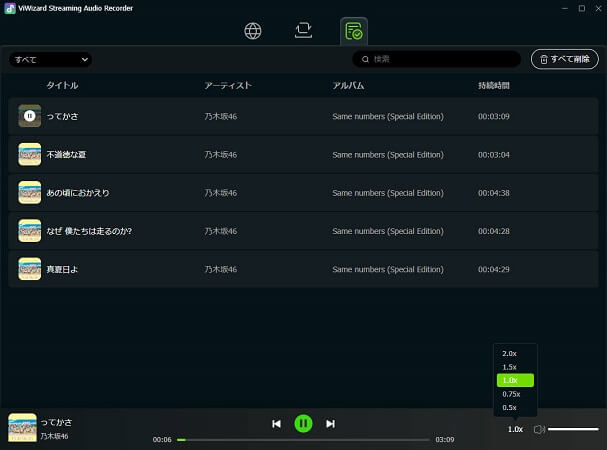
変換が完了したら、履歴アイコンをクリックするか出力フォルダを開き、DRMフリーの楽曲を探してください。これで、再生速度変更をサポートするあらゆるオーディオツールやメディアプレーヤーにこれらのトラックを自由にインポートできます。サブスクリプションやデバイスの制限はありません。変換したトラックをプレビューするには、タイトルをダブルクリックしてください。ViWizardの組み込みオーディオプレーヤーで開きます。このプレーヤーには基本的な再生コントロールと速度コントローラーが含まれており、0.5倍速、0.75倍速、1倍速、1.5倍速、2倍速などのオプションが利用可能です。
パート 3. 変換したApple Musicの再生速度を変更する方法
以上にわかるように、ViWizardでApple Musicを変換したら、再生速度を調整するための複数のアプリやツールに曲をインポートして再生速度を変更できます。以下は人気があるツールをいくつか紹介し、自分のデバイスとニーズに合わせて試みることができます。
方法 1: GarageBand「iPhone/iPad/Mac」
GarageBandはiPhone/iPad/Macで基準搭載されている音楽編集・制作できるツールです。録音や編集はもちろん、楽曲を取り込んでテンポを変更することもできます。
iPhone / iPadでの操作手順:
- ホーム画面からGarageBandを開き、「+」をタップして新しいプロジェクトを作成します。
- 「オーディオレコーダー」を選びます。
- 画面右上の「ループアイコン」をタップし、「ファイル」タブから変換済みのApple Music曲を選んで追加します。
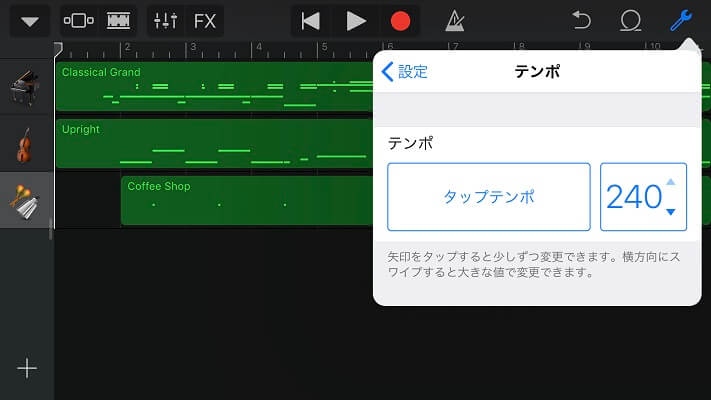
- 画面上部にある「設定」アイコン(歯車)からを「曲の設定」選び、「テンポ」をタップして再生速度を変更できます。
Macでの操作手順:
- アプリケーションフォルダからGarageBandを開き、「新規プロジェクト」を作成します。
- 「オーディオトラック」を選択し、編集用の画面を開きます。
- Finderから変換済みのApple MusicファイルをGarageBandのトラックに直接ドラッグ&ドロップします。
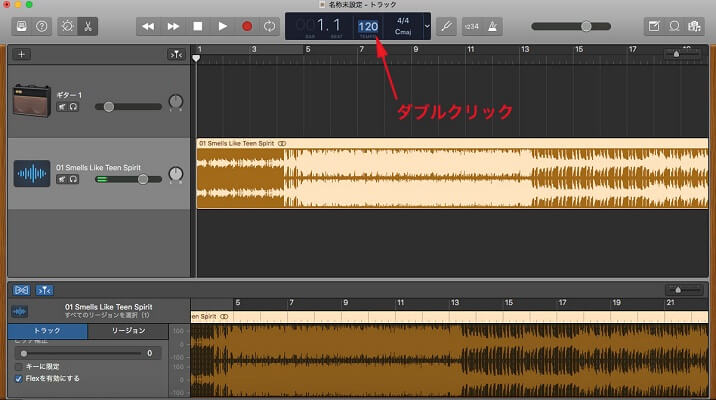
- 画面上部の「LCD表示」からテンポを調整します。数値を下げるとスロー再生、上げると倍速再生になります。
方法 2: Music Speed Changerアプリ「スマホ」
Music Speed Changerは、スマホでオーディオファイルの再生速度を自由に変更できるアプリです。細かく調整でき、語学学習やダンス練習に便利です。
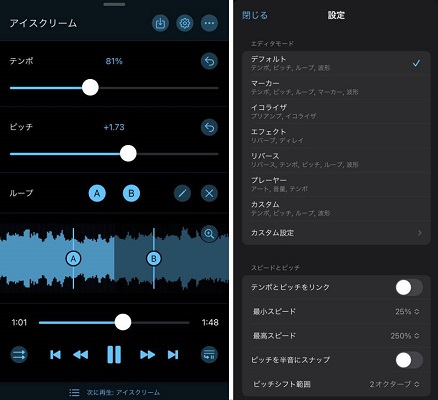
- App StoreまたはGoogle Playから「Music Speed Changer」をダウンロードしてインストールします。
- アプリを起動し、「ファイル」タブから端末に保存してある変換済みのApple Musicファイルをインポートします。
- 曲を選択すると再生画面が開きます。画面上部にある「テンポ」あるいは「再生速度」スライダーを左右に動かすことで再生速度を調整できます。
方法 3: VLC Media Player「パソコン」
VLC Media Playerは無料で使える人気のメディアプレーヤーで、スマホとパソコンの両方に対応しています。音楽や動画の再生速度を簡単に変更できます。ただし、インストール時には再生速度の変更ボタンが表示されていなく、手動で追加する必要があります。
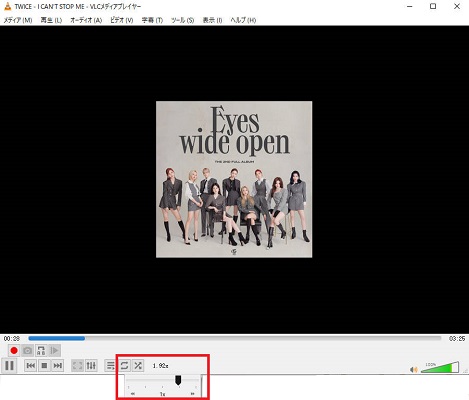
- 公式サイトからVLCをダウンロードし、インストールします。
- VLCを起動し、上の「ツール」から「インターフェースのカスタマイズ」を選択します。
- ツールバーの要素から、速度セレクターを、メインツールバーにドラッグして追加します。
- 曲をVLCに追加して再生します。下にある「速度セレクター」をスライドして0.25倍~4倍の再生速度を調整できます。
方法 4: Windows Media Player「Windows」
Windows Media Playerは、Windowsに標準搭載されているメディアプレーヤーです。追加アプリを入れなくても、音楽や動画の再生速度を簡単に変更できます。
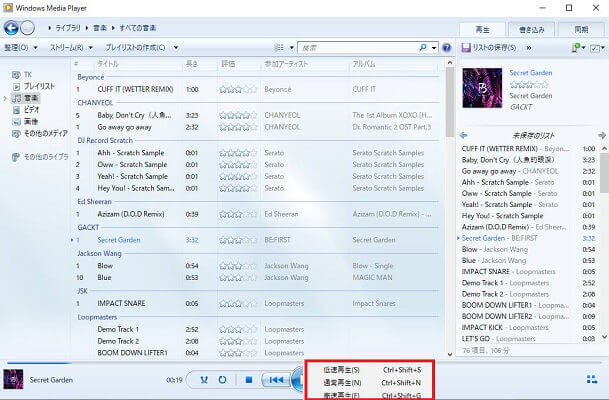
- パソコンでWindows Media Playerを起動します。
- ライブラリまたはフォルダから、再生したいApple Music(DRM解除済み)の曲を追加します。
- 曲を再生したら、再生ボタンで右クリックして再生速度を選びます。
- 速度を「高速(Fast)」「標準(Normal)」「低速(Slow)」から選びます。
方法 5: Quick Timer Player「Mac」
Quick Timer PlayerはMacで利用できる音声再生アプリです。保存済みの音楽ファイルを読み込んで、倍速やスロー再生が可能です。Apple Musicと直接の連携はありませんが、ViWizardなどでDRMを解除して保存した曲や、MP3・AACなどの一般的な音楽ファイルを扱えます。
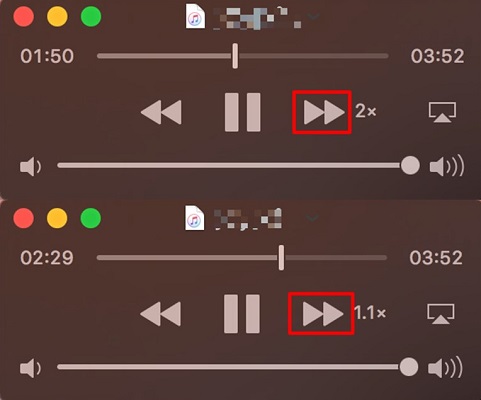
- Macで「Quick Timer Player」をインストールして起動し、再生したいApple Music音楽ファイルを読み込みます。
- 再生画面の「早送りボタン」をクリックするたびに、2倍速、5倍速、10倍速、30倍速、60倍速へと順番に切り替わります。
- キーボードの「Option」キーを押しながら「早送りボタン」をクリックすると、1.1倍、1.2倍といった細かい再生速度の調整も可能です。
パート 4. Apple Musicを連携して再生速度を変更する方法
これまではApple Musicの曲を変換してから速度を変える方法を紹介しましたが、実はアプリの中にはApple Musicと直接連携できるものもあります。こうしたアプリを使えば、変換の手間をかけずに、そのままApple Musicライブラリの楽曲を再生しながら速度を調整することが可能です。ただし、いくつかの制限があります。多くのアプリは有料で、Apple Musicの有効なサブスクリプションが必要になります。また、曲によっては事前にApple Musicアプリでダウンロードしておく必要がある場合もあります。そのため、自分の利用シーンや目的に合わせて選ぶことが大切です。
方法 1: みみコピ for Apple Musicアプリ
「みみコピ for Apple Music」は、Apple Musicに特化した再生速度変更アプリです。特に楽器練習や耳コピに便利で、曲のスピードを変えたり、特定の区間を繰り返し再生したりできます。Apple Musicのライブラリと直接連携するので、ファイルを別途変換する必要がありません。
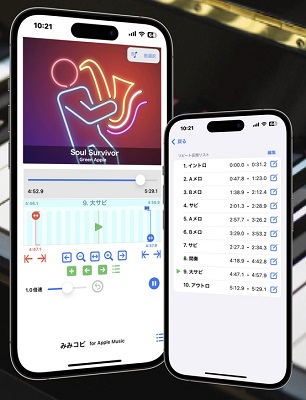
- App Storeから「みみコピ for Apple Music」をインストールします。
- アプリを開き、Apple Musicライブラリへのアクセスを許可します。
- 再生したい曲を選びます。画面下の速度調整バーを動かして、0.5倍~2倍の範囲でスピードを変更します。
方法 2: Speedicアプリ
「Speedic」は、Apple Musicに対応した再生速度調整アプリです。Apple Musicに登録していれば1億曲以上がSpeedicでも利用可能です。
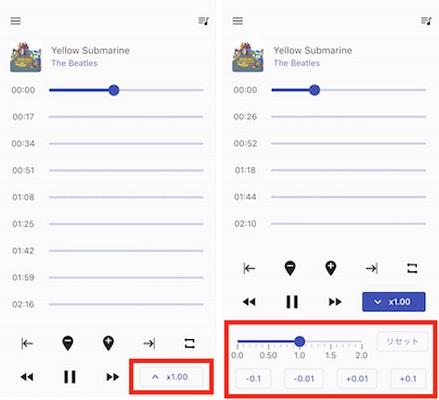
- App Storeから「Speedic」をインストールします。
- 初回起動時にApple Musicへのアクセスを許可します。
- 再生したいApple Musicの曲をライブラリから選択します。
- 再生スピードを変更するタブを開くと、スライダーとボタンが表示されます。再生スピードを変更できます。
方法 3: Perfect Tempoアプリ
Perfect Tempoは、有料のiOS向けアプリで、Apple MusicやiTunesのライブラリと直接連携してテンポを変更できるのが大きな特徴です。また、端末内やクラウドに保存してある音楽ファイルをアプリに取り込んで使うこともできます。
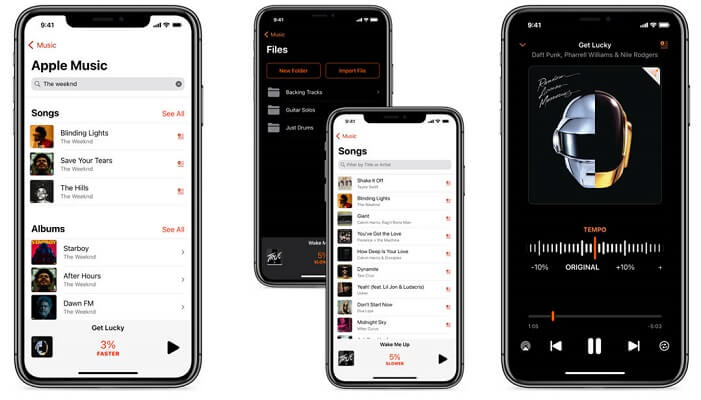
- App StoreからPerfect Tempoをインストールして起動します。
- アプリにApple MusicまたはiTunesライブラリへのアクセスを許可します。あるいは「ファイル」セクションから変換済みApple Musicを追加します。
- 曲一覧から再生したい楽曲を選択します。再生画面のテンポ調整スライダーを使って、速度を上げたり下げたりできます。
パート 5. まとめ
Apple Music公式アプリでは残念ながら楽曲の再生速度を変更する機能は提供されていません。そのため、本記事ではいくつかの第三者ツールやアプリを紹介しました。中でもおすすめなのがViWizard Apple Music 変換ソフトです。このソフトを使えば、Apple Musicの楽曲をDRM保護のない形式でダウンロードでき、変換後はViWizard内蔵プレーヤーで直接再生速度を調整することも可能です。また、保存したファイルは他の速度変更対応アプリやプレーヤーに転送して自由に利用できます。Apple Musicの曲をもっと柔軟に楽しみたい方は、一度無料体験してみるのも良いでしょう。
活用例をもっと読む








菅原雅美はViWizardのデジタルメディアスペシャリストで、オーディオやビデオの変換、ファイルの最適化、メディアの作業効率を向上させるなど、デジタルメディア管理の最適な解決策を提供しています。ユーザーが時間と手間を節約できる方法を提案しています。

コメントを残す (0)