










-- discussions.apple.comから
Apple Musicは、Spotifyなどほかの音楽ストリーミングサービスと同じように、次の再生をスムーズにするためのキャッシュデータを保存しています。これにより曲の読み込みが速くなりますが、長く使っているとキャッシュがたまり、ストレージを圧迫することがあります。場合によっては、動作が重くなったり、不具合が起きたりすることもあります。そのようなときは、Apple Musicのキャッシュを削除することで改善できる可能性があります。不要なデータを整理することで、空き容量を増やし、アプリの動作も安定しやすくなります。
この記事では、iPhone、iPad、Mac、Windows、AndroidそれぞれのデバイスでApple Musicのキャッシュを削除する方法を分かりやすく解説します。
パート 1. iPhone/iPadでApple Musicのキャッシュを削除
iPhoneやiPadでApple Musicをよくストリーミング再生したり、曲をダウンロードしたりしていると、キャッシュが少しずつ増えていきます。気づかないうちにストレージを多く使っていることもあります。そのため、定期的にApple Musicのキャッシュを削除することが大切です。
ただし、iPhoneやiPadには「キャッシュを削除」という専用ボタンはありません。設定画面にも、直接キャッシュだけを消す項目は用意されていません。そのため、空き容量を増やすには別の方法を使います。以下の手順でそれぞれの方法を試してください。
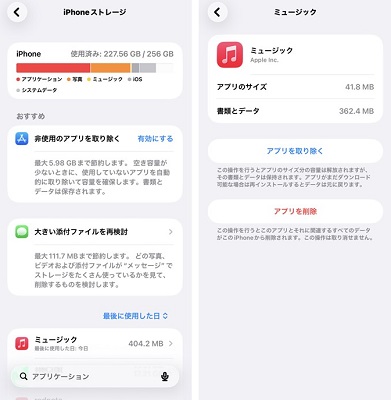
Apple Musicアプリを削除して再インストール
この方法では、アプリ本体とキャッシュデータをまとめて削除できます。不要なデータを完全に消したい場合に向いています。
Step 1「設定」>「一般」>「iPhoneストレージ」を開きます。
Step 2一覧から「ミュージック」を選びます。
Step 3「アプリを削除」をタップします。
Step 4App StoreからMusicアプリを再インストールします。
Step 5再度サインインし、ライブラリを確認します。
Apple Musicアプリを取り除く
「取り除く」を使うと、アプリ本体だけを削除し、書類やデータは残します。ストレージを節約しつつ、後で簡単に復元できます。
Step 1「設定」>「一般」>「iPhoneストレージ」を開きます。
Step 2「ミュージック」を選びます。
Step 3「アプリを取り除く」をタップします。
Step 4ホーム画面からMusicアプリを再インストールします。
この方法でも一部のキャッシュが整理され、容量を減らせる場合があります。
パート 2. MacでApple Musicのキャッシュを削除
Macユーザーの場合、Apple Musicによって生成されるキャッシュはかなりのストレージ容量を消費することがあります。アプリの使用容量が大きすぎる、または動作が遅いと感じた場合、キャッシュと設定を消去すると改善される可能性があります。Apple MusicはMac版アプリ内に直接のオプションを提供していません。ただし、macOSコンピュータ上でApple Musicのキャッシュファイルを直接見つけて手動で削除できます。手順は以下の通りです:
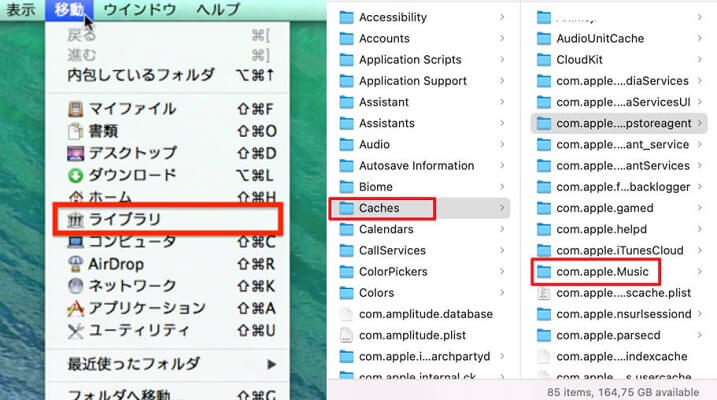
Step 1Finderを開き、画面上部の「移動」>「ライブラリ」をクリックします。
Step 2「ライブラリ」>「Caches」の順に従ってクリックします。
Step 3「com.apple.Music」フォルダを探します。
Step 4フォルダ内のファイルをゴミ箱に移動します。
Step 5ゴミ箱を空にします。
Step 6Macを再起動し、Musicアプリを開いて動作を確認します。
パート 3. WindowsでApple Musicのキャッシュを削除
Windowsで iTunesを使用している場合でも、Windows 11のApple Musicアプリを使用している場合でも、キャッシュデータは時間の経過とともに蓄積され、貴重なディスク容量を占有することがあります。このキャッシュをクリアすることで、パフォーマンスの最適化とストレージの解放に役立ちます。Windows PCで Apple Music のキャッシュをクリアする方法は以下の通りです:
Apple Musicアプリ(Windows版)の場合
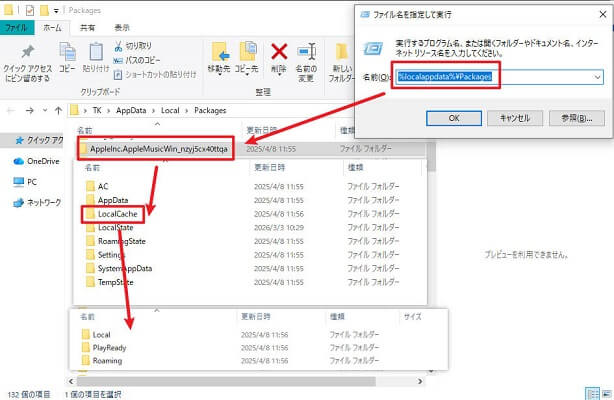
Step 1Apple Musicアプリを完全に終了します。
Step 2キーボードで「Windowsキー + R」を押します。
Step 3%localappdata%\Packagesと入力し、「OK」をクリックします。
Step 4「AppleInc.AppleMusic」フォルダを探して開きます。
Step 5「LocalCache」フォルダを開きます。
Step 6中にあるキャッシュファイルを削除します。
Step 7パソコンを再起動し、Apple Musicを開いて確認します。
iTunes(Windows版)の場合
Windows PCでストレージを整理したい場合は、iTunesやApple Musicのメディアキャッシュを削除できます。これもApple Musicのキャッシュを削除する有効な方法の一つです。
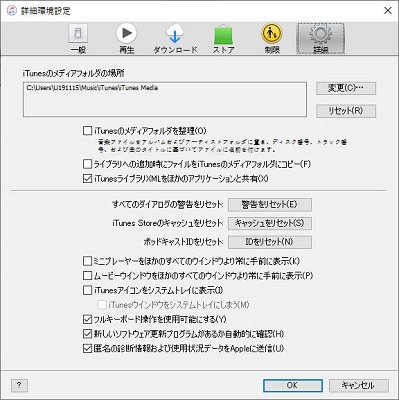
Step 1iTunesを起動し、「編集」>「環境設定」>「詳細」をクリックします。ここでiTunes Mediaの保存場所を確認します。
Step 2エクスプローラーを開き、C:\Users\[ユーザー名]\AppData\Local\Apple Computer\iTunesに移動します。
Step 3「iTunes Media Cache」フォルダを探して削除します。
パート 4. AndroidでApple Musicのキャッシュを削除
Androidでも、Apple Musicを長く使っているとキャッシュがたまり、動作が遅くなったり、容量を圧迫したりすることがあります。その場合は、Apple Musicのキャッシュを削除することで改善できる可能性があります。Androidには「キャッシュを削除」機能が標準で用意されています。iPhoneよりも簡単に操作できます。
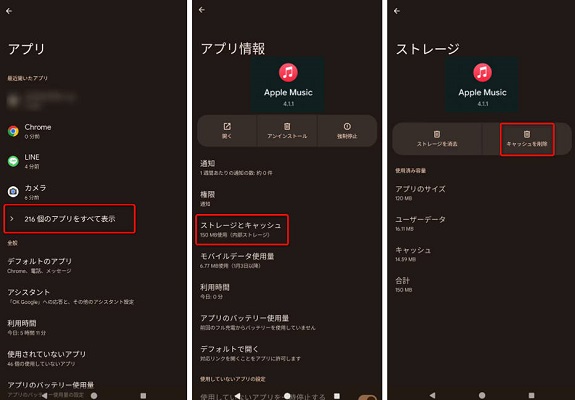
Step 1Android端末で「設定」アプリを開きます。
Step 2「アプリ」または「アプリと通知」をタップし、「Apple Music」を探します。
Step 3「ストレージ」をタップします。
Step 4「キャッシュを削除」をタップします。
これでキャッシュのみが削除されます。通常、ダウンロードした曲やアカウント情報は削除されません。
パート 5. Apple Musicのキャッシュをもっと便利に管理
1. Apple Musicを外付けハードディスクにバックアップ
Apple Musicのキャッシュを消去する際に紹介した方法の中には、Apple Musicライブラリが失われるものがあります。この状況では、操作前にApple MusicファイルをUSBフラッシュドライブやSDカードなどの外部ハードドライブにバックアップすることを強く推奨します。
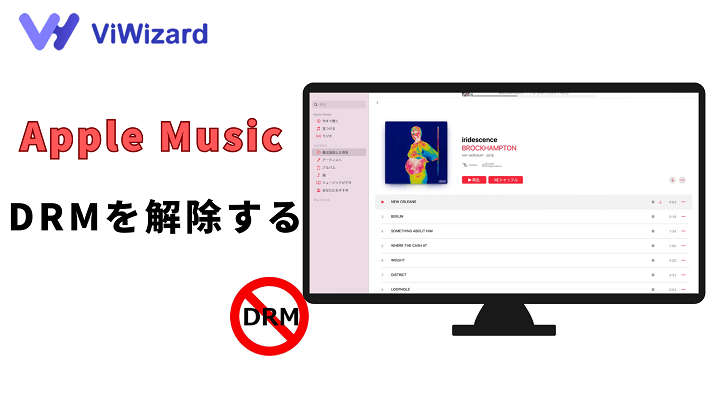
Apple MusicはDRM保護で暗号化されているため、ViWizard Apple Music 変換ソフトを利用すれば、元の音質を保持したままこの制限を解除できます。さらに、このツールを使えばApple MusicをMP3やFLACなどの汎用オーディオ形式へ高速変換可能です。変換後はドラッグ&ドロップ操作で、ダウンロードしたApple Musicをほかのデバイスやプレーヤーで自由に再生でき、デバイスのキャッシュがたまりません。

- Apple Musicなど10つサービスから楽曲をMP3、AIFF、WAVなど多様な形式に高速変換
- 曲名、アーティスト、アートワークなどのID3タグを完全保持
- プレイリスト全体を数分で一括変換できる高速バッチ処理に対応
- 広告やストリーミング制限を解除し、快適な再生を実現
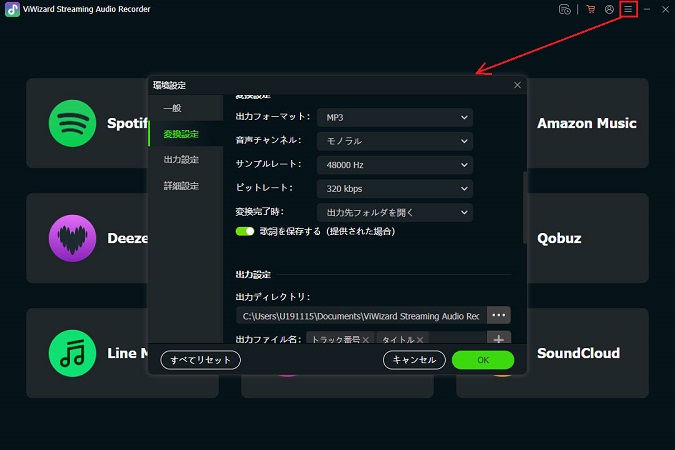
Step1. 出力フォーマットを設定
ソフトを起動し、画面右上の設定メニューを開きます。「環境設定」を選択します。出力形式からMP3、FLAC、WAVなど希望のフォーマットを選択します。あわせてビットレートやサンプルレートも必要に応じて調整します。保存先フォルダもここで指定できます。
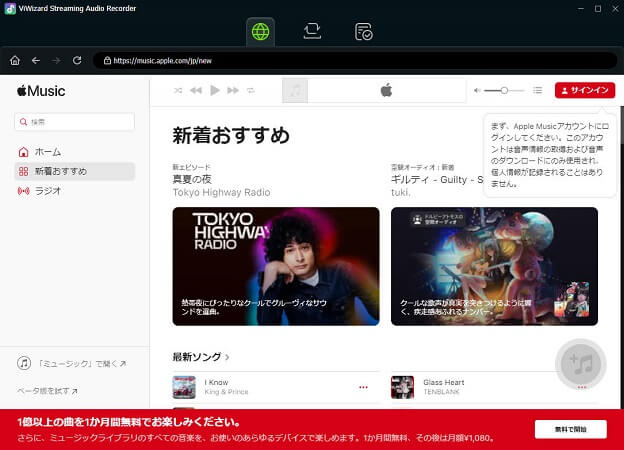
Step2. Apple Musicをログイン
Apple Musicを選択し、内蔵のWebプレーヤーが表示されたら、Apple IDでサインインします。ログイン後、自分のライブラリやプレイリストが画面に表示されます。
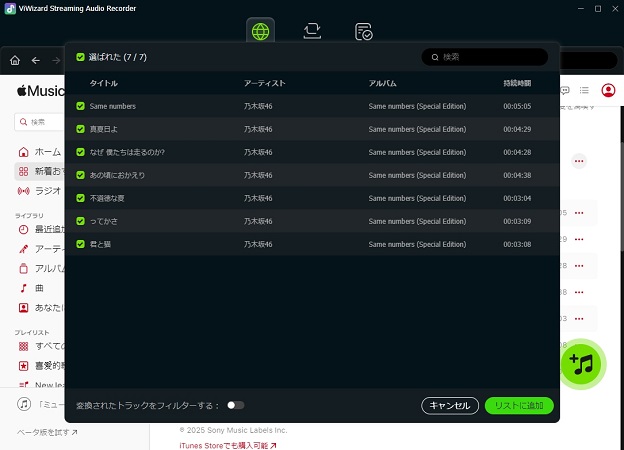
Step3. ダウンロードしたいApple Musicを変換リストに追加
保存したいアルバムやプレイリストを開き、「追加」ボタンをクリックします。選択した曲が変換リストにまとめて追加されます。内容を確認し、不要な曲があればここでチェックを外します。
Step4. Apple Musicをバックアップ
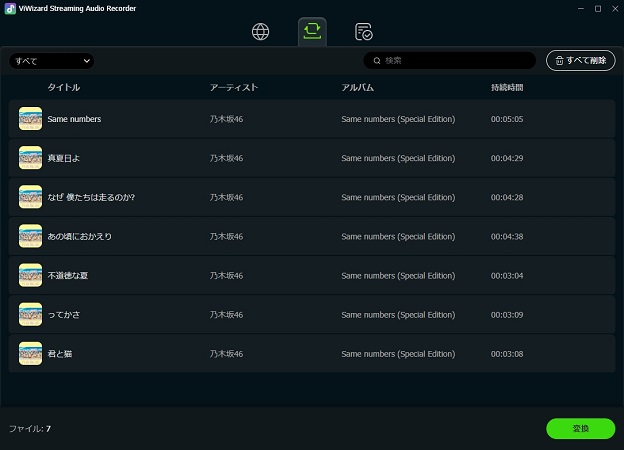
「変換」ボタンをクリックするとダウンロードと変換が開始されます。完了後、指定した保存先フォルダに音楽ファイルが保存されます。そのファイルを外付けハードディスクへドラッグ&ドロップしてバックアップします。
2. 自動ダウンロードを有効にしてApple Musicのキャッシュ増加を防ぐ
自動ダウンロードをオンにすると、ライブラリに追加した曲が自動でデバイスに保存されます。毎回ストリーミング再生する必要がなくなるため、データ通信量を抑えられます。また、同じ曲を何度も読み込むことが減り、キャッシュの増加も抑えやすくなります。 オフライン再生もできるようになるので、通信環境がない場所でも安心です。
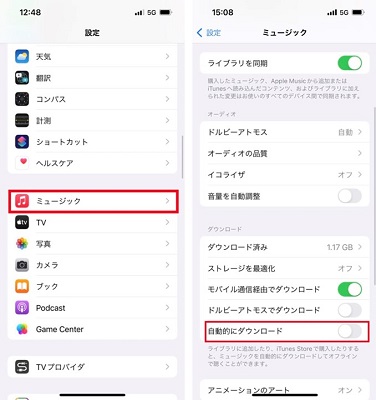
Step 1iPhoneまたはiPadで「設定」を開き、「アプリ」>「ミュージック」>「自動ダウンロード」に進みます。
Step 2「自動ダウンロード」のスイッチをオンにします。これで、今後ライブラリに追加した曲は自動的にデバイスへダウンロードされます。
3. ストレージを最適化してApple Musicのキャッシュを整理
ストレージ容量が不足している場合は、「ストレージを最適化」機能を活用します。この設定をオンにすると、しばらく再生していないダウンロード済みの曲が自動で削除されます。自分で細かく管理しなくても、空き容量を確保できます。特に容量が少ないデバイスを使っている場合に便利です。オフライン再生を維持しながら、ストレージとのバランスを保てます。
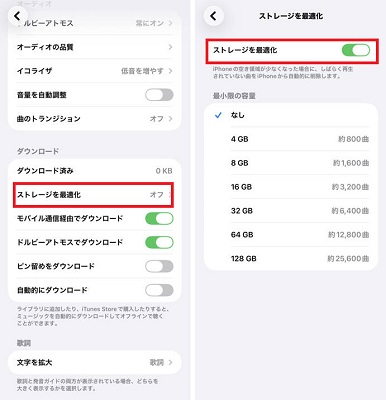
Step 1「設定」を開き、「アプリ」>「ミュージック」>「ストレージを最適化」に進みます。
Step 2「ストレージを最適化」をオンにして、最小限のストレージ制限(例:4GBや8GBなど)を選択します。Apple Musicは、最も最近再生した曲のみをデバイスに残し、それ以外は自動的に削除してストレージを管理します。
パート 6. まとめ
Apple Musicのキャッシュを管理することで、デバイスのパフォーマンスを改善し、ストレージ不足を防ぐことができます。もしさらに確実に音楽を保存したい場合、ViWizard Apple Music 変換ソフトを使えば、DRMを解除し、Apple Musicの曲をMP3やFLACなどの形式に変換して外付けハードディスクなどに保存できます。これにより、サブスクリプションの有無に関わらず、音楽を長期間保管できます。
活用例をもっと読む




菅原雅美はViWizardのデジタルメディアスペシャリストで、オーディオやビデオの変換、ファイルの最適化、メディアの作業効率を向上させるなど、デジタルメディア管理の最適な解決策を提供しています。ユーザーが時間と手間を節約できる方法を提案しています。

コメントを残す (0)