








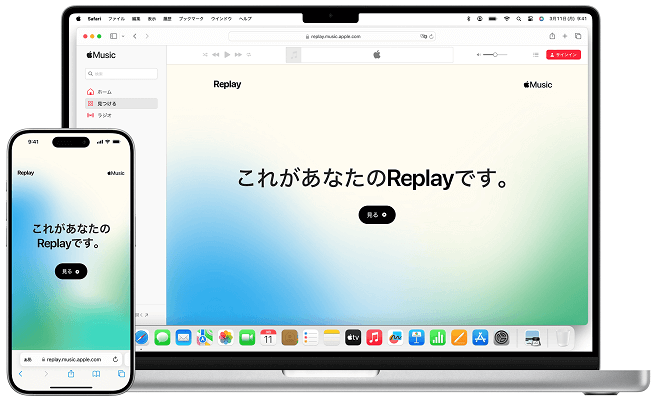
Apple Music Replayは、1年間の音楽の聴き方を振り返ることができるAppleの機能です。 これまでは年末に一度だけ見ることができましたが、今ではいつでもチェックできるようになりました。毎月のトップソングやアーティスト、アルバムを見たり、合計の再生時間を確認したりすることができます。まるで、自分だけの音楽日記のように楽しめます。
Apple Music Replayでは、よく聴いた曲やアーティスト、アルバムが自動でまとめられます。繰り返し聴いたお気に入りの曲や、新しく出会ったアーティストなど、自分の音楽の好みを簡単に振り返ることができます。
2025年の現在、Apple Music Replayがすべての国と地域で利用できます。iPhoneやAndroid、パソコンやWebブラウザからもアクセスできるので、どこにいても自分の音楽履歴を確認できます。

Spotify まとめ 2025をご覧ください。あなただけの音楽の1年を振り返ります。トップアーティストや楽曲を確認し、共有する方法を見つけましょう。
パート 1. Apple Music Replayとは何ですか?
Apple Music Replayとは、1年間の音楽の聴き方をもとに、自分の音楽の傾向をまとめてくれる機能です。Apple Musicで再生した曲やアーティスト、アルバム、ジャンルのデータを分析して、よく聴いた「トップソング」や「トップアーティスト」、「トップアルバム」を自動で表示してくれます。

毎年11月ごろになると、その年の音楽のまとめとして「年間リプレイ」が公開されます。1年間でどんな曲をどれだけ聴いたのか、どのアーティストをよく再生したのかがひと目で分かります。さらに、現在では年に一度だけでなく、月ごとのランキングも見ることができます。つまり、1月から12月まで、どの時期にどんな音楽をよく聴いていたのかをいつでも確認できるようになっています。
このReplayを使うことで、自分の音楽の好みの変化や、当時よく聴いていた思い出の曲を振り返ることができます。まるで、自分だけの音楽アルバムのように楽しめるのが魅力です。
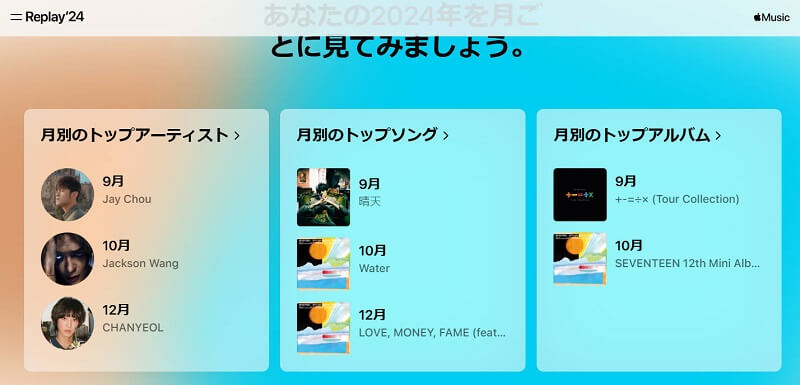
Apple Music Replayで見られる主な内容:
| 項目 | 説明 |
| 再生履歴 | 1年間の音楽の聴き方をまとめた詳細な記録を見ることができます。 |
| トップソング・アーティスト・アルバムなど | よく聴いた曲、アーティスト、アルバム、プレイリスト、ジャンル、ステーションなどを確認できます。 |
| 再生回数と再生時間 | 曲をどのくらい聴いたか、合計でどれほどの時間音楽を再生したかを知ることができます。 |
| マイルストーン | 「1,000曲再生」や「10,000分達成」など、節目をお祝いするリールが表示されます。 |
| トップジャンル | その年を象徴する自分の好きな音楽ジャンルを知ることができます。 |
Apple Music Replayでできること:
| 項目 | 説明 |
| トップソングを再生 | よく聴いた曲をReplayプレイリストから直接再生できます。 |
| Replayプレイリストを保存 | ワンタップでApple Musicライブラリに追加できます。 |
| プレイリストを共有 | 「共有」ボタンから、友人やSNSで自分のReplayをシェアできます。 |
パート 2. Apple Music Replayにアクセスする方法
Apple Music Replayの仕組みがわかったところで、次は実際のアクセス方法を見ていきましょう。Spotify まとめのように、Apple Music Replayでも自分の音楽のハイライトを確認することができます。WebプレイヤーやiPhone、Android、Windows、Macなど、さまざまなデバイスから利用できます。
ただし、Apple Music Replayを表示するには、ある程度の曲を聴いている必要があります。検索、ブラウズ、ライブラリ、「今すぐ聴く」タブなどから再生した曲がApple Music Replayのデータとして反映されます。
Apple Music Replay 2025を利用するための条件:
- Apple Musicのサブスクリプション: Apple Musicに加入していることが必要です。
- Apple ID: Apple MusicにリンクしているApple IDでサインインしている必要があります。
- 再生履歴の設定: デバイスの設定で「再生履歴を使用」がオンになっていることを確認してください。
- ソフトウェアの更新: デバイスやApple Musicアプリを最新バージョンにしておきましょう。
- 対応デバイス: iPhone、Android、Mac、Windows(iTunes)、Webブラウザで利用できます。
- インターネット接続: Replayのプレイリストや統計を表示するために必要です。
注意: 再生データの記録は1月から始まりますが、Replayプレイリストが利用できるのは2月〜3月ごろです。再生状況は毎週更新されるため、年間を通して自分の音楽の傾向をリアルタイムで楽しむことができます。
パート 3. Apple Music Replayを見つける方法
Apple Music Replayを見られる準備ができたら、パソコンやスマートフォンからアクセスできます。Apple Musicアプリを開くか、ブラウザで replay.music.apple.com にアクセスしてください。事前に必要な条件がそろっていれば、問題なくApple Music Replayを開くことができます。統計データやプレイリストが自動で表示され、1年間の音楽の聴き方をすぐに確認できます。
iOS・Android向け:
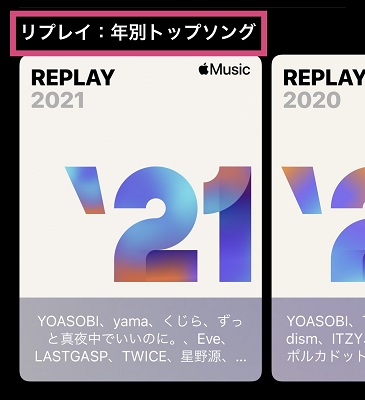
- iOSまたはAndroidデバイスで「Apple Music」アプリを見つけてタップします。
- Apple Musicアプリに入ったら、画面下部の「ホーム」タブをタップします。
- 下にスクロールして、「リプレイ:あなたのトップミュージック」というセクションを見つけます。ここで、過去のApple Music Replayプレイリストを確認できます。
- 探索したい年を選択します。例えば、2025年のApple Music Replayを見たい場合は、「Replay 2025」をタップすると、毎週更新される2025年のReplayプレイリストに自分のトップソングが表示されます。
注意: Apple Music Replayは定期的に更新されるので、年間を通して何度でも確認して、音楽の聴き方がどう変わっているかをチェックできます。
Windows・Mac向け:
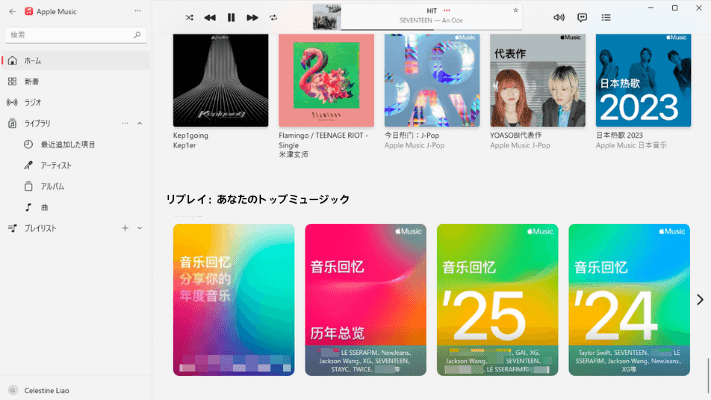
- Apple Musicアプリを開き、Apple Musicで使用しているApple IDでサインインしていることを確認します。
- Musicアプリのサイドバーで「ホーム」タブをクリックします。ここで、パーソナライズされたおすすめやプレイリストを見つけることができます。
- 一番下にスクロールして「リプレイ:年別トップソング」というセクションが表示されるまでスクロールします。
- 複数のReplayフォルダが表示されるので、各年のプレイリストにアクセスできます。特定の年(例えば2025年)を選択して、Replay詳細を確認します。
- 一年間のハイライトを見ることができ、また月別のReplayも見えます。
- 選択した年のReplayプレイリスト内で曲を再生したり、プレイリストをライブラリに追加したり、プレイリストをシェアしたりできます。
ウェブプレーヤー向け:
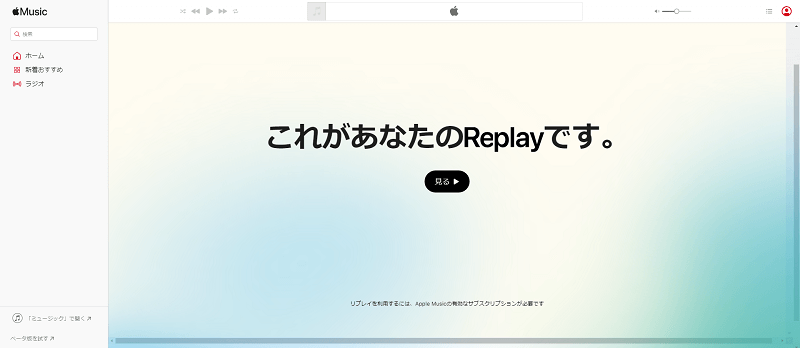
- お使いのコンピュータで、お好きなウェブブラウザを開き、https://replay.music.apple.com/jpにアクセスします。
- もしまだサインインしていない場合は、ウェブページの右上にある「サインイン」ボタンをクリックし、Apple IDとパスワードを入力してサインインします。
- 「見る」ボタンをクリックします。
- 表示されるのは基本的に今年のReplayです。画面左上の「Replay’25」部分をクリックすると、他の年度を選ぶことができます。
- さらに、画面上部では特定の月ごとのReplayも選択して表示できます。
Apple Music Replayプレイリストをシェアする
Apple Music Replayプレイリストをシェアするのはとても簡単です。プレイリストを開いたら、「その他」メニュー内の「シェア」ボタンをタップするだけで、友達に送ったり、SNSで投稿したり、メッセージアプリを通じてシェアできます。
- デバイスでApple Musicアプリを開きます。
- 画面下部の「今すぐ聴く」タブをタップします。
- 「リプレイ:年別トップソング」をスクロールダウンして選び、シェアしたい年や期間を選びます。プレイリストをタップして開きます。
- プレイリスト名の横または画面上部にある「その他(3つの点)」ボタンをタップします。
- 「プレイリストをシェア」を選択します。
- メッセージ、SNS、またはデバイス上の他のアプリを通じて、プレイリストをシェアできます。
パート 4. Apple Music Replayが正常に動作しない場合の対処方法
時々、Apple Music Replayが思った通りに動作しないことがあります。例えば、再生時間やトップソングが正しく表示されない場合など、ちょっとした不具合があると少しイライラすることもあります。でも心配しないでください。いくつかの簡単な方法で問題を解決できます。
Apple Music Replayにアクセスできない場合
サブスクリプションの確認:まず、Apple Musicのサブスクリプションが有効か確認してください。契約が期限切れになって、アカウントに問題があると、Replayが表示されません。
アプリの更新:Apple Musicアプリが最新バージョンか確認しましょう。時々、アプリの更新でバグや不具合が解消されることがあります。
アプリの再起動:それでも問題が解決しない場合、アプリを完全に閉じて再起動してみてください。短い再起動で解決することがよくあります。
安定したインターネット接続:Replayをストリーミングし、統計データを表示するためには安定したインターネット接続が必要です。Wi-Fiやデータ接続を再確認してください。
再生履歴が不完全の場合
時間をおいて確認:Apple Music Replayは定期的に更新されますが、すべてのデータが反映されるまで少し時間がかかることがあります。数日後にもう一度確認してみましょう。
iCloudミュージックライブラリの有効化:iCloudミュージックライブラリが有効になっていることを確認してください。これにより、すべてのデバイスで音楽ライブラリが同期され、Replayが正しく動作します。
「再生履歴を使用」の確認:この設定は通常デフォルトでオンになっていますが、念のため確認しましょう。もしオフになっていると、Replayが再生履歴を追跡できません。
サインアウトして再ログイン:Apple IDから一度サインアウトして、再度ログインすることで、ライブラリの同期問題を解決できる場合があります。
さまざまな音楽を再生する:Replayがすべての聴き方を反映するように、異なるアーティストやアルバムの曲を聴いてみてください。音楽のバリエーションが増えるほど、Replayのデータも豊富になります。
Apple Musicリプレイのプレイリストがまだ更新されない?心配はいらない。この記事では、すぐに試せる解決方法をわかりやすく紹介。
「裏ワザ」 Apple Music Replayを永遠にオフラインでダウンロードする方法
Apple Musicのサブスクリプションを利用していると、豊富なライブラリやパーソナライズされたプレイリストを楽しめます。しかし、サブスクリプションが期限切れになった場合、作成したプレイリストや、楽しみにしていたApple Music Replayのプレイリストはどうなってしまうのかという不安があります。しかし心配しないでください。サブスクリプションが切れてもお気に入りのApple Music音楽を失わない方法があるということです。それが、ViWizard Apple Music 変換ソフトです。この強力なツールを使えば、Apple Musicのプレイリストを永遠に保存できます。
ViWizard Apple Music 変換ソフトは、Apple Musicのトラック、プレイリスト、アルバムをMP3、AIFF、WAVなどの一般的なオーディオ形式にダウンロードして変換するために設計された、使いやすいツールです。
ViWizard Apple Music 変換ソフトを使えば、自分の音楽ライブラリを自由に管理でき、サブスクリプションの状態に関係なく、お気に入りのプレイリストやApple Music Replayのプレイリストも永遠にアクセス可能になります。これは、あなたの音楽を自分のペースで楽しむための多機能なツールです。

このソフトは、Apple Musicの曲をDRMフリーの標準フォーマット(MP3、WAV、FLACなど)に変換できるため、SDカードにも簡単に保存でき、あらゆるデバイスで再生可能になります。つまり、Apple Musicの楽曲を車載プレーヤーやMP3プレーヤーなど、SDカード対応機器で自由に楽しむことができるのです。
活用例をもっと読む







松井和彦はViWizardのIT技術専門家で、ソフトの最適化や問題解決、セキュリティ対策を専門にしています。技術的な問題を解決し、ネットワークやシステムのパフォーマンス向上をサポートしています。また、安全なオンライン環境を維持するための実用的なアドバイスも提供しています。

コメントを残す (0)