








飛行機が離陸する前、機内アナウンスで「携帯電話を機内モードに設定するか、電源をお切りください」と案内されます。これは飛行の安全を守るための大切なルールですが、普段からスマホで音楽を楽しんでいる私たちにとっては、通信が遮断されてしまうことで、ちょっと退屈に感じることもありますよね。
しかし、アップルミュージックにはオフライン再生の機能があり、事前に曲をダウンロードしておけば、機内モード中でもお気に入りの音楽を楽しむことができます。この記事では、飛行機でアップルミュージックを快適にオフライン再生するためのポイントや、意外と知られていない便利な裏ワザを紹介します。これからの空の旅をもっと楽しく、快適にするために、ぜひ参考にしてください。
パート 1. 飛行機でアップルミュージックを聴けますか?
飛行機に乗ると、安全のために携帯デバイスを「機内モード」に設定するように求められます。これは、スマホの通信電波が飛行機の通信機器やナビゲーションに悪い影響を与えるかもしれないからです。また、たくさんのスマホが同時に使用しようとすると基地局のに負担がかかって、通信がうまくいかなくなることもあります。機内モードにすることで、こうした問題も防げるのです。
そのため、機内モードに設定するとインターネット接続が切れてしまい、アップルミュージックのようなストリーミングサービスは利用できません。ただ、日本の主要航空会社(ANA、JALなど)では、多くの国内線で無料Wi-Fiサービスを提供しています。でも、通信速度が遅かったり、料金がかかったりして、快適に音楽を聴くのは難しいことも多いです。
したがって、飛行機内でアップルミュージックを楽しみたい場合は、あらかじめ楽曲をダウンロードしておき、オフライン再生を利用するのが一般的な対策となります。
パート 2. アップルミュージックをダウンロードして飛行機で聴く
飛行機での時間はお気に入りの音楽を聴く絶好のチャンスです。幸いなことに、アップルミュージックに加入すればお気に入りの曲やアルバム、プレイリストをApple Musicから直接デバイスにダウンロードできます。外出先で曲が聴けなくなる心配はありません。
飛行機でアップルミュージックをオフライン再生するには、事前に安定したネットワークに接続して楽曲をダウンロードしておく必要があります。これにより、ネット環境がなくてもお気に入りの曲を楽しめます。ここでは、ダウンロードの前提条件と具体的な手順をわかりやすく解説します。
事前準備:
- Apple Musicの有料サブスクリプションに加入している: 無料プランでは楽曲のダウンロードができません。
- ダウンロードする端末(iPhone、iPad、Androidなど)を用意する
- イヤホンやヘッドホンを用意する:飛行機内は騒がしいため、イヤホンがあると快適です。
- 十分なストレージ容量を確保する: ダウンロードには端末の空き容量が必要です。
Step 1飛行機に乗る前にアップルミュージックをダウンロード
- 「ミュージック」アプリをタップして開きます。Apple Musicにまだログインしていない場合は、Apple IDでサインインしてください。サブスクリプションに登録していないとダウンロードできないので、必要に応じてプランを確認しましょう。
- 画面下のメニューから「検索」タブを選び、曲名・アーティスト名・アルバム名などで探します。すでにライブラリに追加してある曲は、「ライブラリ」からもアクセスできます。
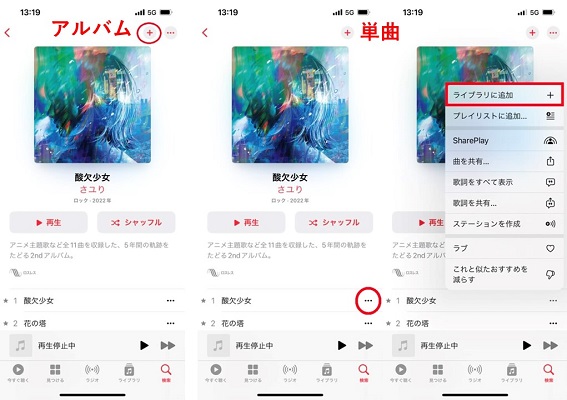
- 表示された曲やアルバムの横にある「+」ボタンをタップすると、自分のライブラリに追加されます。
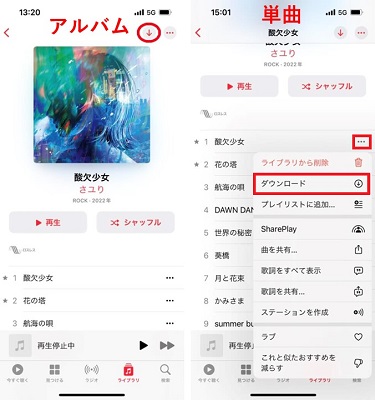
- ライブラリに追加されたら、曲の右にある「⬇」のアイコンをタップします。これでその曲が端末にダウンロードされます。アルバムやプレイリスト単位でも同様にダウンロードできます。
- すべてのダウンロードが完了すると、雲のマークが消え、オフラインでも再生可能になります。機内モードにしても再生できるか確認しておくと安心です。
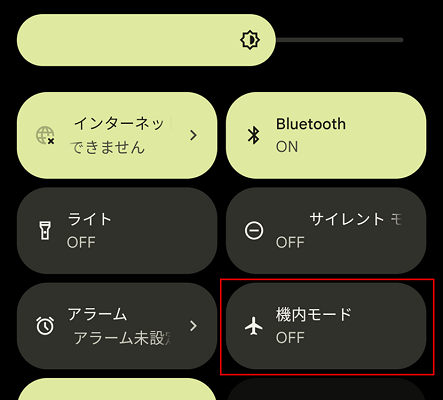
Step 2飛行機で機内モードをオンにする
飛行機に搭乗する際は、必ず機内モードをオンにしましょう。これにより、スマートフォンの通信機能(モバイル通信、Wi-Fi、Bluetooth など)が一時的に無効化され、機内の安全性が保たれます。ダウンロードした曲は、機内モードでも引き続き聴くことができます。
iOSの場合(iPhone・iPad)
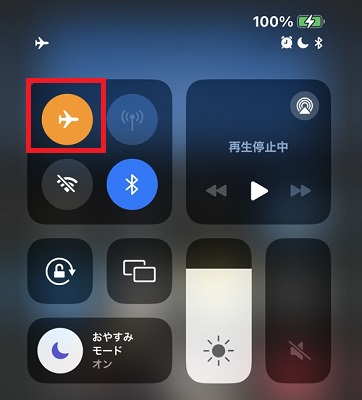
- ホーム画面の右上から下にスワイプして「コントロールセンター」を開きます。
- 飛行機のアイコンをタップして「機内モード」をオンにします。
Androidの場合
- 画面上部から下にスワイプして「クイック設定パネル」を表示します。
- 飛行機マークの「機内モード」ボタンをタップします。
Step 3飛行機でダウンロードしたアップルミュージックを再生
- ホーム画面から「Apple Music」アプリをタップして開きます。
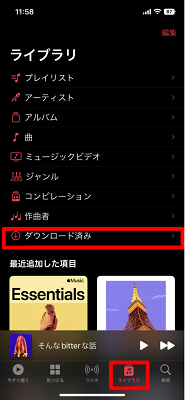
- アプリ画面下のメニューから「ライブラリ」をタップします。ここには自分のすべての音楽コレクションが表示されます。
- ライブラリ内の項目の中から「ダウンロード済み」を選択します。オフラインでも再生できる音楽だけがこの中に表示されます。
- 「プレイリスト」「アーティスト」「アルバム」「曲」など、使いやすいカテゴリから聴きたい音楽を選びましょう。事前にダウンロードした曲が正しく入っていれば、ここに表示されます。
- 再生したい曲をタップすると、すぐに再生が始まります。機内モードでも音楽が途切れることなく楽しめます。
ヒント:ワイヤレスイヤホンを使用したい場合、機内モードに切り替えた後で「Bluetooth」を個別にオンにする必要があります。ただし、有線イヤホンがより確実に使えます。
パート 3. 解約した後もアップルミュージックを飛行機で聴く
「えっ?確かに飛行機用に曲をダウンロードしておいたのに、Apple Musicを開いたら全部消えてる……!」そんな経験、ありませんか?これはアップルミュージックのサブスクリプションを解約したり、期限切れになった場合に起こる現象です。
Apple Musicでは、サブスクリプション中のみ音楽をダウンロードしてオフライン再生が可能です。サブスクが終了すると、ダウンロードしていた楽曲も自動的に再生できなくなってしまうのです。つまり、たとえ事前に準備していても、契約が切れていたら飛行機でアップルミュージックを聴くことはできません。では、どうすればいいのでしょうか?
実は、ViWizard ストリーミング音声録音ソフトがあれば、サブスクリプション終了後も好きな曲をオフラインで再生し続けることが可能になります。このソフトは、Apple Musicの楽曲をMP3、FLAC、WAVなどの汎用音声形式に変換できる強力なツールです。しかも、最大20倍速の高速変換に対応しており、変換作業にかかる時間も大幅に短縮されます。変換された楽曲はDRMも解除されており、Apple Musicの有効な契約がなくても、あらゆるデバイスで自由に再生可能になります。つまり、一度変換しておけば、サブスクを解約しても、通信環境のない飛行機でも、ライブラリの中に保存してある音楽をいつでも、どこでも、制限なく楽しめるというわけです。
旅行や出張が多い方、ネットに繋がらない環境で音楽を聴きたい方には、特におすすめの方法です。出発前にViWizardでしっかり準備しておけば、Wi-Fiもサブスクも不要で、お気に入りのプレイリストを安心して持ち歩けます。

- Apple Musicなど9つサービスから楽曲をMP3、AIFF、WAVなど多様な形式に高速変換
- 曲名、アーティスト、アートワークなどのID3タグを完全保持
- プレイリスト全体を数分で一括変換できる高速バッチ処理に対応
- 広告やストリーミング制限を解除し、快適な再生を実現
Step 1出力設定をカスタマイズ
まずはViWizard ストリーミング音声録音ソフトをパソコンで起動しましょう。画面上部のメニューアイコンから「環境設定」ををクリックして、出力フォーマットでMP3、FLAC、WAVなど希望の音声形式を選択します。音質、ビットレート、保存先フォルダなどもこの段階で細かく調整できます。飛行機内などネットが使えない環境でも快適に再生できるように、高音質で保存するのがおすすめです。

Step 2ホームページからApple Musicを選んでログイン
次に、ホーム画面に表示される複数の音楽サービスの中から「Apple Music」を選択します。ログイン画面が表示されるので、Apple IDでサインインしましょう。なお、ViWizardはApple Musicだけでなく、Spotify、LINE MUSIC、Amazon Musicなど主要な音楽ストリーミングにも対応しているため、他のサービスの曲もオフラインで聴きたいという方はこの時点で選択することも可能です。

Step 3飛行機で再生したい曲を変換リストに追加
Apple Musicの公式Webプレイヤーが表示されたら、飛行機で聴きたいアルバムやプレイリストを検索して開きます。画面右下の「+」ボタンをクリックすると、そのページ内の楽曲が自動的に解析され、変換リストに追加されます。不要な曲はチェックを外すことで調整も可能です。

Step 4Apple Musicをダウンロード
準備が整ったら、右下の「変換」ボタンを押しましょう。選択されたApple Musicの楽曲が、高速かつ高音質で指定の形式に変換され、指定フォルダに保存されます。変換された音楽はDRMが解除されているため、iPhoneやAndroidスマホ、MP3プレイヤーなど、お好きなデバイスに自由に転送できます。Apple Musicの契約が終了していても、ネットに接続していなくても、自由に再生できる状態になります。飛行機モードでも安心です。

パート 4. 機内モードでアップルミュージックが使えない場合の対処法
飛行機で機内モードにしているのに、Apple Musicが再生できない・曲が聴けない場合は、以下のポイントを順番に確認してみましょう。
1. Apple Musicのサブスクリプションを確認する
まずは契約状況をチェックしましょう。アップルミュージックサブスクリプションが期限切れやキャンセルされていると、ダウンロード済みの曲も再生できなくなります。iPhoneなら「設定」>「自分の名前」>「サブスクリプション」から状態をチェックします。
2. 曲やアルバムが完全にダウンロードされているかを確認
飛行機でオフライン再生をするためには、聴きたい曲やアルバムが完全にダウンロードされていることが必要です。ダウンロードが途中で止まっていると、機内モードでは再生できません。Apple Musicアプリで「ライブラリ」>「ダウンロード済み」から曲があるかチェックします。
3. デバイスのストレージ空き容量をチェック
ダウンロードした曲を保存するためには、スマホやタブレットのストレージに十分な空きがあることが重要です。容量不足だとダウンロードが途中で止まったり、再生に支障が出ることもあります。「設定」>「一般」>「ストレージ」を選択して、空き容量が表示されるので、十分なスペースがあるか確認します。不要なアプリや写真・動画を削除して容量を確保してください。
4. アップルミュージックを再ダウンロード
以上の手順をチェックして問題がないなら、アップルミュージックから曲をもう一度ダウンロードしてみてください。一度ダウンロード済みの曲を削除してから、再度ダウンロードし直すことをおすすめします。これにより、ダウンロードの不具合やデータの破損を解消できる場合があります。飛行機などのオフライン環境で確実に聴きたい場合や、サブスクリプションの期限を気にせず音楽を楽しみたい場合は、ViWizardのような専用ソフトで音楽をダウンロード・変換する方法がおすすめです。
パート 5. まとめ
この記事を読めば、飛行機でアップルミュージックを再生することが簡単になりますよね。飛行機でアップルミュージックを楽しむには、事前のダウンロードが欠かせません。しかし、サブスクリプションの期限切れやダウンロードの不具合で再生できなくなることもあります。そんな時は、ViWizard Apple Music変換ソフトを活用しましょう。曲をMP3などの形式に変換し保存すれば、契約に関係なく好きなデバイスでオフライン再生が可能です。これで機内モード中も安心して音楽を楽しめます。まずは無料体験版でお試しください。自由で快適な音楽体験を、ぜひ手に入れましょう。
活用例をもっと読む








松井和彦はViWizardのIT技術専門家で、ソフトの最適化や問題解決、セキュリティ対策を専門にしています。技術的な問題を解決し、ネットワークやシステムのパフォーマンス向上をサポートしています。また、安全なオンライン環境を維持するための実用的なアドバイスも提供しています。

コメントを残す (0)