











LinuxはWindows・Macシステムと同じ、オペレーティングシステムの一つです。オープンソースで無料で使えることから、開発者やエンジニア、サーバー・ネットワーク関連の作業を行う人に広く利用されています。このシステムが自分の言語があり、使うにはやや複雑です。そのため、Linuxを使っていると対応アプリが少ないと感じる場面も多いはずです。Apple Musicもその一つで、WindowsやMacのように専用アプリは用意されていません。
それでも、LinuxでApple Musicを聴く方法がまったくないわけではありません。工夫次第で、ブラウザ再生からオフライン利用まで、いくつかの選択肢があります。本記事では、Linux環境でApple Musicを利用する方法を6つ厳選し、それぞれの特徴と具体的な手順を分かりやすく解説します。自分の使い方に合った方法を見つけたい方は、ぜひ参考にしてみてください。
パート 1. LinuxでApple Musicを利用できますか?
結論から言うと、LinuxでApple Musicを利用できません。Linux向けのApple Musicアプリはなく、iTunesもインストールできません。そのため、Linuxでは一億曲以上のApple Musicをそのまま再生できず、少し工夫が必要になります。
とはいえ、その可能性がまったくないわけではありません。Linuxユーザーが増え、この要望が多くなれば、将来的にApple Musicが公式対応する可能性もあります。実際、多くのストリーミングサービスはユーザーの声を見ながら対応プラットフォームを広げています。
そして何より、今すぐ使える現実的な方法はすでに存在しています。コミュニティによって生まれた方法や、実用性の高い代替手段を使えば、LinuxでもApple Musicを楽しむことは可能です。これから、LinuxでApple Musicを利用する具体的な方法を順番に紹介していきます。
パート 2. LinuxでApple Musicを再生する最も確実な方法
LinuxでApple Musicを再生する方法はいくつかありますが、技術的な手間がかかるものも多いです。そのため、まず最も安全で簡単に実行できる方法を紹介します。一番確実で便利な方法は、Apple Musicの曲を一度ダウンロードして、USBメモリなどを使ってLinuxに移動することです。これなら、特別なソフトをインストールすることなく、Linux自体の音楽プレーヤーでApple Musicを楽しむことができます。そういうときには ViWizard Apple Music 変換ソフトが欠かせない存在です。
なぜViWizardはLinuxでのApple Music再生に役立つのか?
ViWizard Apple Music変換ソフトは、Apple Musicの楽曲・プレイリスト・アルバムをMP3などの汎用形式に変換できるツールです。変換後は、Linuxに転送していつでも再生可能で、Apple Music専用アプリやウェブプレーヤーが不要になります。Apple Music非対応のデバイスを使っている場合でも、変換した音楽ファイルを自由に再生できるので、非常に便利です。また、変換した音楽は、元の音質やID3タグ(曲名、アーティスト名、アルバム名など)をそのまま保持しているため、Apple Musicアプリと同じように音楽体験を楽しむことができます。

- Apple Musicなど10つサービスから楽曲をMP3、AIFF、WAVなど多様な形式に高速変換
- 曲名、アーティスト、アートワークなどのID3タグを完全保持
- プレイリスト全体を数分で一括変換できる高速バッチ処理に対応
- 広告やストリーミング制限を解除し、快適な再生を実現
- 変換した後に直接ViWizardでプレビューでき、倍速再生できる
1. Apple Musicをダウンロード
Step 1ViWizard Apple Music変換ソフトをWindowsとMacにダウンロードして起動します。
Step 2右上にあるメニューアイコンから「環境設定」を選択します。「変換設定」で出力フォーマットをMP3などに設定し、ビートレートやサンプルレートなども調整できます。また、「出力設定」で保存先、分類方法なども設定できます。

Step 3ホームページに戻り、画面にあるApple Musicアイコンを選択してください。内蔵ウェブプレーヤーが起動しますので、自分のアカウントでログインします。

Step 4普段通り、ライブラリをブラウスできます。そこからLinuxで再生したい曲、アルバム、プレイリストを選択して開きます。
Step 5詳細ページの右下に「+」アイコンがあります。それをクリックしてください。リンク分析が始まります。
Step 6新しく表現された画面で曲をチェックして、すべて選択もできます。変換リストに追加します。

Step 7変換リストセクションにアクセスし、「変換」ボタンを選択し、後でApple Musicが設定した形式にパソコンに保存されます。

2. ダウンロードしたApple MusicをLinuxに転送
Step 1先変換したApple Musicフォルダを開いて確認します。以下のいずれかの方法でLinuxシステムに転送してください:
USBドライブ:Windows/macOSからLinuxへファイルをコピー&ペーストします。
クラウドストレージ:Googleドライブ、Dropbox、OneDriveにアップロードし、Linuxでダウンロードします。
ネットワーク転送:SSH(SCP/SFTP)または共有ドライブを使用してシステム間でファイルを移動します。
Step 2音楽ファイルがLinuxに保存されたら、以下のメディアプレイヤーで再生できます:Rhythmbox(Ubuntuのデフォルトプレイヤー)、VLC Media Player、Audacious、Strawberry Music Player。
Step 3この方法なら、iTunesやWineを必要とせず、音楽コレクションを完全に管理できます。
もっと読む: Apple Musicの曲をUSBに保存する詳細ガイド
パート 3. LinuxでApple Musicアプリを利用する有効な回避策
LinuxはApple Musicの公式アプリをサポートしていないため、以上の方法のほか、いくつかの回避策もあります。しかし、残念ながら、これらの方法は必ずしも簡単ではなく、いくつかは少し技術的な知識が必要です。
それでも、うまくいけばLinuxでもApple Musicを楽しむことができます。ここでは、試しやすい方法から少し難易度が高い方法まで、いくつかの選択肢を紹介します。自分のスキルや利用環境に合わせて選び、チャレンジしてみてください。
方法 1: LinuxでApple Musicウェブプレーヤーを使う
Apple Musicは、専用アプリだけでなく、ウェブプレーヤーも提供しています。そのため、最も簡単で手軽な回避策は、LinuxのFirefoxやChromeなどブラウザでApple Musicのウェブプレーヤーを直接使うことです。これなら、特別なソフトウェアのインストールも不要で、すぐに音楽を楽しむことができます。特に、他の方法に比べて簡単で高い互換性を持っています。
Step 1Apple Music ウェブプレーヤーは、Google Chrome、Firefox、Chromium、Microsoft Edgeで最適に動作します。BraveやVivaldiを使用している場合、メディア再生を許可するためにブラウザ設定の調整が必要です。
Step 2music.apple.com/jp/homeにアクセスします。
Step 3右上の「サインイン」をクリックします。Apple IDとパスワードを入力します。
Step 4二段階認証を有効にしている場合、信頼できるデバイスでログインを確認してください。
Step 5サインイン後、プレイリスト、アルバム、ポッドキャストを含む Apple Music のライブラリ全体が利用可能になります。検索バーを使用して、曲、アーティスト、アルバムを検索します。
裏ワザ.Web版Apple Musicをデスクトップアプリのように使う方法
Apple Musicのウェブ版をPWA(Progressive Web App)としてインストールする方法があります。これにより、特別なソフトウェアをインストールせずに、アプリのようにApple Musicを利用できます。特に、セットアップを最小限に抑えたいユーザーにとって便利な方法です。
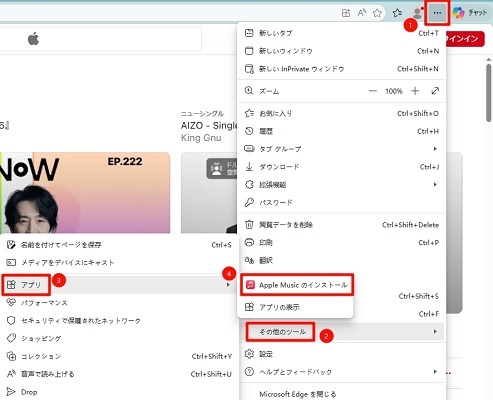
Step 1Apple Music ウェブプレーヤーは、Google Chrome、Firefox、Chromium、Microsoft Edgeで最適に動作します。BraveやVivaldiを使用している場合、メディア再生を許可するためにブラウザ設定の調整が必要です。
Step 2ブラウザメニュー(三点リーダー)をクリックして、インストールオプションを選びます。
- Chrome/Chromiumの場合:
「キャスト、保存、共有」>「Apple Musicをインストール」を選択します。 - Edgeの場合:
「その他のツール」>「アプリ」>「Apple Musicのインストール」を選択します。
Step 3インストールを確認すると、Apple Musicはブラウザタブとは別のウィンドウで開きます。
Step 4アプリケーションメニューまたはデスクトップにApple Musicのランチャーアイコンが追加されます。いつでもクリックして直接Apple Musicを開けます。
方法 2: LinuxでCider(Apple Musicクライアント)を利用する
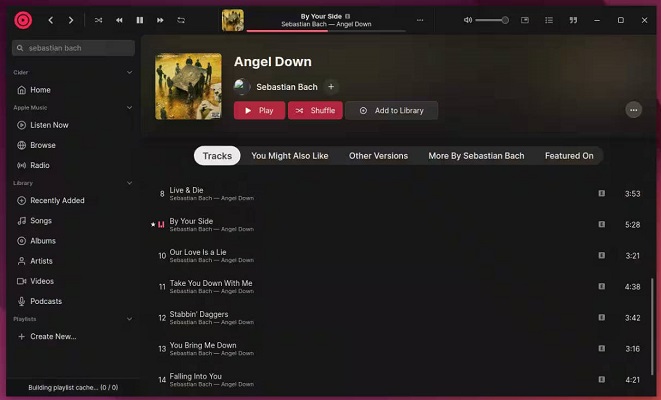
Ciderは、Linux・Windows・macOSに対応したオープンソースのApple Musicクライアントです。公式アプリではありませんが、Web版よりもデスクトップアプリに近い操作感があり、イコライザー機能、Discord・Last.fmとの連携なども利用できます。
Ciderの主な特徴:
- デスクトップアプリのような操作感
- テーマやUIレイアウトのカスタマイズが可能
- コミュニティ主導で開発・更新されている
Step 1GitHubまたはFlathubストアからCider v1を入手します。
Step 2Linuxディストリビューションに適したパッケージを選択します。Debian系システム(Ubuntu、Mint)には.deb、ユニバーサル利用には.AppImage、Snap対応ディストリビューションには.snapを使用します。
Step 3パッケージタイプに応じたCiderをインストールします。
- .debの場合:
- .AppImageの場合:
- Snapの場合:
sudo apt-get install -f

./cider.AppImage
Step 4アプリケーションメニューから起動するか、ターミナルで Ciderと入力して起動します。
Step 5Apple IDでサインインすると、Apple Musicのライブラリやプレイリストにアクセスできます。
Cider v1は無料で使えますが、現在はサポートと更新が停止されており、Cider v2が提供されています。v2はRustを使用した新しいバックエンドを搭載し、パフォーマンス向上や新機能(例:Apple Music Sing Along)を提供しています。v2は公式サイトで購入可能です。
方法 3: LinuxでWineを使ってApple Musicを動かす
Apple MusicをLinuxで利用するために、iTunesをインストールして利用する方法もあります。Wineや仮想マシン(VM)を使用すると、iTunesをLinux上で動かすことができますが、どちらも少し手間がかかる方法で、特に技術的な設定が必要です。
Wineの主な特徴:
- iTunesのフル機能
- 技術的な設定が必要
- 動作が遅くなることがある
Step 1 LinuxシステムにWineをインストールします。
- Ubuntu / Debianの場合:
- Fedoraの場合:
Step 2ターミナルで次のコマンドを実行して、Wineの設定画面を開きます。
Step 3設定中にMonoとGeckoのインストールを求められる場合は、指示に従ってインストールします。
Step 4Appleの公式ウェブサイトから32ビット版のiTunesインストーラーをダウンロードします。
Step 5以下のコマンドでiTunesをインストールします:
Step 6iTunesのインストールが完了したら、次のコマンドで起動します:
Step 7iTunesを起動したら、Apple IDでサインインし、Apple Musicを楽しみましょう。
方法 4: Linux向けのコミュニティ版Apple Musicクライアントを使う
SnapやFlatpakを使って、コミュニティ主導のApple Musicクライアントをインストールする方法もあります。この方法は、Wineや仮想マシンより簡単で、より手軽にセットアップできるため、Linuxユーザーには人気です。ただし、サポートはパッケージによって異なるため、動作の安定性に関しては注意が必要です。
オプション 1: SnapでApple Musicをインストールする
Snapの主な特徴:
- 簡単にインストールできる
- デスクトップアプリとして動作
- コミュニティ主導でサポートされている
Step 1まず、Snapがインストールされていない場合、以下のコマンドでインストールします。
- Ubuntu / Debianの場合:
- Fedoraの場合:
Step 2以下のコマンドで、Apple MusicのSnapパッケージを検索します。
Step 3検索結果に表示されたパッケージをインストールします。
Step 4インストール後、アプリケーションメニューからApple Musicを開くか、ターミナルでapple-music-linuxのコマンドを実行して起動します。
Step 5Apple IDでログインし、Apple Musicのストリーミングを開始します。
オプション 2:FlatpakでApple Musicをインストールする方法
Flatpakの主な特徴:
- Snapよりも柔軟で多機能
- インストールが簡単
Step 1まず、Flatpakがインストールされていない場合、以下のコマンドでインストールします。
- Ubuntu / Debianの場合:
- Fedoraの場合:
Step 2Flathubは、Flatpakアプリケーションの最大のリポジトリです。まだ追加されていない場合、以下のコマンドで追加します。
Step 3以下のコマンドでApple MusicのFlatpakパッケージを検索します。
Step 4検索結果から適切なパッケージ名を確認し、次のコマンドでインストールします:
Step 5インストール後、以下のコマンドでApple Musicを起動します。
Step 6サインイン後、Apple Musicのライブラリにアクセスして音楽をストリーミングできます。
方法 5: LinuxでAndroidエミュレーターを起動してApple Musicを使う
Waydroidは、その名前の通り Wayland環境上で動作するAndroidエミュレーターです。 Linux向けAndroid環境の中では比較的新しく、仮想マシン型より動作が軽いのが特徴です。情報量も多いため、今回はWaydroidを例に紹介します。ただし、設定にはある程度の技術知識が必要で、簡単ではありません。
Step 1Waydroidをインストールします。(Arch系Linuxの場合)
Step 2Apple MusicやGoogle Playを利用するため、Googleサービス付きで初期化します。
Step 3アプリ一覧またはターミナルからWaydroidを起動します。
Step 4Waydroid起動後、Google Play Protectの認証通知が表示され続ける場合があります。その場合は、Waydroidのシェルに入ります。
Step 5以下のコマンドを実行し、Android IDを取得します。
ANDROID_DATA=/data \
ANDROID_TZDATA_ROOT=/apex/com.android.tzdata \
ANDROID_I18N_ROOT=/apex/com.android.i18n \
sqlite3 /data/data/com.google.android.gsf/databases/gservices.db \
"select * from main where name = \"android_id\";"
表示された数字部分のみをGoogleのデバイス登録ページに入力し、数分待ちます。
Step 6Waydroid内で Google Playストアを開き、「Apple Music」を検索してインストールします。
Step 7Apple Musicを起動し、Apple IDでサインインすれば利用できます。
パート 4. LinuxでApple Musicを利用するに関するよくある質問
Linux用の公式Apple Musicアプリはありますか?
LinuxでApple Musicのウェブプレーヤーは使えますか?
Apple MusicはLinuxでオフライン再生をサポートしていますか?
まとめ
LinuxでApple Musicを利用する方法はいくつかありますが、実際に試してみると、コマンド操作が必要なものも多く、パソコンやコード操作に慣れていない人にとっては難しいです。ウェブプレーヤーは手軽ですが、オフライン再生ができないという制限もあります。
その点、ViWizard Apple Music 変換ソフトを使ってApple Musicの曲を一度保存し、USBメモリなどを使ってLinuxに転送する方法は、簡単で失敗しにくく、環境に左右されません。Linux標準の音楽プレーヤーでそのまま再生できるため、追加の設定や複雑な操作も不要です。
活用例をもっと読む






松井和彦はViWizardのIT技術専門家で、ソフトの最適化や問題解決、セキュリティ対策を専門にしています。技術的な問題を解決し、ネットワークやシステムのパフォーマンス向上をサポートしています。また、安全なオンライン環境を維持するための実用的なアドバイスも提供しています。

コメントを残す (0)