





Apple Musicの一億以上の曲と三万以上のプレイリストからお気に入りの曲を集めてDJしたいのに、「rekordboxでは使えない…」と困った経験はありませんか?音楽リストがすでに準備され、再生しようとしてもApple Musicの曲が読み込めない——これまで多くのDJがぶつかってきた問題でしょう。
rekordboxは音楽管理からミックス、USB書き出しまで幅広くこなせる万能ソフトとして、多くのDJに選ばれています。しかし長い間、Apple Musicとの連携は実現していませんでした。特にサブスクでライブラリを作り込んでいるDJにとっては、大きな不便となっていたのです。
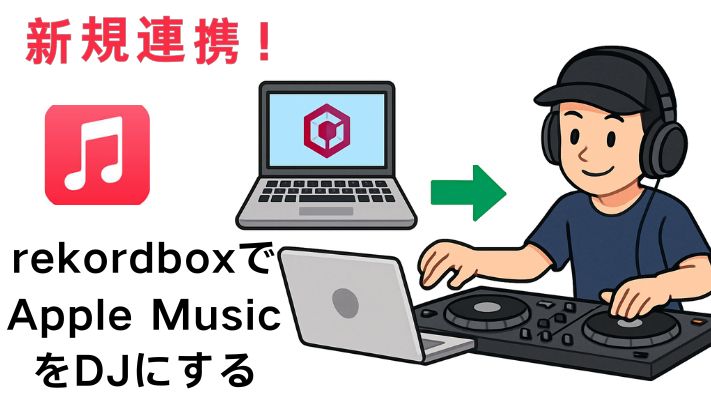
新規連携: ところが2025年、ついに状況が変わりました。rekordboxがApple Musicの公式対応を開始します!Apple Musicのアカウントでログインすれば、曲を直接ブラウズしてミックス可能。変換も追加ツールも不要で、1つのソフト内ですぐにプレイを始められます。
ただし、すべての環境でrekordboxでApple Musicのストリーミングが使えるわけではありません。本記事では、Apple Musicをrekordboxで使う2つの方法——新しいストリーミング連携と、オフライン用に曲を変換して読み込む方法——をわかりやすく解説します。
パート 1. rekordboxとApple Musicを連携できますか?
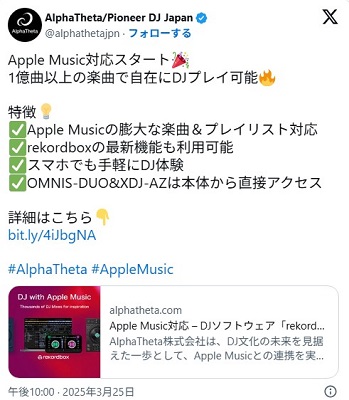
はい、rekordboxとApple Musicの連携がついに実現しました。2025年3月25日、AlphaTheta株式会社が(旧Pioneer DJ)はAppleの新機能「DJ with Apple Music」に合わせて、rekordboxにApple Music対応を追加しました。Apple Musicでプレイリストを作り込んできたDJにとっては、同社製のDJコントローラーを使って、まさに超素晴らしいアップデートです。今回の対応により、rekordboxユーザーはApple Musicの1億曲以上の楽曲カタログから、変換や面倒な手順なしで直接ストリーミング再生が可能になりました。対応しているバージョンは下のように、
- Windows/Mac版が「ver. 7.1.0」
- iOS版が「ver. 4.4.0」
- Android版は対応予定
これにより、Apple Musicのサブスクリプションと安定したネットワーク状況が準備したら、簡単にrekordboxでApple Musicを使えます。また、Apple Music上に公式キュレーター「AlphaTheta DJ Mix Curator Page」も開設しました。このページでは、プロDJが選曲・ミックスした特別なプレイリストを公開しており、ミックスされたDJ Mixと、ミックスなしの通常プレイリストの両方が楽しめます。
結論として、Apple Musicは正式にrekordboxで利用可能になりました。すでにApple Music中心で音楽ライフを築いているなら、そのままDJプレイに持ち込めます。
パート 2. rekordboxとApple Musicを連携してDJにする
Apple Musicとrekordboxを連携してDJプレイをするには、以下の条件を満たす必要があります。
事前準備:
- 有効なApple Musicサブスクリプション(個人・ファミリー・学生プランいずれも)
- 安定したインターネット接続(Wi-Fiがおすすめ)
- 対応バージョンのrekordbox
Mac/Windows版:バージョン7.1.0以上
iOS版:バージョン4.4.0以上 - Apple IDとパスワード(Apple Musicにログインするため) ※2025年8月時点ではAndroid版の対応も準備中ですが、正式対応後は同様の手順で利用可能になります。
パソコン(Mac/Windows)向け
- rekordboxを最新バージョンにアップデート: 公式サイトから最新バージョン7.1.0をダウンロードし、インストールします。
- rekordboxを起動してログイン: 自分のrekordboxアカウントでログインします。rekordboxアカウントがない場合、新しいアカウントを使ってください。
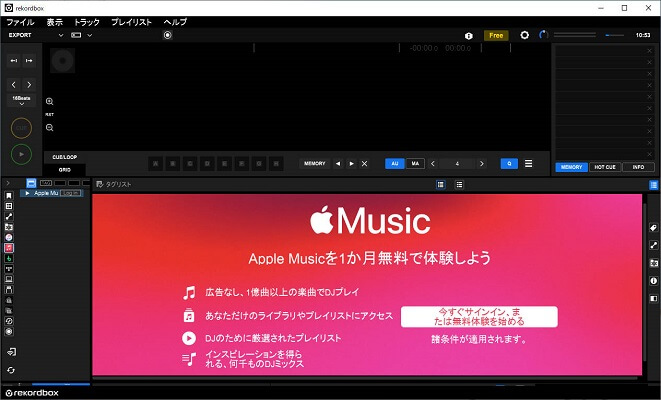
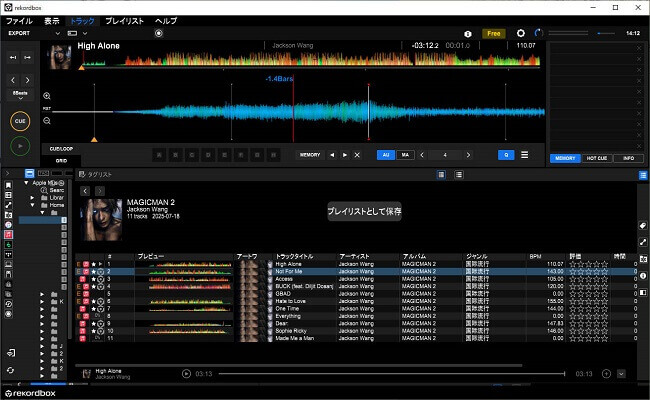
- Apple Musicにアクセス: 画面左側のライブラリセクションからApple Musicを選択します。
- Apple IDでサインイン: 表示されるログイン画面でApple IDとパスワードを入力し、利用を許可します。
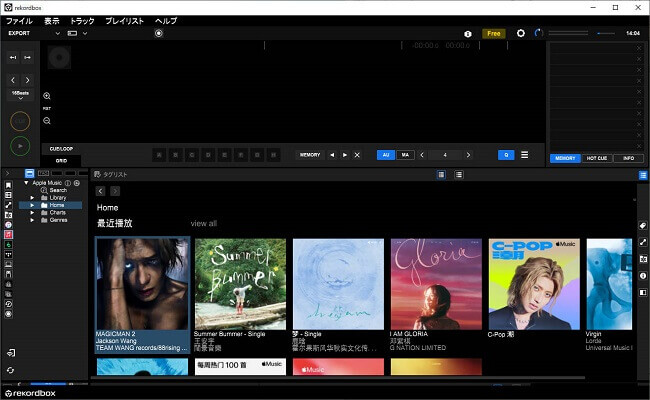
- ブラウズして再生: Apple Musicのプレイリストやライブラリの曲がrekordboxに読み込まれます。検索バーから曲名やアーティストを入力して、デッキに直接ロードできます。
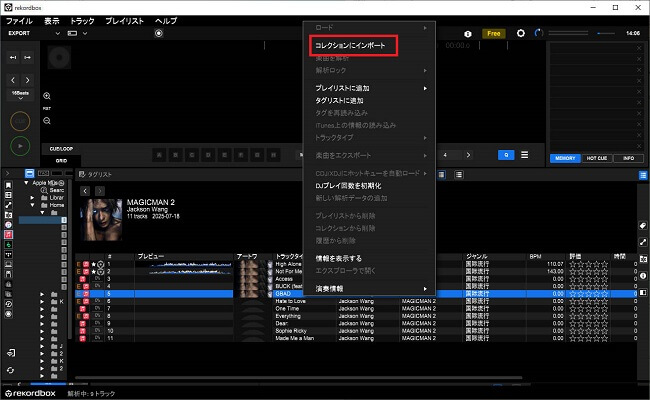
- コレクションに追加と解析: 曲を右クリックして「コレクションにインポート」を選択します。その後、もう一度右クリックして「楽曲を解析」を実行すると、BPM・キー・ビートグリッド・波形が自動生成されます。
- Apple Musicのミックス開始: 解析情報を使ってビートマッチやミックスを行います。ホットキュー、ループ、エフェクトなど通常の機能も利用可能です。安定したインターネット接続が必要です。
- トラブル対策: 「サーバーに接続できません」というエラーが出た場合は、以下のファイルを削除して再起動してください。
- Windows:
AppData/Roaming/rekordbox/Pioneer6/ - Mac:
~/Library/Application Support/Pioneer/rekordbox6/
- Windows:
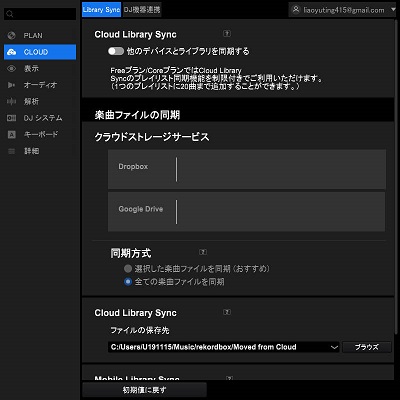
- 複数デバイスで同期: 「Cloud Library Sync」でApple Musicの曲やキュー情報を複数デバイス間で同期できます。
モバイル(iOS)向け
- アプリを最新バージョンに更新: App Storeでrekordboxアプリをバージョン4.4.0以上にアップデートします。
- アプリを起動してログイン: rekordboxアカウントでサインインします。
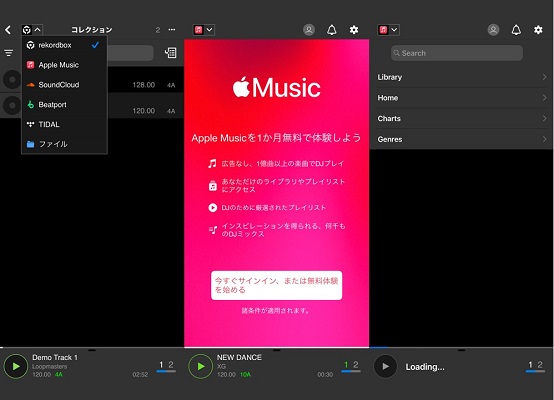
- Apple Musicに接続: ディスクアイコンをタップし、コレクションにあるソースからApple Musicを選択します。
- Apple Musicアカウントを認証: ブラウザのポップアップでApple IDとパスワードを入力して認証します。完了したらrekordboxアプリに戻ります。
- 曲をブラウズ&ロード: Apple Musicライブラリが読み込まれ、ストリーミングやミックスに使用可能になります。
- コレクションに追加&解析: 必要に応じて曲をコレクションに追加できます。メタデータの一部は自動で同期します。
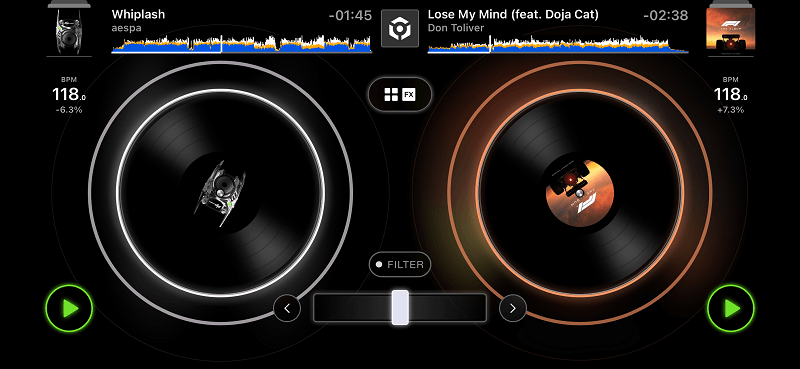
- ミックス開始: 波形、BPM、キー情報を使ってミックスします。ホットキュー、ループ、エフェクトも使用可能です。
- トラブル対策: 安定したインターネット接続と有効なApple Musicサブスクリプションが必要です。ログインや再生に問題がある場合は、アプリを最新に更新して再試行してください。Apple Musicのストリーミングは現時点でオンライン専用です。オフラインでDJをする場合は、曲をローカルファイルに変換してインポートする必要があります(詳細は次のパートで解説します)。
- RGB波形を使う: 視覚的にビートや音色を把握しやすくするため、波形色を「RGB」に切り替えましょう。「環境設定」>「表示」タブ>「カラー」 波形色で「RGB」を選択します。
- ホットキューバンクリストを作成: 曲の特定ポイントに素早くアクセスできるよう、ホットキューをまとめたリストを作成できます。1曲につき最大8個まで設定可能です。
- ビートジャンプを活用: 16小節などのフレーズ単位で曲をジャンプして、ループやホットキューの設定を効率化にします。左右の矢印ボタンで素早く移動できます。
- キーボードショートカットをカスタマイズ: よく使う操作(例:Cでキューポイント、Mでループ)をショートカットに設定すると作業がより早くにすることができます。「環境設定」>「キーボード」タブから編集できます。
- 自動キー解析をオンにする: 異なる曲の相性を判断しやすくするため、自動キー解析を有効化にします。「環境設定」>「解析」タブで「キー解析」をオンにします。
パート 3. Apple Musicをrekordboxに変換する
Apple Musicがrekordbox内で公式にサポートされるようになったとはいえ、ストリーミング再生は安定したインターネット接続に依存します。もしネット環境のない場所でDJする場合や、ファイルを完全に自分で管理したい場合には、ViWizard ストリーミング音声録音ソフトが今でも頼れるツールです。
なぜViWizardなのか?
rekordboxでApple Musicの曲を直接ストリーミングできても、アプリ内でオフライン再生することはできません。ViWizardを使えば、Apple Musicの楽曲をMP3、WAV、FLACなどrekordbox対応のオープンフォーマットに変換でき、ネットがない環境でも自由にミックスできます。
また、Apple MusicのDRM保護も解除できるため、「DJ with Apple Music」機能に対応していない他のDJソフトでも再生可能になります。変換後のファイルはローカルに保存され、通常の音源ファイルと同じように扱えます。WindowsやMacのrekordboxにドラッグ&ドロップで追加したり、フォルダで整理したり、iPhoneに同期してrekordboxのiOSアプリで使うこともできます。
大量の楽曲を変換した場合は、変換後のファイルを一度iTunesやApple Musicアプリにインポートし、rekordboxのiTunes・Apple Musicブラウザタブから全コレクションを読み込めるようになり、Apple Musicのサブスク契約なしでもアクセスできます。

- Apple Musicなど9つサービスから楽曲をMP3、AIFF、WAVなど多様な形式に高速変換
- 曲名、アーティスト、アートワークなどのID3タグを完全保持
- プレイリスト全体を数分で一括変換できる高速バッチ処理に対応
- 広告やストリーミング制限を解除し、快適な再生を実現
Step 1DJソフトに対応している出力設定を行う
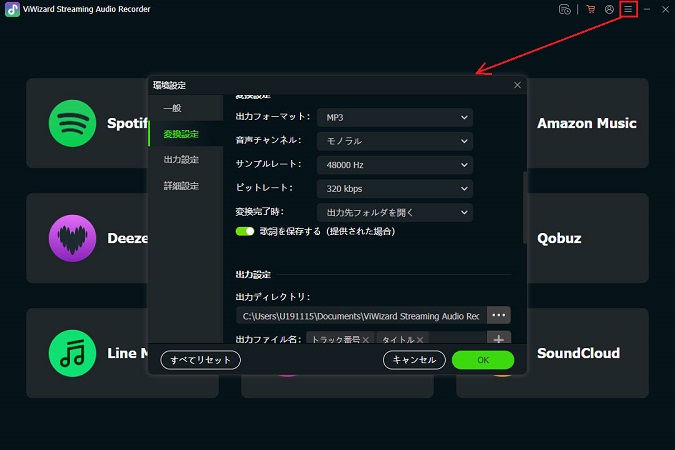
まずパソコンでViWizardストリーミング音声録音ソフトを起動します。画面右上のメニューアイコンから「環境設定」を選択し、出力形式をMP3、WAV、FLACなどrekordboxで完全互換のある形式に変更します。音質を重視するならWAVやFLAC(ロスレス)、容量を抑えるならMP3がおすすめです。あわせてサンプルレート(44.1kHz)やビットレートも調整しておくと、後のDJプレイで安定した再生ができます。変換後の保存先フォルダも設定しておきましょう。
Step 2Apple Musicを選択してログイン
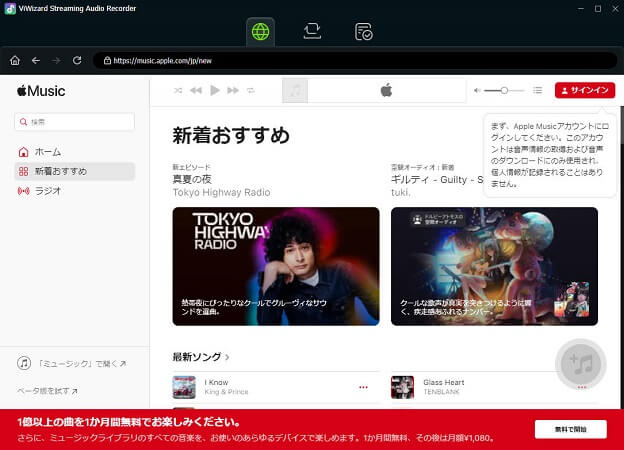
メイン画面から「Apple Music」アイコンを選択すると、内蔵Webプレーヤーが起動します。そこでApple IDとパスワードを入力してログインします。ログイン後はApple Musicライブラリやプレイリストがそのまま表示され、検索も可能になります。
ヒント:ViWizardストリーミング音声録音ソフトがあれば、Apple Musicだけでなく、Spotify、Amazon Musicなどほかの8つのサービスから曲を自由にダウンロードしてDJアプリで利用できます。
Step 3rekordboxで使いたいApple Musicを選択
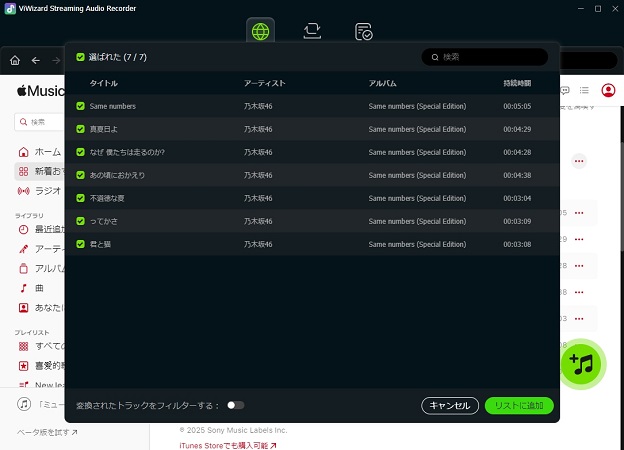
ログインが完了したら、検索バーやライブラリ一覧から変換したい曲、アルバム、またはプレイリストを探します。rekordboxでプレイ予定のセットリストがすでに決まっている場合は、その曲を一括で選んでおくと後の作業が楽です。選択した楽曲は「+」ボタンを押すことで変換リストに追加されます。
Step 4Apple Musicを変換
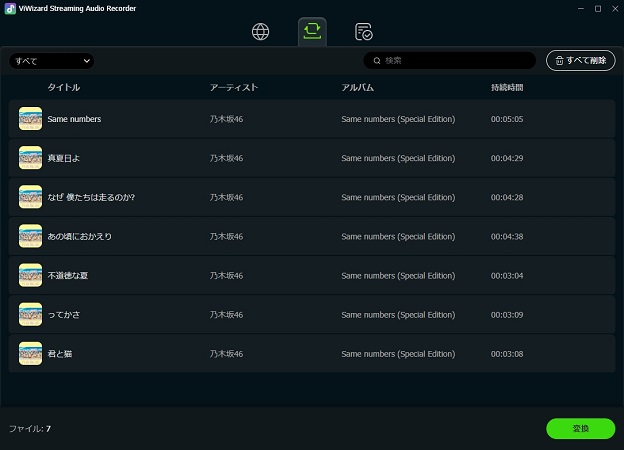
すべての曲を変換リストに入れたら、「変換」ボタンをクリックします。ViWizardが自動的にApple Musicの楽曲を設定した形式に変換します。この際、Apple MusicのDRMも解除されるため、変換後のファイルはrekordboxや他のDJソフトでも制限なく使用可能です。変換進捗は画面に表示され、完了したファイルは指定フォルダに保存されます。
パート 4. オフラインでrekordboxでApple MusicをインポートしてDJにする
| 対応している音楽フォーマット | ||
| rekordbox | MP3、WAV、AAC、FLAC、ALAC、AIFF | |
| Apple Music | DRMで保護されたM4P | |
| 購入したiTunesの曲 | AAC | |
| ViWizardで変換した曲 | MP3、WAV、M4A、FLAC、M4B、AIFF | |
デスクトップ(Mac・Windows):
方法 1:rekordboxへ直接インポート(Windows & Mac)
これは変換済みのApple Musicファイルをrekordboxに取り込む最も簡単かつ早い方法です。
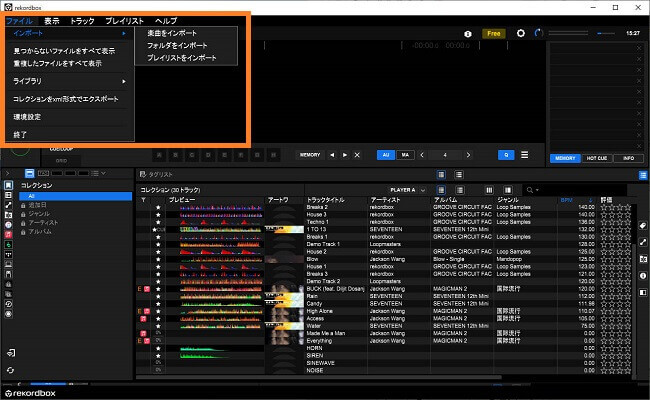
- rekordboxを起動し、「ファイル」>「インポート」>「トラック・フォルダ・プレイリストをインポート」を選択します。
- 変換済みのApple Musicフォルダを選択し、「開く」をクリックするとrekordboxが互換ファイルをスキャン&インポートします。
- 「コレクション」タブでアートワークやメタデータ付きで確認できます。
- 任意のトラックを右クリックして、「楽曲を解析」を実行し、波形・BPM・ビートグリッドを生成します。
- 曲をデッキに直接ドラッグ&ドロップしてDJプレイできます。
方法 2:iTunes経由でのインポート
変換したApple Musicの曲をiTunesアプリに取り込み、そこからrekordboxへ連携する方法です。特に大量の楽曲を管理したい場合や、macOS Mojave以前の環境で便利です。
- iTunesを起動し、「ファイル」> 「ファイルをライブラリに追加」または「フォルダをライブラリに追加」を選択して、変換済みのMP3やWAVファイルを追加します。
- ライブラリ内で管理しやすいようにプレイリストを作成し、変換した楽曲をまとめます。
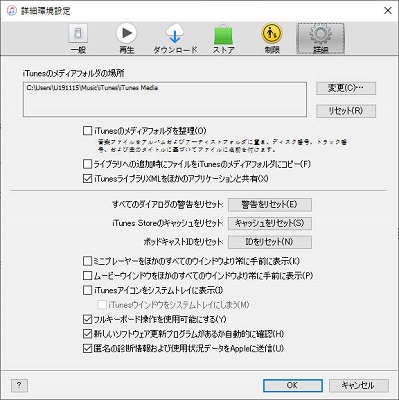
- rekordboxで連携するために、iTunesの「編集」>「環境設定」>「詳細」タブ内の「ほかのアプリケーションとiTunesライブラリXMLを共有」にチェックを入れます。
- rekordboxの「環境設定」>「詳細」で共有されたiTunes XMLファイルを指定できます。
- rekordbox左サイドバーの「iTunes」を開き、目的のプレイリストを右クリックして、「プレイリストをインポート」を選択します。
モバイル(iOS):
パソコンからiPhoneへファイル転送
- iTunesを起動し、iPhoneをUSBケーブルで接続します。
- iTunes画面のデバイスアイコンをクリックします。
- 「ミュージック」や「ファイル共有」セクションに変換済みの音源(MP3、WAVなど)をドラッグ&ドロップします。
- 「同期」をクリックして転送を完了します。
rekordboxアプリでの取り込み
- iPhoneでrekordboxアプリを起動します。
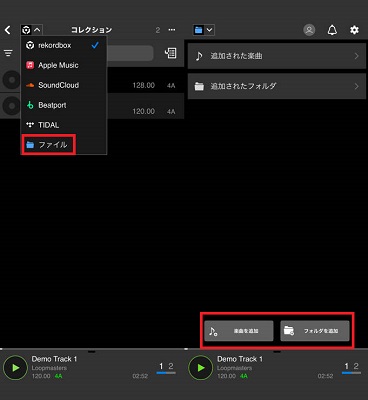
- 画面左上トラックアイコンをタップします。
- 「コレクション」画面で左上にあるソースアイコンをタップし、「ファイル」を選択します。
- 「楽曲を追加」あるいは「フォルダを追加」を選択します。
- 転送済みのApple Music変換ファイルを選択し、rekordboxに追加します。
- rekordboxのコレクションでApple Musicの曲が追加されているのを確認します。
- DJプレイに使いたい曲は、Demo Track 1または2に追加して再生開始します。
パート 5. rekordboxとApple Music連携に関するよくある質問
rekordboxでのApple Musicを異なるデバイス間で同期できますか?
rekordboxでApple Musicのプレイリストを利用できますか?
rekordboxでApple Musicにログインできない時どうすればいいですか?
パート 6. まとめ
Apple Musicとrekordboxの公式連携はDJにとって嬉しいニュースですが、インターネット必須やDRMなどの制限があります。もっと自由に、そしてより多くの音楽ストリーミングサービスの楽曲を使いたい場合は、無料で試せるViWizard ストリーミング音声録音ソフトを活用すれば、場所やネット環境に縛られず、自分のスタイルに合わせたDJプレイが実現できます。まずは無料体験版でお試しください。自由で快適な音楽体験を、ぜひ手に入れましょう。
活用例をもっと読む



松井和彦はViWizardのIT技術専門家で、ソフトの最適化や問題解決、セキュリティ対策を専門にしています。技術的な問題を解決し、ネットワークやシステムのパフォーマンス向上をサポートしています。また、安全なオンライン環境を維持するための実用的なアドバイスも提供しています。

コメントを残す (0)