








私は普段からApple Musicで音楽を聴くのが大好きです。以前はお気に入りの曲が終わるたびに、もう一度聴きたくて手動で前の曲に戻していました。でも実は、アップルミュージックには自動で同じ曲を繰り返し再生できる「リピート機能」があることを後から知ったんです。
アップルミュージックリピート再生は本当に便利な機能で、私のようにお気に入りの曲やプレイリストを繰り返し聴きたい人はもちろん、歌の練習をしたい人や音楽を通して語学を学びたい人にも役立ちます。とはいえ、「Apple Musicのリピートボタンが見つからない」と感じている人は少なくありません。実際、Apple Musicユーザーの約40%が、リピート再生に関する操作方法がわからないとも言われています。
そこで本記事では、アップルミュージックのリピート再生をすべてのデバイス別にわかりやすく解説します。iPhone・Android・パソコン・スマートウォッチなど、どの環境でも快適にリピート再生を楽しむためのポイントをまとめました。
パート 1. アップルミュージックでリピート機能がある?
もちろん、Apple Musicにもリピート機能は搭載されています。ただ、Spotifyリピートボタンのように再生画面上に常に表示されているわけではなく、Apple Musicでは少しわかりにくい位置にあります。再生中の画面を開き、右下のリストマークをタップして、ようやくリピート設定を見つけます。
このリピート機能を使うことで、好きな曲を何度も聴いたり、プレイリスト全体を自動的に繰り返し再生したりできます。作業用BGMや勉強用プレイリストを流しっぱなしにしたいときにも便利です。
| リピートモード | 内容 | アイコンの表示 |
| リピートなし | 曲が終わると再生が停止 | リピートアイコンがグレー |
| 全曲リピート | プレイリストまたはアルバム全体を繰り返し再生 | リピートアイコンに背景色が付く |
| 1曲リピート | 同じ曲を繰り返し再生 | リピートアイコンに「①」マークが表示 |
Spotifyのリピート再生ボタンと比べるとアップルミュージックの位置がやや奥まっているため、初めて使う人は「どこで設定するのかわからない」と感じるかもしれません。ここからはアップルミュージックをリピート再生する具体的な方法を紹介します。
パート 2. iPhone・iPadでアップルミュージックをリピート再生する
iPhoneやiPadでアップルミュージックを使う人が多いですが、リピートボタンの位置がやや分かりづらく、見つけにくいと感じる人も少なくありません。ここでは、最新のiOSでリピート再生を設定する手順を紹介します。
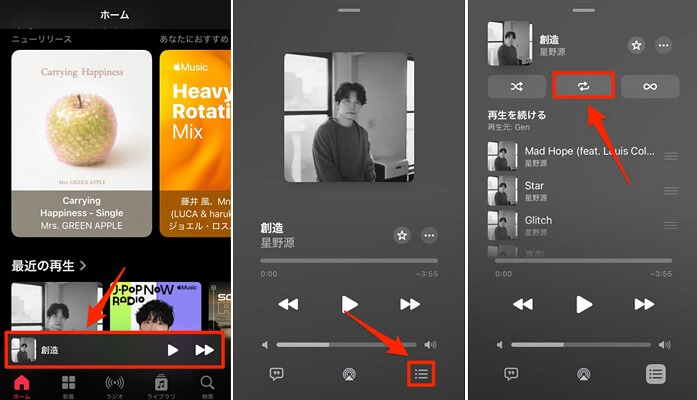
- Apple Musicアプリを開き、リピートしたい曲、プレイリスト、アルバムなどを再生します。
- 画面下部の再生中の曲をタップして再生中画面を開きます。
- 画面右下にある「再生キュー」ボタンをタップします。
- 中心にある「リピート」ボタンを探します。
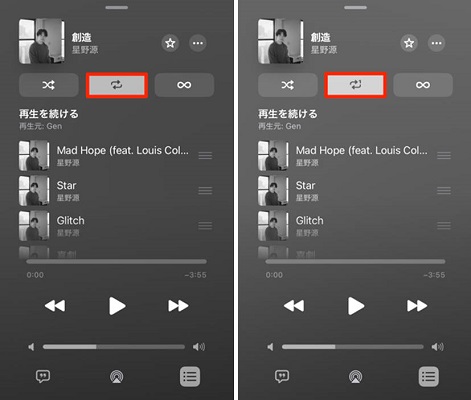
- このリピートボタンを1回のタップでアルバム全体のリピート再生できます。
- 2回でタップし、リピートアイコンの中に「①」が表示され、これで同じ曲が自動的に繰り返し再生されます。解除したい場合は、再度タップして「①」を消します。
パート 3. Androidでアップルミュージックをリピート再生する
Androidでも、iPhoneと同じようにApple Musicの曲をリピート再生することができます。手順は以下の通りです。
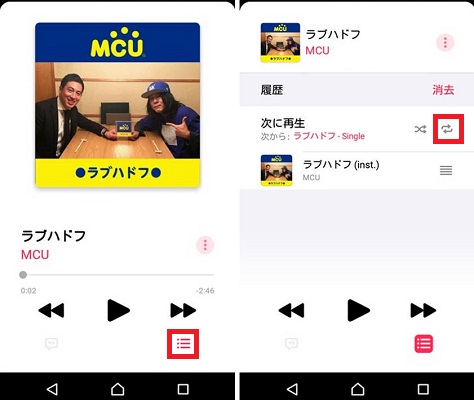
- アップルミュージックアプリを開き、リピートしたい曲、アルバム、またはプレイリストの再生中画面を開きます。
- 右下にある再生キューアイコン(三本線のようなマーク)をタップします。
- 履歴セクションにあるリピートボタンを探します。
- リピートボタンを1回タップするとアップルミュージックアルバム・プレイリスト全体がリピート再生、2回タップするとアイコンの中に「①」が表示され、同じ曲のみをリピート再生します。
このように、AndroidでもiPhoneとほぼ同じ手順でリピート再生が設定できます。もしリピートボタンが見つからない場合は、アプリを最新バージョンにアップデートしてから再試行してみましょう。
パート 4. Mac・Windowsでアップルミュージックをリピート再生する
パソコン版のアップルミュージックでは、iPhoneアプリのようにリピートボタンが隠れていません。再生バーの右端に常に表示されているため、スマホよりも見つけやすく、操作もシンプルです。Mac・Windowsでアップルミュージックをリピート再生する操作手順は次の通りです。
- Apple Musicアプリを起動し、リピートしたい曲やアルバム、プレイリストを再生します。
- 画面上部の再生バーを確認し、再生ボタンの右端にあるリピートボタンを見つけます。
- 一度クリックしてリピートボタンが赤くなるとアップルミュージックアルバムやプレイリスト全体が繰り返し再生されるようになります。
- もう一度クリックするとアイコンに「①」が表示され、同じアップルミュージックのみがループ再生されます。
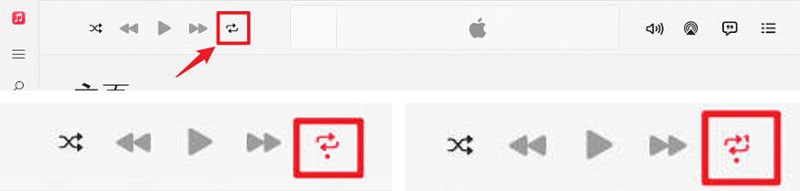
もしボタンが見つからない場合は、ウィンドウを全画面表示にしてみると表示されることがあります。
パート 5. Apple Watchでアップルミュージックをリピート再生する
Apple Watchでも、ペアリングしているiPhoneのApple Musicを操作したり、単体でダウンロード済みの曲を再生したりできます。ただし、アップルミュージックをリピート設定する手順は少し分かりにくいため、以下の方法で確認してみましょう。
- Apple WatchでApple Musicアプリを開き、曲やプレイリストを選択します。
- 曲を再生中の画面で、右下のリストボタンをタップします。
- 二つのボタンが表示されます。右のリピート再生ボタンを選びます。
- 一回タップするとアルバム全曲をリピート再生できます。もう一度タップすると1曲のリピートを設定することができます。
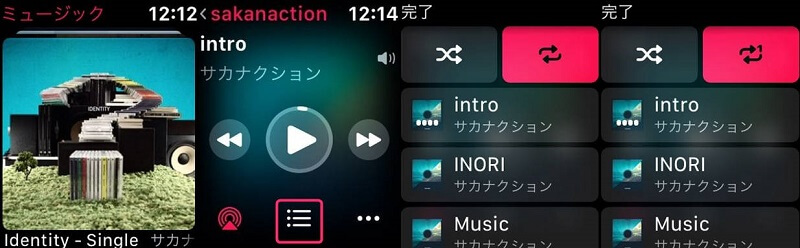
Apple Watchでは画面が小さいため、Siriを使って音声で「Hey Siri、この曲をリピートして」と指示するのも便利です。ランニング中など手がふさがっているときでも、簡単にリピート再生を切り替えられます。
パート 6. アップルミュージックをリピート再生できないときの対処法
アップルミュージックでリピート再生がうまく機能しないことがあります。例えば、「1曲だけを繰り返すはずが数回で止まってしまう」「リピートボタンを押しても反応しない」などのトラブルです。これは、アプリの不具合や設定変更、またはソフトウェアの更新不足が原因の場合があります。以下の対処法を順番に試してみましょう。
1. 再生画面を正しく開いているか確認する
アップルミュージックのリピートボタンは、曲一覧やミニプレイヤーでは表示されません。再生画面の下にあるリストアイコンからリピート再生ボタンの色などを確認しましょう。もしリピートがオンになっているのにうまく動作しない場合は、ボタンを数回タップして設定をリセットしたり、「シャッフル」や「自動再生(∞マーク)」を一度オン・オフしてからリピートを再度有効にしたりしてみてください。これで多くの場合、正常に繰り返し再生ができるようになります。
2. アプリやデバイスを再起動する
アップルミュージックのリピート設定を確認しても問題が解決しない場合は、アプリやデバイスの一時的な不具合が原因かもしれません。まずは一度Apple Musicアプリを完全に終了し、数秒待ってから再起動してみましょう。これだけで動作が安定することがあります。それでも改善しない場合は、デバイス本体を再起動してみてください。キャッシュの一時データや動作エラーがリセットされ、リピート機能が正常に動作するケースも多いです。
3. Apple Musicアプリを最新バージョンに更新する
アップルミュージックのリピート再生機能がうまく動かない原因の一つに、アプリのバージョンが古いことがあります。Apple Musicはアップデートによってデザインやボタン配置が変わることがあり、古いバージョンではリピート機能が正常に反応しないケースもあります。App Store(またはGoogle Play)を開き、Apple Musicアプリが最新バージョンになっているか確認してみましょう。必要であればアップデートを実行し、再起動後にもう一度リピート再生を試してみてください。
4. ネットワーク環境を確認する
Apple Musicはストリーミング再生が基本のため、通信環境が不安定だと曲の切り替えやリピート再生が途切れることがあります。まずはWi-Fiが安定している場所に移動するか、通信速度を確認してみましょう。必要であれば一度Wi-Fiを切って再接続するのも効果的です。オフライン再生を利用できる場合は、あらかじめ曲をダウンロードしておくと、通信環境に左右されずスムーズにアップルミュージックをリピート再生できます。
パート 7. アップルミュージックを永遠にリピート再生できる方法
もちろん、アップルミュージックをリピート再生する前提条件はApple Musicのサブスクリプションに加入していることです。ただし、オンライン再生に依存しているため、通信環境や契約状況によっては思うように再生を続けられない場合もあります。たとえば、サブスクリプションを解約した後や通信が不安定な環境では、曲のリピート再生ができなくなることがあります。そんなときに役立つのがViWizard Apple Music 変換ソフトです。
このソフトは、アップルミュージックの楽曲をMP3、WAV、M4A、M4B、FLAC、AIFFなどの一般的な形式に変換し、デバイスに永久保存することができます。変換後も高音質やID3タグをそのまま保持するため、オリジナルの音楽体験を損なうことはありません。さらに、最大30倍速の一括変換に対応しており、複数の楽曲をまとめて短時間で保存することが可能です。これにより、自分の再生環境に合わせて、アップルミュージックの楽曲を自由に楽しむことができます。

- Apple Musicなど9つサービスから楽曲をMP3、AIFF、WAVなど多様な形式に高速変換
- 曲名、アーティスト、アートワークなどのID3タグを完全保持
- プレイリスト全体を数分で一括変換できる高速バッチ処理に対応
- 広告やストリーミング制限を解除し、快適な再生を実現
- 変換した後に直接ViWizardでプレビューでき、倍速できる
Step 1環境設定を変更
まず、ViWizard Apple Music 変換ソフトを起動します。右上のメニューから「環境設定」を開き、出力形式や音質に関する設定を行いましょう。Apple Musicのロスレス音質を維持したい場合は、FLACやWAVなどの無損失形式を選択するのがおすすめです。必要に応じて、出力フォルダやビットレート、サンプリングレートも調整できます。

Step 2Apple Musicを選択してログイン
次に、Apple Musicアイコンをクリックし、内蔵Apple Musicウェブプレーヤーが自動的に起動します。自分のApple IDでサインインします。ログイン後、Apple Musicのライブラリが表示され、好きなアルバムやプレイリストを自由に選択できるようになります。

Step 3リピート再生したいアップルミュージックを変換リストに再生
リピート再生したいアップルミュージックを選択して開きます。単曲だけでなく、プレイリストやアルバムなどもできます。詳細ページの右下にある「+」アイコンをタップし、リンク分析が始まります。分析が終わったら、曲をチェックして、「変換リストに追加」ボタンをタップします。複数の曲をまとめて変換リストに追加できます。

Step 4アップルミュージックを永遠にリピート再生
「変換」ボタンをクリックすると、選択したアップルミュージックがMP3、FLAC、M4Aなどの形式に変換され、パソコンに保存されます。これで、サブスクリプションの制限を受けずに、どのデバイスでも自由に、そして永遠にリピート再生が楽しめます。

まとめ
Apple Musicで曲をリピート再生する方法はとても簡単でしょう。再生画面にあるリピートアイコンの場所さえ覚えておけば、好きな曲を何度でも楽しめます。もしサブスクリプションが終了してもApple Musicの曲をオフラインで繰り返し聴きたい場合は、ViWizard Apple Music 変換ソフトを使って音楽を保存しておくのがおすすめです。これでいつでもお気に入りのApple Musicを自由にリピート再生できます。
活用例をもっと読む








菅原雅美はViWizardのデジタルメディアスペシャリストで、オーディオやビデオの変換、ファイルの最適化、メディアの作業効率を向上させるなど、デジタルメディア管理の最適な解決策を提供しています。ユーザーが時間と手間を節約できる方法を提案しています。

コメントを残す (0)