








iMovieで動画を編集するとき、雰囲気に合ったBGMを探すのに悩む方は多いでしょう。iMovieはAppleが提供する無料の動画編集アプリで、直感的に操作できるのが魅力です。内蔵の効果音やBGMも用意されていますが、やはり自分の好きな音楽をiMovieに入れると思う場面も少なくありません。
その際に真っ先に思い浮かぶのが、同社のApple Musicの膨大な楽曲カタログです。しかし残念ながら、Apple Musicを直接iMovieに入れることはできません。実はこれはApple Musicに限らず、Spotify、Amazon Music、YouTube Musicなどの主要な音楽配信サービスすべてに共通する制限です。これらの音楽はDRMによって保護されており、iMovieのような動画編集ソフトに入れてBGMとして使うことは不可能なのです。
そこでこの記事では、iMovieに音楽の入れ方を詳しく解説します。無料で使える音楽素材から、音楽ストリーミングサービスの楽曲を活用する裏技まで、幅広く紹介していきます。
パート 1. iMovieで使えるおすすめ音源
Movieに音楽を入れる前に、まず確認しておきたいのは「どんな音源をiMovieに入れられるのか」という点です。iMovieでは標準搭載の音楽や効果音はもちろん、インターネットから入手した無料素材、さらにはストリーミング音楽サービスの楽曲まで、いくつかの音楽を活用することができます。
iMovie内蔵音楽・効果音
iMovieにはいくつかの音楽や効果音が収録されています。ポップ、ハイプド、センチメンタルなどのBGMに加えて、60種類以上のサウンドエフェクトが含まれています。旅行や日常のVlogには爽やかな音楽を、解説動画には落ち着いたBGMを、ショートムービーには効果音をといったように、目的に応じて簡単に選ぶことができます。
無料素材サイトからダウンロードできる音源
インターネット上には、魔王魂のような無料で音楽をMP3にダウンロードできるサイトがたくさんあります。BGMや効果音など豊富なジャンルの音源が配布されており、iMovieに取り込んで自由に活用することができます。
ただし、ダウンロードする際には必ず各サイトの利用規約を確認してください。商用利用が可能かどうか、音源表記が必要かどうかなど、条件はサイトによって異なります。ルールを守って利用することで、安心してiMovieに音楽を入れて動画を編集できます。
ストリーミング音楽サービスの豊富な音源
iMovie内蔵の音楽や効果音は種類が限られており、無料素材サイトでも必ずしも自分の好みに合った楽曲が見つかるとは限りません。そんなときに思い浮かぶのが、Apple MusicやSpotify、Amazon Musicといった音楽ストリーミングサービスです。これらのサービスは最新のヒット曲からクラシック、インディーズ音楽まで幅広いジャンルが提供しており、まさに無限ともいえるほど豊富な音源が揃っています。
DRMのせいで直接iMovieに追加できませんが、 ViWizardストリーミング音声録音ソフトを使えばApple MusicやSpotifyなどの音楽をMP3やM4Aなど汎用的な形式に変換でき、iMovieに制限なく入れて利用できるようになります。

Apple Music、Spotify、Amazon Music、Line Musicをはじめとした9つの音楽ストリーミングサービスから高音質のままMP3などでダウンロードできます。
パート 2. iMovieの内蔵音楽を入れる方法
前のパートで紹介した内蔵音楽や効果音は、iMovieの編集画面からすぐに追加することができます。特別な準備は必要なく、数回のタップやクリックで動画にBGMを挿入できるのがポイントです。ここでは、iPad/iPhoneとMac、それぞれの操作手順を解説します。
iPad/iPhone向け
- iMovieアプリを開き、編集したいプロジェクトを選択します。あるいは新しいプロジェクトを作成します。
- 動画画面の下にある「+」ボタンをタップします。
- メニューから「オーディオ」を選びます。
- 「サウンドトラック」または「サンドエフェクト」から好きな音源を選択します。
- 試聴して問題なければ、「+」アイコンをタップしてタイムラインに追加します。
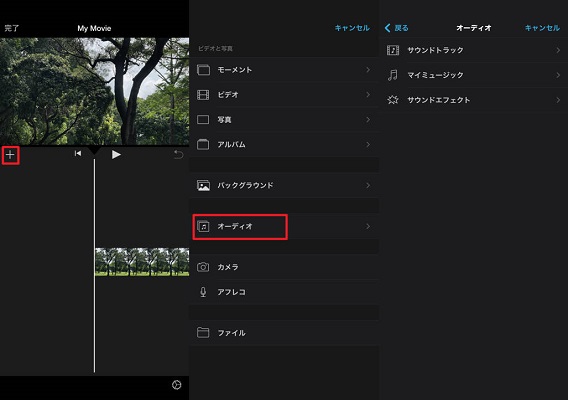
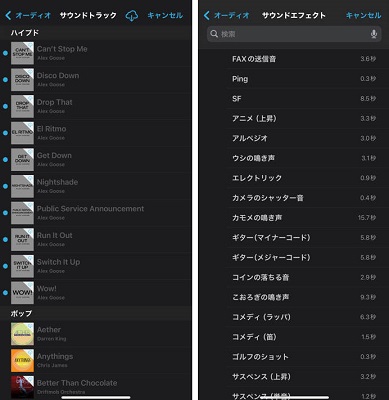
これで動画に内蔵BGMや効果音を取り込むことができます。音量調整やフェードイン・フェードアウトも、追加後に簡単に設定できます。
Mac向け
- MacでiMovieを起動し、編集したいプロジェクトを開きます。
- 画面上部のメニューバーから「オーディオ」タブをクリックします。
- 左側のリストから「サウンドエフェクト」を選びます。
- 好きなBGMや効果音を見つけたら、試聴して確認します。
- 使用したい音源をタイムラインにドラッグ&ドロップします。
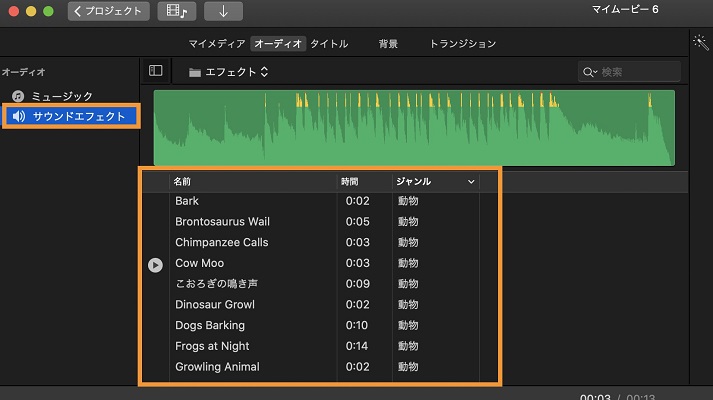
Mac版でも直感的に操作でき、動画に合わせて音量を調整したり、効果的に音楽を配置したりすることができます。さらに、iPhoneやiPadに比べて画面が大きいため、タイムラインの編集や音源の細かい調整がしやすいという利点もあります。
パート 3. iMovieで録音機能を使って音楽を入れる方法
iMovieには、外部の音源を取り込むだけでなく、アプリ内で直接録音できる機能も備わっています。主にナレーションや解説を追加する目的で使われる機能ですが、自分で演奏・歌った音声を入れることもできます。
ただし、iMovieではスマホやパソコン本体で再生している音楽を直接録音していれることはできません。もし音楽を録音したい場合は、別のデバイスで音楽を流し、それをマイクで拾う必要がありますが、その場合は音質が劣化してしまう点に注意してください。
iPad/iPhone向け
- プロジェクトを開き、画面下部のタイムラインで録音を追加したい位置を選びます。
- 「+」ボタンをタップし、メニューから「アフレコ」を選びます。
- 録音画面が表示されたら、「録音」ボタンをタップして録音を開始します。
- 「停止」をタップすると録音が終了し、そのままタイムラインに音声が追加されます。
- 音声クリップを選択すれば、音量調整やフェードイン・フェードアウトの設定も可能です。
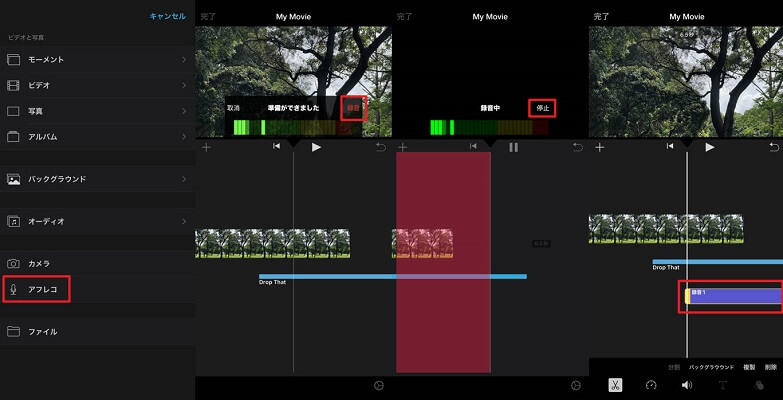
iPhoneやiPad内蔵マイクで手軽に録音できるので、外出先や移動中でもナレーションを入れられるのが魅力です。
Mac向け
- プロジェクトを開き、録音を追加したい位置に再生ヘッドを合わせます。
- プレビュー画面の下にあるマイクのアイコンをクリックします。
- 入力ソースを選び、準備ができたら右にある赤い録音ボタンをクリックして録音が開始されます。
- 録音を止めたいときは「録音停止」 をクリックします。録音した音声は自動的にタイムラインに追加されます。
- 音声クリップを選択すれば、音量調整やエフェクト設定を行うことができます。
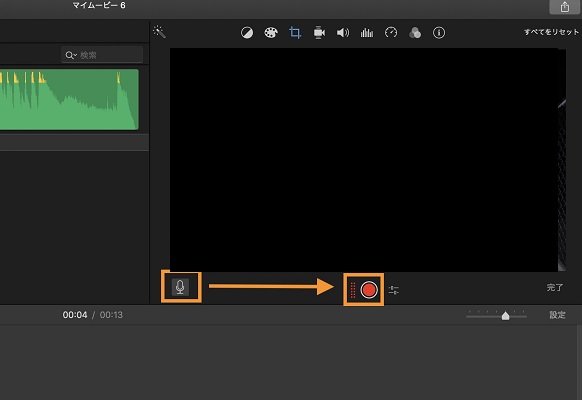
Macは外付けマイクを接続して高音質で録音できるので、よりクリアなナレーションや歌声を追加したい場合に便利です。
パート 4. iMovieにストリーミング音楽サービスから音楽を入れる方法
もしこれまで紹介した方法だけでは満足できない場合、Apple MusicやSpotify、Amazon Musicといった音楽ストリーミングサービスの膨大な楽曲ライブラリを活用するのも一つの方法です。
しかし、ストリーミングサービスの楽曲はDRMで保護されているため、iMovieにそのまま取り込むことはできません。そこで便利なのがViWizard ストリーミング音声録音ソフトです。ViWizardは、主要な音楽ストリーミングサービスに対応しており、WindowsやMac両方のシステムで利用可能です。楽曲をMP3、M4A、WAV、FLACなどの汎用フォーマットに変換でき、オリジナル音質をほぼそのまま保持することができます。また、変換した楽曲のID3タグも自動的に保持されるため、管理が非常に簡単です。
このようにViWizardを活用すれば、ストリーミングサービスの楽曲も制限なくiMovieに入れて、自由に動画のBGMとして使用することができます。
- Spotifyをはじめとした9つの音楽ストリーミングサービスから曲をMP3、AIFF、WAVなど多様な形式に高速変換
- 曲名、アーティスト、アートワークなどのID3タグを完全保持
- プレイリスト全体を数分で一括変換できる高速バッチ処理に対応
- 広告やストリーミング制限を解除し、快適な再生を実現
Step 1出力設定を行う
まず、ViWizardを起動し、右上にあるメニューアイコンから「環境設定」を選択します。「変換設定」で変換する楽曲の出力形式を設定します。MP3、M4A、WAV、FLACなど、iMovieで使用可能な形式を選択可能です。ビートレートとサンプルレートなどの音質も調整できます。「出力設定」で保存先や出力フォルダの命名規則も設定できます。
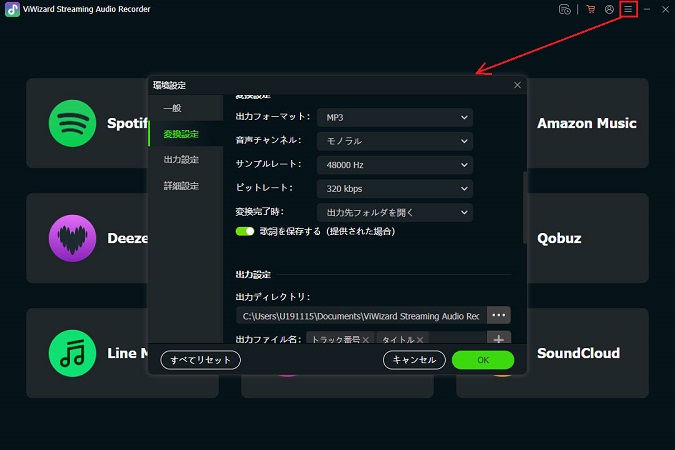
Step 2ストリーミングサービスを選択
次に、変換したい音楽があるストリーミングサービス(Apple Music、Spotify、Amazon Musicなど)を選択します。ViWizardは主要サービスに対応しており、自分のアカウントを使ってログイン後に楽曲の読み込みが可能です。
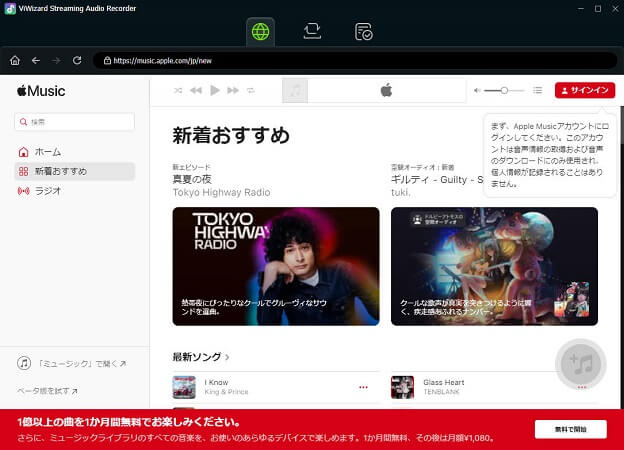
Step 3iMovieに入れたい音楽を変換リストに追加
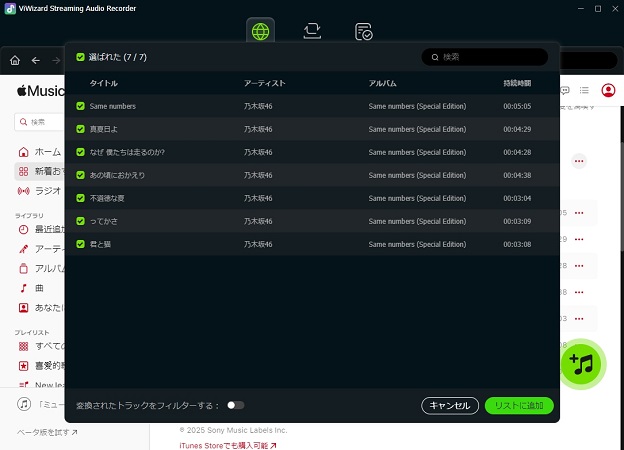
対応ストリーミングサービスにログインした後、ライブラリをブラウスしたり、好きな音楽などを探したりすることで、iMovieに入れたい音楽を見つけて開きます。詳細画面で右下にある「+」アイコンをタップし、分析リストが表示されますので、曲をチェックして変換リストに追加できます。
Step 4音楽をDRMフリーの形式でダウンロード
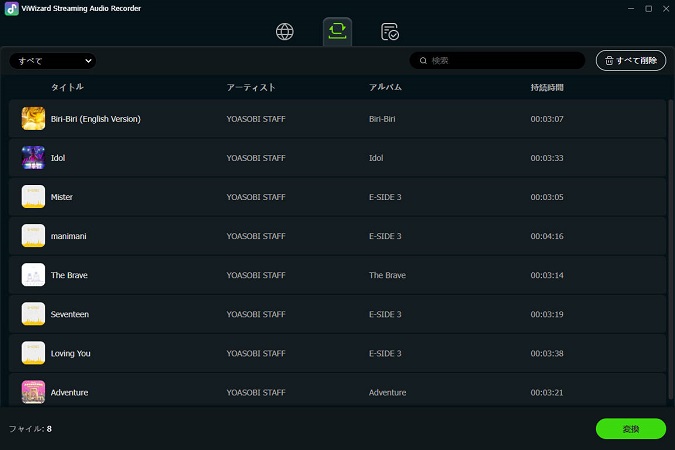
最後に「変換」ボタンをクリックすると、楽曲が設定した出力形式でDRMフリーに変換され、パソコン内の指定フォルダに保存されます。これでiMovieに制限なく取り込んで、BGMとして自由に使用することができます。
Step 5変換された音楽をiMovieに入れる
無料素材サイトからダウンロードした音楽や、ViWizardで変換したストリーミングサービスの音楽も、以下の方法でiMovieに入れることができます。
iPad/iPhone向け
iPadやiPhoneでは、MacやPCで変換した音楽を事前にApple Music(同期ライブラリ)やファイルアプリ、iCloud Drive を利用して音楽を端末に転送する必要があります。
- まず、変換した音楽ファイルをパソコンの iTunesライブラリに追加します。
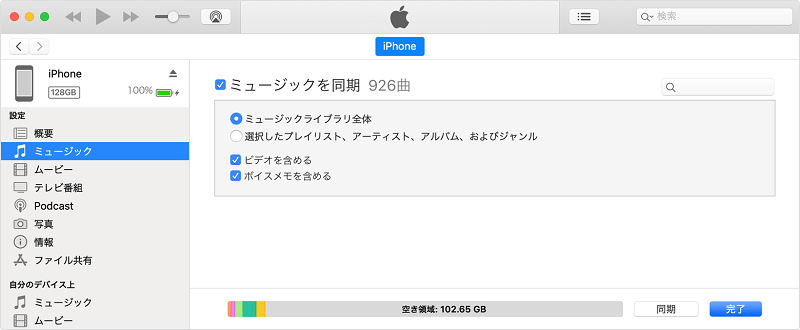
- iPhoneまたはiPadをUSBケーブルでパソコンに接続します。iTunesを開き、左上のデバイスアイコンをクリックして端末を選択します。
- サイドバーの「ミュージック」を選び、「ミュージックを同期」にチェックを入れます。
- 「ミュージックライブラリ全体」を選択するか、同期したいプレイリストや曲を指定します。右下の「適用」をクリックすると、同期が開始されます。完了後、iPhone/iPadで音楽を確認できます。
- iMovieを開き、タイムラインに追加したい位置を選択します。
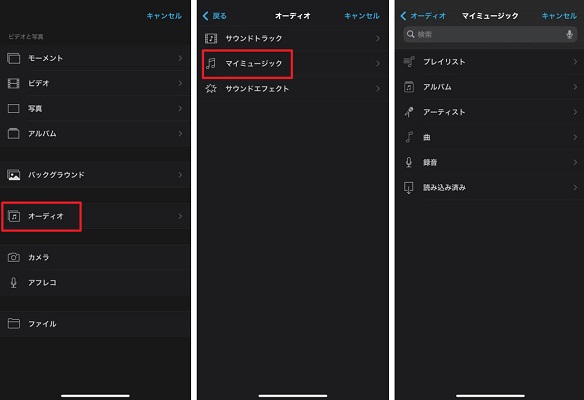
- 「+」>「オーディオ」>「ミュージック」の順にタップし、追加したい曲を選択します。
- 必要に応じて音量やフェードイン・フェードアウトを調整します。
Mac向け
Macで変換した音楽ファイルは、そのままiMovieのタイムラインにドラッグ&ドロップ で追加できます。
- iMovieを起動し、編集したいプロジェクトを開きます。
- 上にある「読み込み」アイコンをタップして変換済み音楽ファイルを選択し追加します。
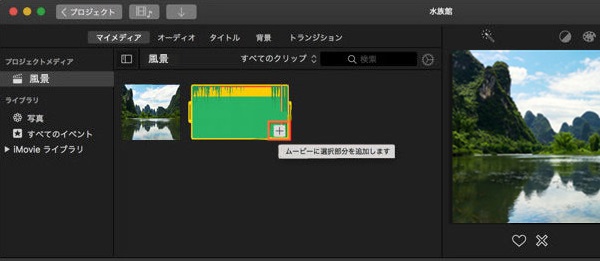
- 追加した音楽をタイムラインにドラッグ&ドロップします。あるいは右下にある小さい「+」アイコンをタップします。
- 音量調整やフェードイン・フェードアウトを設定して、動画に合わせて配置します。
パート 5. iMovieに音楽の入れ方に関するよくある質問
iMovieの音楽は著作権フリーですか?
iMovieでYouTubeの音楽を取り込む方法は何ですか?
iMovieで途中から曲を入れるにはどうすればいいですか?
iMovieにiTunesで購入した曲は使えますか?
iMovieに音楽を追加できないのはなぜですか?
このような場合は、まずファイル形式や利用状況を確認し、必要であればDRMを解除して汎用形式に変換します。それでも問題が解決しない場合は、デバイスの再起動やiMovieの再起動、最新バージョンへのアップデートを試すと改善することが多いです。
パート 6. まとめ
iMovieで音楽を入れる方法は大きく分けて3つあります。iMovie内蔵のBGMや効果音の直接利用、音楽の録音、外部音源の追加ということです。ただし、前の2つの方法は音源の種類や音質に限りがあるため、外部音源の利用が普通です。外部音源には無料素材サイトからのダウンロードと、ストリーミングサービスの楽曲を利用する方法があります。特に普段使い慣れている音楽アプリの楽曲を使いたい人は多いですが、DRMによる制限が大きな壁となります。
そこでこの記事ではViWizard ストリーミング音声録音ソフトを紹介しました。ストリーミングサービスの音楽を高音質のままMP3などに変換し、iMovieに自由に入れることができます。お気に入りの楽曲で動画を編集したい方は、ぜひViWizardを一度試してみてはいかがでしょうか。
活用例をもっと読む




菅原雅美はViWizardのデジタルメディアスペシャリストで、オーディオやビデオの変換、ファイルの最適化、メディアの作業効率を向上させるなど、デジタルメディア管理の最適な解決策を提供しています。ユーザーが時間と手間を節約できる方法を提案しています。

コメントを残す (0)