






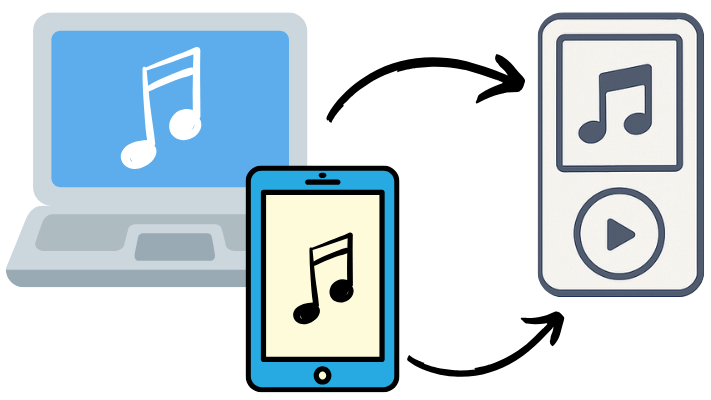
スマートフォンやパソコンで音楽ストリーミングサービスを使って音楽を聴くのが今やとても便利で普及しています。しかし、インターネットがない場所や、データ通信量を気にせずに音楽を楽しみたいときには、MP3プレーヤーに曲を入れて聴く方法が今も人気があります。
MP3プレーヤーは、軽くて持ち運びに便利のが大きな魅力です。音楽だけでなく、オーディオブックなどの音声ファイルも保存できます。また、通勤・通学中にお気に入りの音楽を聴いたり、ランニングなどの運動中に使ったりするのはもちろん、スマホが禁止されている学校でリスニング練習や外国語の勉強に利用する高校生も少なくありません。
このように、手軽で多機能のMP3プレーヤーですが、実際に音楽を入れる方法はスマホやPCによって少し異なります。そこで本記事では、スマホ・PC別でMP3プレーヤーへの音楽の入れ方を、初心者でもわかりやすいステップで解説します。
パート 1. MP3プレーヤーに音楽を入れるための事前準備
近年科学技術の発展により、MP3プレーヤーの中には、Wi-Fi機能を搭載し、ストリーミングサービスを直接使えるモデルもあります。しかし、多くのMP3プレーヤーは依然としてストリーミングに対応していないため、音楽ファイルを手動で転送する必要があります。その場合、以下の準備を整えておきましょう。
- スマートフォンまたはパソコン
音楽ファイルを管理・転送するために必要です。スマホから直接転送できる場合もあれば、PCを経由して入れる場合もあります。 - 接続用ケーブル
一般的にはUSBケーブルを使用します。プレーヤーの機種によってmicro USBやUSB-C、専用ケーブルなどが異なるため、あらかじめ確認しておきましょう。 - 音楽ファイル
MP3、WAV、AACなど、MP3プレーヤーが対応している形式の音源を用意する必要があります。購入した音楽やCDから取り込んだ音源、DRMが解除されたストリーミング音源などを準備しておきましょう。
この準備が整えば、スマホやPCからプレーヤーへの音楽転送がスムーズに進められます。
パート 2. MP3プレーヤーへストリーミング音楽の入れ方
今はまさにストリーミング音楽サービスの時代です。以前はCDや単曲のアルバムを購入することが一般的ですが、Apple Music、Spotify、Amazon Musicなどの音楽配信サービスを利用することが主流になっています。インターネットやモバイル通信さえあれば、世界中の膨大な楽曲にいつでもアクセスできます。
しかし、スマートフォンは運動中やアウトドアなどでは持ち運びが不便に感じることもあります。そのため、普段使っているストリーミング音楽をMP3プレーヤーに入れて聴きたいと思っているユーザーが少ないでしょう。ここでは、ストリーミング対応MP3プレーヤーと非対応のMP3プレーヤーの両方を紹介します。
ストリーミング対応MP3プレーヤーの場合
近年のMP3プレーヤーには、Wi-Fi機能やAndroid OSを搭載しているモデルがあります。たとえば、Sony Walkmanの最新機種や一部の高性能プレーヤーは、Google Play ストアからアプリをインストールでき、Apple MusicやSpotify、Amazon Musicといった人気のストリーミングサービスを直接利用できます。では、例として Spotifyを利用する場合の基本的な手順を紹介します。
- MP3プレーヤーの設定画面からWi-Fiをオンにし、自宅や外出先のネットワークに接続します。
- プレーヤーがAndroid OSの場合、Google Play ストアからSpotifyアプリを探してインストールします。
- Spotifyアプリを開き、普段使っているアカウントでログインします。無料プラン・有料プランどちらも利用可能です。
- そのままストリーミング再生できるほか、プレミアムプランならお気に入りの曲やプレイリストをダウンロードしてオフライン再生も可能です。
このように、ストリーミング対応MP3プレーヤーであれば、入れる必要がなくても直接ストリーミング音楽を楽しめます。

Spotify対応のおすすめ音楽プレーヤーを6つ厳選して紹介します。非対応プレーヤーでもSpotifyの音楽をオフラインで再生する方法も解説します。
非対応MP3プレーヤーの場合(ViWizardを利用)
実際には、現在ストリーミングサービスに直接対応していないMP3プレーヤーが多いです。その場合、音楽をMP3プレーヤーに対応しているファイル形式に変換して保存して転送する必要があります。ここで役立つのがViWizard ストリーミング音声録音ソフトです。
ViWizardを使えば、Apple MusicやSpotify、Amazon Musicなど9つ音楽サービスから楽曲、アルバム、プレイリストを高音質のままMP3やWAVといった汎用形式に変換できます。DRMの制限も解除されるため、変換した音楽ファイルは自由にMP3プレーヤーへコピーしてオフラインで再生できます。普段使っているストリーミングのライブラリをそのまま持ち歩きたい人にとって、とても便利な方法です。

- Spotifyをはじめとした9つの音楽ストリーミングサービスから曲をMP3、AIFF、WAVなど多様な形式に高速変換
- 曲名、アーティスト、アートワークなどのID3タグを完全保持
- プレイリスト全体を数分で一括変換できる高速バッチ処理に対応
- 広告やストリーミング制限を解除し、快適な再生を実現
Step 1出力設定を行う
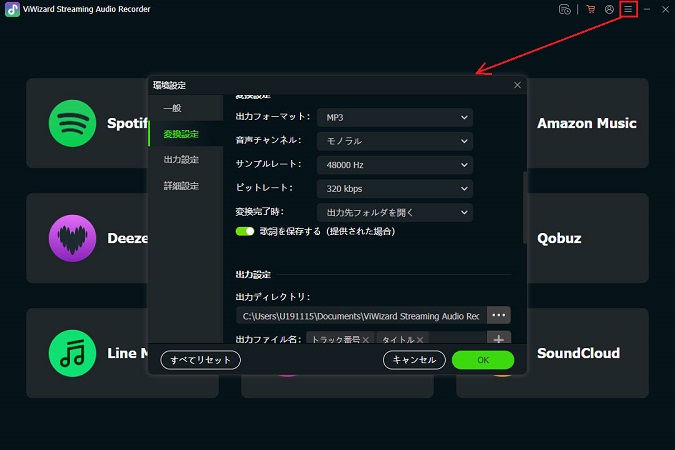
ViWizardをインストールして起動します。右上にあるメニューアイコンから「環境設定」を開きます。まず出力フォーマットをMP3プレーヤーに対応している形式に設定します。また、ビートレート、サンプルレート、出力フォルダを自分のニーズに合わせて調整できます。
Step 2音楽サービスを選択してログイン
ホームページにSpotify、Apple Music、Amazon Music、Tidal、Deezer、Pandora、SoundCloud、Qobuz、LINE Musicという9つの音楽サービスのアイコンが表示されます。普段よく使っている音楽サービスを選択して内蔵ウェブプレーヤーも起動します。自分のアカウントを使ってログインしましょう。
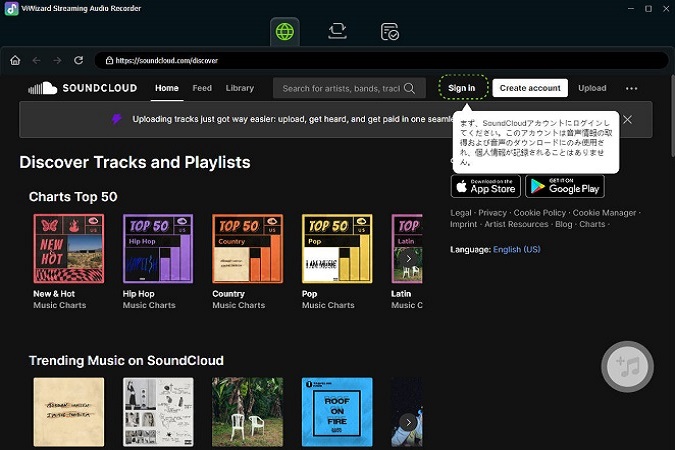
Step 3MP3プレーヤーに入れたい曲を変換リストに追加
MP3プレーヤーに入れたい曲やアルバム、プレイリストを選択して開きます。「+」アイコンをタップして変換リストに追加します。
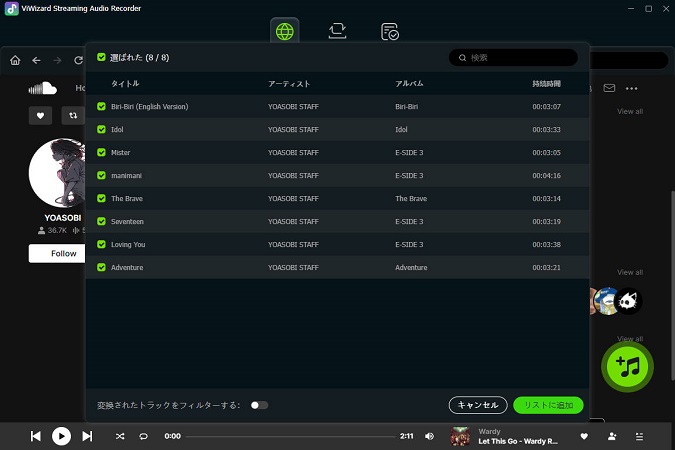
Step 4ストリーミング音楽を変換
「変換」ボタンをクリックすると、選んだ楽曲がDRMフリーの音楽ファイルに変換されます。変換後のファイルはPCに保存され、通常の音楽ファイルと同じようにMP3プレーヤーへコピーできます。
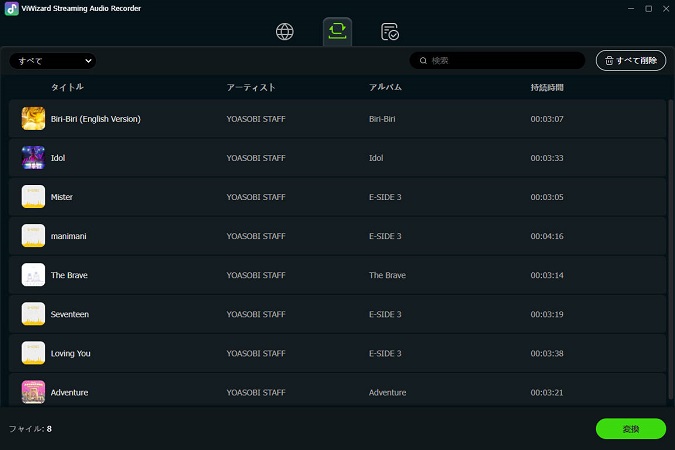
パート 3. PCからMP3プレーヤーに音楽の入れ方
前に紹介した条件を準備しましたか? MP3プレーヤーに音楽を入れる場合、Windowsパソコンを利用するのが最も一般的です。PCには大量の音楽ファイルを保存できるうえ、フォルダ整理やプレイリスト管理もしやすいため、安定した転送方法として多くの人に利用されています。ここでは代表的な2つの方法を紹介します。
エクスプローラーから
- USBケーブルでMP3プレーヤーをパソコンに接続し、エクスプローラーで新しいドライブとして認識されていることを確認します。
- パソコンに保存してある音楽ファイルあるいはViWizardで変換したフォルダを選び、コピーします。
- MP3プレーヤー内の「音楽」フォルダにペーストするか、直接にドラッグ&ドロップで転送できます。
- 転送が終わったら「ハードウェアの安全な取り外し」を実行し、安全にケーブルを抜きます。
- MP3プレーヤーを起動して入れた音楽を開きます。確認したり、再生したりすることができます。
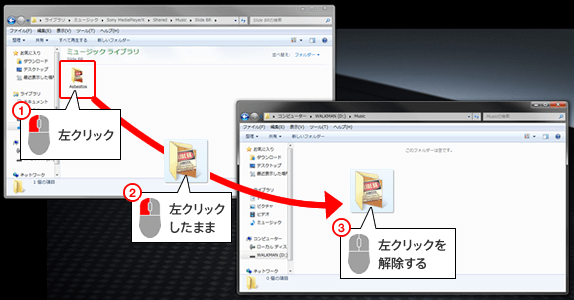
Windows Media Playerから
- PCに搭載されているWindows Media Playerを起動し、MP3プレーヤーをUSBケーブルで接続します。
- 画面右側の「同期」タブに該当プレーヤーが表示されるので、ライブラリから転送したい曲やアルバムを同期リストにドラッグ&ドロップします。
- 「同期の開始」をクリックすると、自動的に音楽ファイルがMP3プレーヤーへ転送されます。
- 完了後はプレーヤーを安全に取り外して使用します。
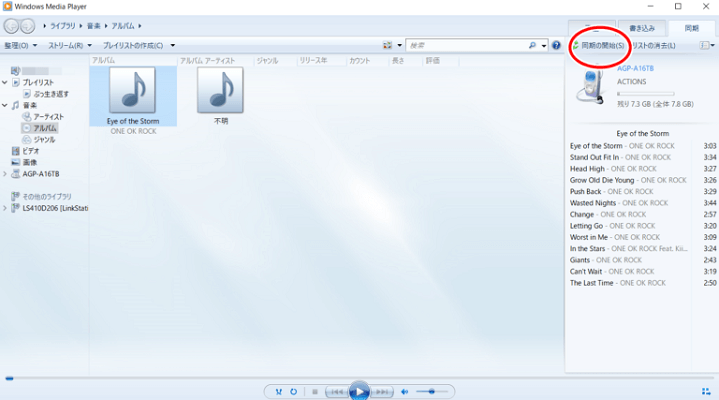
このように、エクスプローラーは操作がシンプルで直感的、Windows Media Playerはプレイリストを整理しながら転送できるのがメリットです。自分のスタイルに合った方法を選ぶとよいでしょう。
パート 4. MacからMP3プレーヤーに音楽の入れ方
Macを使っているならFinderを使って簡単にMP3プレーヤーに音楽を入れることができます。以下の手順に従えば、誰でもスムーズに操作できます。
- まず、付属のUSBケーブルを使ってMP3プレーヤーをMacに接続します。接続するとデバイスが自動的に認識され、Finderのサイドバーに表示されます。
- Finderを開き、表示されたMP3プレーヤーのアイコンをクリックして内部ストレージを確認します。通常は「MUSIC」などのフォルダが用意されており、この中に音楽ファイルを入れると正しく再生できるようになります。
- 次に、Mac内に保存されている音楽ファイルを探します。あるいは、ViWizardの「変換済み」タブからフォルダアイコンをタップして開きます。
- 転送したい音楽ファイルを選択し、ドラッグ&ドロップでMP3プレーヤーの「MUSIC」フォルダに移動します。
- コピーが完了したら、FinderのサイドバーでMP3プレーヤーのアイコンを選び、「取り出す」をクリックして安全に取り外します。その後、ケーブルを抜けば転送は完了です。
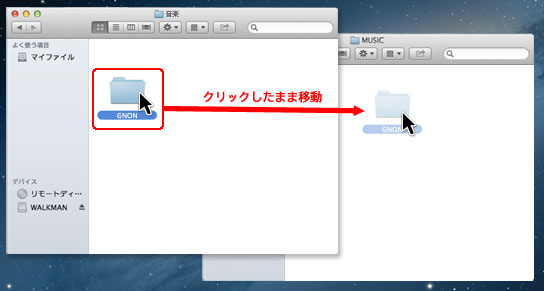
この方法なら特別なソフトを使う必要はなく、Macの標準機能だけでシンプルに音楽をMP3プレーヤーに入れます。
パート 5. スマホからMP3プレーヤーに音楽の入れ方
スマホから直接MP3プレーヤーに音楽を入れる場合、PCを使うより少し工夫が必要です。MP3プレーヤーは多くの場合USBケーブルで接続しているため、スマホにそのまま接続することはできません。ここでは一般的な2つの方法を紹介します。
OTGケーブルから
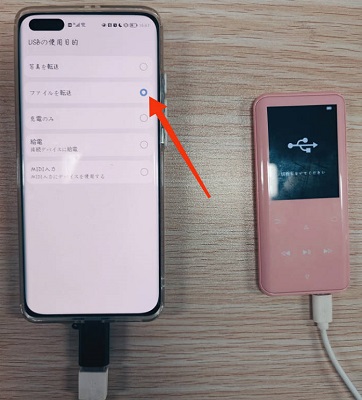
- まず、スマホとMP3プレーヤーを接続できる OTGケーブル(USB On-The-Go) を準備します。
- OTGケーブルを使ってスマホとMP3プレーヤーを接続すると、ファイル転送モードを選択します。スマホが外部ストレージとしてMP3プレーヤーを認識します。
- スマホのファイル管理アプリを開き、保存されている音楽ファイルを探します。
- 転送したい音楽ファイルを選び、コピーまたは移動の操作を行い、MP3プレーヤーの「MUSIC」フォルダに保存します。
- コピー完了後、安全に取り外して接続を解除すれば完了です。
Bluetoothから
一部のMP3プレーヤーはBluetooth機能を搭載しており、スマホからワイヤレスで音楽ファイルを転送できるモデルもあります。ケーブルを使わずに転送できるため、より手軽に操作できるのがメリットです。
- スマホとMP3プレーヤーの両方が Bluetooth転送機能に対応しているか確認します。
- 両方のBluetoothをオンにしてペアリングを行います。
- スマホの音楽ファイルを選び、「共有」や「送信」メニューからBluetooth転送を選択します。
- MP3プレーヤーで許可すると、ファイルが転送され保存されます。
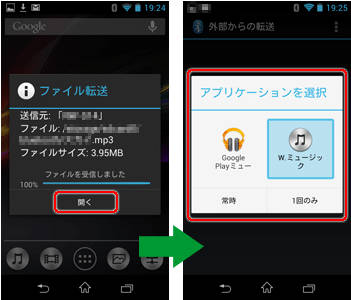
このように、スマホから直接MP3プレーヤーに音楽を入れるには少し工夫が必要ですが、OTGケーブルやBluetoothを活用すればPCを使わずに転送できます。
パート 6. まとめ
本記事では、MP3プレーヤーに音楽の入れ方について、事前準備から始めて、WindowsやMacパソコン、スマホを使った具体的な転送手順を紹介しました。注意すべきなのは、お使いのMP3プレーヤーの種類と音楽ファイルの形式です。ストリーミング対応モデルであれば直接利用できますが、MP3プレーヤーが対応していない場合や音楽ファイルの形式が合わない場合には、ViWizard ストリーミング音声録音ソフトを活用する必要があります。
特にApple MusicやSpotifyなどのストリーミング音楽を入れたい方は、ViWizardのような変換ソフトが便利です。変換後の音楽ファイルはDRMの制限がなく、MP3プレーヤーでも安心して再生できます。興味があれば下にあるボタンをクリックして無料体験しましょう。
活用例をもっと読む



桐山勝はViWizardのデジタルメディアの著者で、音楽のストリーミングサービスの研究と分析を行っています。彼は、主要なプラットフォームの操作モードや機能に詳しく、ユーザーに役立つアドバイスや実用的なヒントを提供することに力を入れています。読者がデジタル音楽をより楽しむためのサポートをしています。

コメントを残す (0)