










-- Yahoo知恵袋より
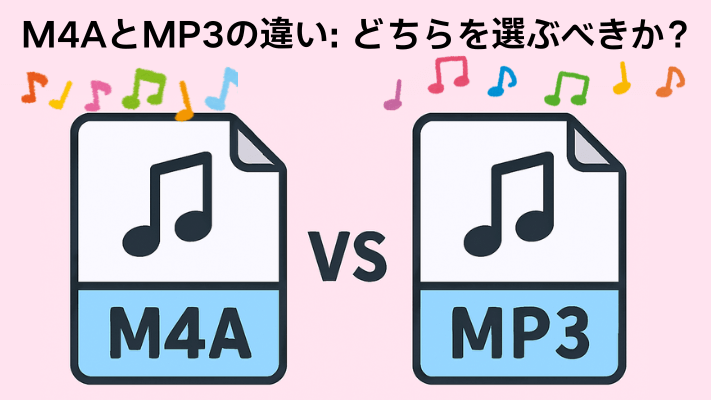
実際には、私たちの多くは毎日音楽やポッドキャスト、オーディオブックを聴いています。しかし、MP3やM4Aといった音声形式の違いになると、一気にやや複雑だと感じてしまいます。どちらも見た目は似ていて、ほとんどの場合、自分がどの形式の音楽ファイルを聴いているかさえ気づかないでしょう。
しかし、音楽ファイルを移動したり、別のデバイスやソフトに取り込んだりする時は、その違いがとても重要になります。1990年代から使われてきたMP3は汎用性が高く、ほぼすべてのデバイスで再生できるのが特徴です。一方、Appleが採用しているM4Aは、同じファイルサイズでもより良い音質を得られることが多い反面、互換性ではMP3ほど広くありません。
では、実際どちらを選ぶべきなのでしょうか。これは多くの人が抱える疑問でもあります。この記事では、M4AとMP3の違いをわかりやすく解説し、あなたの用途に合った形式を選べるようにサポートします。また、必要なときにスムーズに形式を変換する方法も紹介します。
パート 1. M4AとMP3とは?
デジタル音楽に少しでも触れたことがある方なら、MP3とM4Aという形式を聞いたことがあるはずです。どちらも広く使われている音声形式ですが、それぞれに異なる背景と強みがあります。
M4Aとは?
M4Aは2001年に国際標準として策定されたMPEG-4規格の一部として登場しました。中でもM4Aの中心となるAAC(Advanced Audio Coding)は、1990年代に複数の企業と研究機関が共同で開発した音声コーデックです。AACはMP3の後継として設計されており、同じビットレートでもMP3より高音質を得られることを目的に開発されました。また、Appleが2003年以降のiTunesとiTunes StoreでよくM4Aを採用したことで、一般ユーザーにも一気に広まりました。iTunes StoreではAAC 256kbpsの音源が.m4aで提供されており、CDをiTunesに取り込んだ場合も通常AAC形式で保存されます。
- メリット:
- 同じファイルサイズでより良い音質を実現できる
- Appleデバイスとの相性が非常に良い
- スムーズな再生など追加機能に対応
- ストレージを節約できる
- デメリット:
- すべてのデバイスで再生できるわけではない
- 編集にやや時間がかかることがある
- 一部アプリやプレーヤーが非対応
- 別形式へ変換すると音質が劣化する場合がある
MP3とは?
MP3は「MPEG-1 Audio Layer III」の略で、1990年代に登場したもっとも有名な音声圧縮形式のひとつです。1993年に国際標準規格として正式に制定されました。
この技術は、音声データの不要部分を効率よく削減し、音質をなるべく保ちながらファイルサイズを大幅に小さくできる点が特徴です。2000年代に入ると、MP3はポータブル音楽プレーヤーやPCソフトなど、あらゆるデバイスで対応が進み、デジタル音楽の普及を大きく後押ししました。その汎用性の高さから、現在でも多くのデバイス・アプリで標準的にサポートされています。
- メリット:
- ほぼすべてのデバイスで再生できる高い互換性
- ファイルサイズを小さくしやすい
- 編集や取り扱いが簡単
- 対応ソフトが非常に多い
- デメリット:
- 同じビットレートの場合、M4A(AAC)より音質が劣ることがある
- 圧縮の仕組みにより細かい音が失われやすい
パート 2. M4AとMP3の違いを全面比較
より良い音質を得るには、どの形式を選ぶべきですか?
M4A、特にAAC形式は、同じビットレートで比較すると MP3より高音質になることが多いです。たとえば、256kbpsのM4Aのほうが、320kbpsのMP3よりボーカルがクリアに聞こえ、楽器の輪郭がはっきりする、と感じる人も少なくありません。これは、M4AがMP3より新しいコーデックであり、どの音声データを残し、どこを圧縮するかをより賢く処理できるためです。
一方、MP3は古い方式の非可逆圧縮を採用しており、ビットレートが低いほど細かな音が失われやすくなります。特に高音域や小さな音の成分が削られやすい点が弱点です。さらにM4AにはApple Lossless(ALAC)という可逆圧縮方式もあり、録音された音を劣化させず、そのままの情報量で保存できます。これはMP3では実現できない部分です。そのため、音質を最優先するのであれば、デバイスが対応している限りM4Aを選ぶほうがいいです。
音質の面で、どれを選ぶ:M4A
同じ品質で、どちらの形式がより少ないストレージ容量を占めますか?
同じ音質をキープしながらファイルサイズを小さくしたい場合は、M4Aのほうが適当です。AACはMP3より効率の良い圧縮方式を採用しており、必要な音声データを保ったまま無駄を削ることができます。
例えば、192kbpsのAACは256kbpsのMP3と同等かそれ以上の音質を実現できるため、お気に入りの曲を損なうことなくストレージを節約できます。そのため、スマートフォンに大量の音楽ライブラリを保存している多くのユーザーがM4Aを好むのです。しかし、同じ音質を得るにはより高いビットレートが必要となるため、MP3ファイルは結果的に大きくなりがちです。一方、ロスレスのM4Aファイルはサイズが大きくなりますが、音楽を完璧な状態で保存します。サイズと音質のバランスを考えると、M4Aが勝者と言えるでしょう。
ストレージ容量の面で、どれを選ぶ:M4A
どの形式が異なるプラットフォームやデバイス間でより互換性が高いですか?
互換性という点では、MP3が圧倒的に優れています。MP3は「音声ファイルの共通言語」といわれるほど対応範囲が広く、古いカーオーディオや低価格のMP3プレーヤーから、最新のスマートフォン、パソコンまで、ほぼすべての機器で問題なく再生できます。どこでも確実に再生したい場合、MP3を選んでおけばまず困りません。
一方、M4AはAppleのiPhone、iPad、Macといったデバイスではスムーズに動作し、iTunesやApple Musicとの相性もとても良い形式です。しかし、Apple以外の環境では、一部のプレーヤーやアプリが対応していなく、追加の変換手順が必要になることがあります。
互換性の面で、どれを選ぶ:MP3
どの形式が音楽を共有・アップロードするのに適していますか?
音楽を友達と共有したり、ウェブサイトにアップロードしたりする場合、通常は MP3が最適です。ほとんどすべてのプラットフォームやプレーヤーでサポートされているため、再生のトラブルが少なく、手軽に扱える点が大きな魅力です。特に動画編集やDJは、MP3の取り扱いやすさと広い互換性からよく利用しています。
一方、M4Aは同じビットレートでより良い音質を提供できることがありますが、非Apple製のデバイスで再生する際には互換性の問題が生じる可能性があります。つまり、広範囲に音楽を共有するには、MP3のほうがいいです。もしApple製品同士での共有や、個人的に高品質な音楽ライブラリを管理したい場合は、M4Aが適しています。
共有の面で、どれを選ぶ:MP3
パート 3. M4AとMP3、どちらを使うべき?
| 特徴 | M4A | MP3 |
| 音質 | 同じビットレートでMP3より音質が優れている | 同じビットレートでは音質が劣る |
| 圧縮方法 | AAC または ALAC(可逆圧縮) | 非可逆圧縮 |
| ファイルサイズ | 同じ音質であれば、MP3 より小さなファイルサイズで保存可能 | 同じ音質なら、M4Aよりファイルサイズが大きくなる |
| 互換性 | Apple 製品(iPhone、iTunes、Mac)では高い互換性あり | ほぼすべてのデバイスやプラットフォームで再生可能 |
| ストレージ容量 | より効率的な圧縮方式で、MP3より容量が小さい | 高音質を求める場合、M4Aより大きなファイルサイズになることが多い |
| 音楽の共有・アップロード | Apple環境内での共有やアップロードに向いている | ほぼすべてのプラットフォームに対応し、共有しやすい |
多くの人々がM4Aを好む理由は、クリアで豊かな音質を保ちながら、ストレージを少なく使えるからです。例えば、128 kbpsのM4Aファイルは、192 kbpsのMP3と同じ、またはそれ以上に良い音質を提供することが多いです。この効率の良さが、AppleのiTunes StoreやApple MusicがM4Aに強く依存する理由です。しかし、注意点があります。M4Aファイルは Appleのエコシステム内で最適です。iPhone、iTunes、AirPlay、その他のApple デバイスでスムーズに動作しますが、Apple 製品以外では、再生に問題が生じることがあります。古いデバイスや非 Apple アプリ、または一部のカーステレオでは M4A をスムーズに再生できないことがあります。
一方、MP3は互換性において長年一位です。高ビットレートでは、MP3の音質も素晴らしく、M4Aとほとんど変わらないと感じるリスナーが多いです。多くの人が、デバイスやアプリの互換性の問題を避けるためにMP3を選んでいます。また、MP3は使いやすさでも優れています。タグ付け、編集、変換、共有など、MP3はほぼすべてのソフトウェアで簡単に処理でき、幅広い対応がされています。着信音を作成したり、CDを焼いたり、デバイス間で音楽を移動させたりする際にも、MP3は最も便利で安全な選択です。
パート 4. Apple MusicのM4A音楽をMP3に変換
以上の説明からも分かる通り、Apple Music の音楽ファイルは主にM4A形式で提供されており、これらのファイルはDRM(デジタル著作権管理)で保護されています。そのため、Apple Musicの楽曲をMP3や他の一般的な音楽形式に変換することは、通常の方法ではできません。
しかし、ViWizard ストリーミング音声録音ソフトを使うことで、この問題を簡単に解決できます。ViWizardは、Apple Musicの保護されたM4Aファイルを MP3などの形式に変換する際、音質を保持したまま高速で変換することができます。特に、MP3やM4Aなどの形式に変換しても、元の音質を損なうことなく高音質で保存できるため、お気に入りの曲をオフラインで楽しむ際に最適です。変換速度も非常に速く、バッチ変換機能によって大量の音楽ファイルを一度に効率的に処理できます。さらに、Apple Musicのタグ情報(アーティスト名、アルバム名、トラック番号など)も保持されるので、変換後も整理された状態で管理できます。

- 対応サービス:Spotify、Apple Music、Amazon Music、Tidal、Deezer、Pandora、SoundCloud、Qobuz、LINE MUSICなどの音楽ストリーミングサービスに対応
- 出力フォーマット:MP3、M4A、M4B、WAV、FLAC、AIFF、幅広いフォーマットに変換可能
- ビットレート:高品質な音楽を提供できる最大320kbpsのビットレート
- サンプリングレート:高解像度で、音楽のディテールまでしっかり再現できます
- ID3タグ:自動的に曲名、アーティスト名、アルバム名などのメタデータを保存
- ロスレス品質:音質を損なうことなく、オリジナル音質をそのまま保存
- 歌詞情報:曲の歌詞を自動的に取得し、保存することができる
- 一括ダウンロード:複数の曲をまとめて一度にダウンロードできる
- 高速変換:非常に高速で音楽ファイルを変換でき、時間を大幅に節約
Step 1出力設定などを行う
最初に、ViWizardを起動し、出力設定を行います。ここでは、変換後の音楽形式(MP3など)や保存先のフォルダを選択できます。また、音質やビットレートの設定も行うことができ、自分のニーズに合わせたカスタマイズが可能です。

Step 2Apple Musicをログイン
次に、Apple Musicを選択して自分のアカウントでログインします。ViWizardは、Apple Musicのコンテンツにアクセスするために、正しいアカウント情報を入力する必要があります。ログインが完了すると、内蔵ウェブプレーヤーでApple Musicライブラリ内の音楽が表示されます。

Step 3変換したいApple Musicを選択
ログイン後、変換したいApple Musicの曲を選びます。お気に入りのアルバムやプレイリスト、または単曲を選んで開きます。右下にある「+」アイコンをクリックして変換リストに追加します。複数の曲を同時に選択することもでき、まとめて変換できます。

Step 4Apple MusicのM4A音楽をMP3に変換
最後に、「変換」ボタンをクリックして選択したApple MusicのM4A音楽ファイルをMP3などの希望する形式に変換します。変換が完了すると、指定したフォルダに保存されます。変換後のMP3ファイルは、どのデバイスでも自由に再生でき、DRMの制約なく楽しむことができます。

パート 5. まとめ
M4AとMP3はどちらも優れた音声形式です。お好みでどちらかを選択できます。M4Aは同じサイズでより高い音質を実現しますが、MP3はより幅広いデバイス互換性を持っています。また、Apple MusicのM4AからMP3へ変換するには、ViWizard ストリーミング音声録音ソフトを利用いただけます。6種類の出力形式をサポートしています。もし興味があれば、以下のボタンをクリックして複数の形式で変換して比較しましょう。
活用例をもっと読む



菅原雅美はViWizardのデジタルメディアスペシャリストで、オーディオやビデオの変換、ファイルの最適化、メディアの作業効率を向上させるなど、デジタルメディア管理の最適な解決策を提供しています。ユーザーが時間と手間を節約できる方法を提案しています。

コメントを残す (0)