








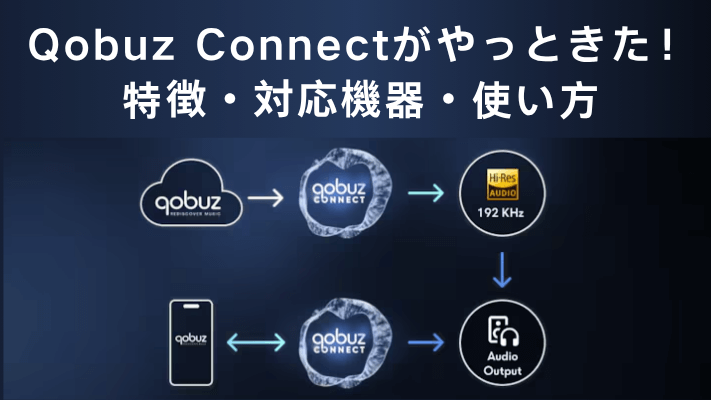
Spotify Connectを使ったことがある音楽ファンなら、その便利さに驚いたことがあるでしょう。音楽を再生するために、わざわざスマホを操作する必要はなく、対応機器に直接音楽を送信できる――そんな機能が、Qobuzにも登場しました!Qobuzは、2025年5月17日に新たに「Qobuz Connect」機能を追加し、音楽の楽しみ方をさらに広げています。この機能を使うことで、ユーザーはお気に入りの音楽を簡単に高音質で、さまざまなデバイスに直接ストリーミングできるようになりました。
この記事では、Qobuz Connectの特徴、対応機器、そして使い方について、最新の情報を詳しく解説します。さらに、Qobuz Connect非対応デバイスでQobuzの音楽を再生・操作する他の方法も紹介します。さあ、今すぐ最高のQobuz体験を得る方法を探ってみましょう!
パート 1. Qobuz Connectとは?
Qobuz Connectは、2025年5月にリリースされた新機能で、スマートフォン、タブレット、またはコンピュータをリモコンとして使用し、同じWi-Fiネットワークに接続された対応機器(スピーカーやストリーマー、オーディオデバイス)に直接Qobuzから音楽を再生することができます。Bluetoothとは異なり、音楽はスマートフォンからスピーカーに送信されるのではなく、Qobuz Connectではスピーカーがインターネットから直接音楽をストリーミングします。この仕組みにより、音質が向上し、よりスムーズなリスニング体験が得られます。
Qobuz Connectの主な特徴は?
- 優れた音質:
Qobuz Connectを使うと、音楽をそのまま再生できます。音楽はQobuzのサーバーから直接スピーカーにストリーミングされ、最高品質で再生されます。もしお使いのオーディオ機器が対応していれば、最大24ビット/192kHzの高音質を楽しむことができます。 - 途切れのないシームレスな再生:
スマートフォンは音楽を再生する指示を出すだけなので、通話を受けたり、動画を見たり、スマートフォンをオフにしても音楽はスピーカーで再生され続けます。また、ヘッドフォンからリビングのスピーカーへ、音楽を途切れることなく簡単に切り替えることができます。 - 簡単な操作:
音楽や音量のコントロールはQobuzアプリで行います。他のスピーカー専用アプリを開く必要はありません。 - 広範な互換性:
Qobuz Connectは、Denon、Marantz、WiiM、Cambridge Audioなど、60以上のブランドの製品に対応しています。Qobuz StudioおよびSublimeのユーザーには、追加費用なしで利用可能です。
パート 2. Qobuz Connectの対応デバイス
Qobuz Connectは、数多くのオーディオ機器と連携できるようになり、音楽の楽しみ方がさらに広がりました。対応デバイスを活用すれば、どこでも高音質な音楽をストリーミングで楽しむことができます。以下に、Qobuz Connectに対応している主なデバイスを紹介します。対応機器の詳細や最新の情報については、Qobuz公式ページで確認できます。
1. デスクトップ&ウェブ
Qobuz Connectは、デスクトップPCやウェブブラウザを通じて、音楽を高品質で再生できます。特に、PCにインストールしたQobuzアプリまたはブラウザを使って、直接ストリーミングを行い、デスクトップからオーディオ機器に音楽を送信できます。
• 対応例 : WindowsおよびMacのデスクトップPC
2. モバイル&タブレット
スマートフォンやタブレットを使用して、Qobuz Connectで音楽を制御できます。Qobuzアプリを使って、携帯端末から高音質の音楽をWi-Fi接続で直接ストリーミングし、サポートされたスピーカーやオーディオ機器で音楽を楽しむことができます。
• 対応例 : iPhone、iPad、Android端末
3. オーディオ機器
Qobuz Connectは、特にオーディオ愛好家にとって重要な機能です。高音質の音楽を、自宅のオーディオシステムやネットワークオーディオプレーヤーを使って楽しむことができます。
• 対応例 : Denon、Marantz、Cambridge Audio、Linn、Auralic、Bluesound、WiiMなどのネットワークオーディオプレーヤー
4. テレビ&ストリーミング
Qobuz Connectは、現在、SamsungのスマートTVとChromecastに対応しています。これにより、テレビの音響システムでQobuzの音楽を高音質で再生でき、映画や映像コンテンツと音楽を融合させたエンターテインメント体験を提供します。
• 対応例 : SamsungスマートTV、Chromecast
5. 自動車
Qobuz Connectは、CarPlayおよびAndroid Autoに対応しています。これにより、車載システムで直接Qobuzの音楽を再生することができます。長距離ドライブ中でも途切れのない音楽を楽しむことができます。
• 対応例 : CarPlay、Android Auto対応車載システム
パート 3. Qobuz Connectの使い方
Qobuz Connectの使い方はとても簡単です。Qobuz Connectに対応しているスピーカーやステレオ(例えば、WiiM、Bluesound、HEOSなど)をお持ちの場合、以下の手順で簡単にセットアップできます。
Qobuz Connectを使用するために必要なもの
- 有効なQobuz StudioまたはSublimeサブスクリプション
- Qobuzアプリがインストールされたスマートフォン、タブレット、またはコンピュータ
- Qobuz Connectに対応するデバイス(スピーカー、アンプ、ストリーマーなど)
- すべてのデバイスが同じWi-Fiネットワークに接続されていること
- オーディオデバイスの最新ファームウェア
Qobuz Connectの使用手順
- スマートフォン、タブレット、またはコンピュータでQobuzアプリを開きます。
- ライブラリから曲、アルバム、またはプレイリストを選択して再生します。
- 「音声出力」アイコンを探します。モバイルでは、通常「現在再生中」画面の左下にスピーカーアイコンがあり、再生バーの右下にも見つけます。
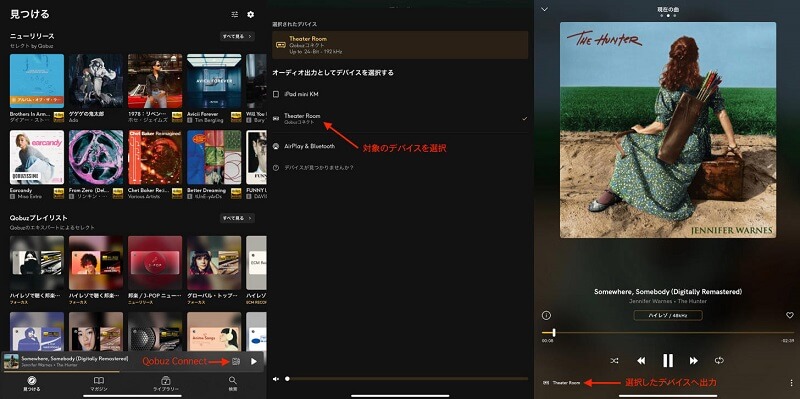
デスクトップでは、右下に表示されます。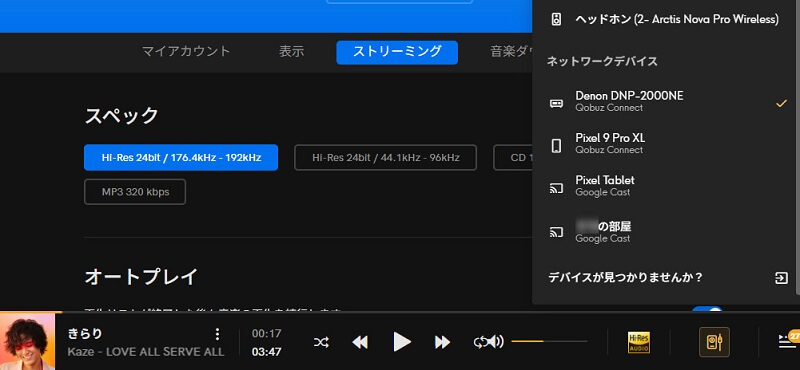
- アイコンをタップして、使用可能なデバイスのリストを表示します。
- Qobuz Connect対応のデバイスを選択します。リストには、ネットワークに接続されているすべての対応デバイスが表示され、対応デバイスのサポートする最高品質(例:24ビット/96kHzなど)も表示されます。
- 再生を開始します。音楽はQobuzから直接デバイスにストリーミングされます。スマートフォンやコンピュータは、今やリモコンのように機能します。
再生のコントロールと管理:
- 音量調整: Qobuzアプリ内で音量を調整するか、スマートフォンの音量ボタンを使用できます。アプリには音量スライダーが表示されます。
- デバイスの切り替え: 他のデバイスでQobuzを開きます。音楽とキューはそのまま維持されるため、どのデバイスからでも再生をコントロールできます。
- マルチルーム再生: HEOSやWiiMなど、マルチルームオーディオに対応するデバイスを使用している場合、製造元のアプリを使ってデバイスをグループ化します。複数の部屋で同時に音楽を再生できます。
パート 4. 非対応デバイスでQobuzをストリーミングする方法
Qobuz Connectは、多くのストリーミングデバイスで利用できるようになりましたが、依然として対応していないデバイスもあります。これには、古いSonosスピーカー、古いネットワークレシーバー、基本的なBluetooth専用デバイスなどが含まれます。これらのデバイスでも、Qobuzの音楽を他の方法で再生することができます。以下は、Qobuzをオーディオ機器にストリーミングする代替方法です。
方法 1: Chromecastを使ってQobuzを再生する
Chromecastは、解像度が24ビット/96kHzに制限されており、最大の音質を求めるオーディオファンには満足できないかもしれません。ただし、Chromecastを使用すると、Qobuzアプリから直接対応デバイスにストリーミングできます。設定方法は以下の通りです:
- ChromecastまたはChromecast Audioをテレビやオーディオシステムに接続します。
- スマートフォンまたはタブレット(iOSまたはAndroid)にGoogle Homeアプリをダウンロードします。
- ChromecastをWi-Fiに接続します。
- Qobuzアプリを開き、音楽を再生して出力デバイスアイコンをタップします。
- 使用するChromecastデバイスを選択して、無線で高解像度の音楽をストリーミング開始します。
方法 2: AirPlayを使ってQobuzを再生する
AppleのAirPlayは、音質をCDレベル(16ビット/44.1kHz)に制限しています。設定方法は以下の通りです:
- AirPlayに対応したレシーバー(例:Apple TV、Roku TV、AirPlay対応スピーカー)があることを確認します。
- レシーバーでAirPlayを有効にします。
- 両方のデバイスが同じWi-Fiネットワークに接続されていることを確認します。
- Qobuzアプリを開き、音楽を再生して、左下の出力デバイスアイコンをタップします。
- 「AirPlay&Bluetooth」を選択します。
- 使用するAirPlayデバイスを選択してQobuzの音楽を再生できます。
パート 5. 全てのデバイスでQobuzをストリーミングする最適な方法
Qobuz Connectを使えば、対応デバイスへのストリーミングがこれまでになく簡単になりました。しかし、完璧にすべての状況に対応できるわけではありません。例えば、安定したインターネット接続が必要であり、すべてのデバイスが対応しているわけではありません。そんなとき、ViWizard Qobuz Music 変換ソフトが役立ちます。ViWizardを使うことで、音楽に対する自由度とコントロールが広がります。
Qobuz Connectがあっても、なぜViWizardが必要なのか?
- オフラインアクセスできる: ViWizardを使えば、Qobuzの楽曲をダウンロードして、インターネットやQobuzアプリなしでどこでも再生できます。外出先でも、プレイリストをUSBメモリに保存し、Wi-Fiなし場合でも音楽をストリーミングできます。
- すべてのデバイスで再生可能: Qobuz Connectが対応していないデバイスもありますが、ViWizardはQobuzの楽曲をMP3、FLAC、WAV、AIFF、M4A、M4Bなどの汎用的なフォーマットに変換できます。これにより、どんなデバイスでも音楽を再生できるようになります。
- 音楽を永遠に保管: Qobuzのアプリ内ダウンロードは、サブスクリプションが有効な間だけ使用できます。サブスクリプションをキャンセルするとアクセスできなくなります。しかし、ViWizardを使えば、ダウンロードした音楽を永久にバックアップできます。
- 簡単なローカルライブラリ管理: ViWizardは、高解像度の音楽ライブラリを作成するのに役立ちます。24ビット/192kHzの音質を維持し、曲名、アーティスト、ジャケット写真などの重要な情報もそのまま保存されます。ローカルコレクションの管理がこれまで以上に簡単になります。

- Qobuzの楽曲をMP3、AIFF、WAVなど多様な形式に高速変換
- 曲名、アーティスト、アートワークなどのID3タグを完全保持
- プレイリスト全体を数分で一括変換できる高速バッチ処理に対応
- 広告やストリーミング制限を解除し、快適な再生を実現
Step 1ハイレゾFLAC品質を選択する
まず、ViWizardをMacまたはWindowsコンピュータにダウンロードして開きます。メニューアイコンをクリックし、「環境設定」から音質をカスタマイズします。FLAC(またはMP3、WAVなど)を選択し、ビットレートやサンプルレートを最大に調整し、保存先のフォルダーを選びます。

Step 2Qobuzライブラリにアクセスする
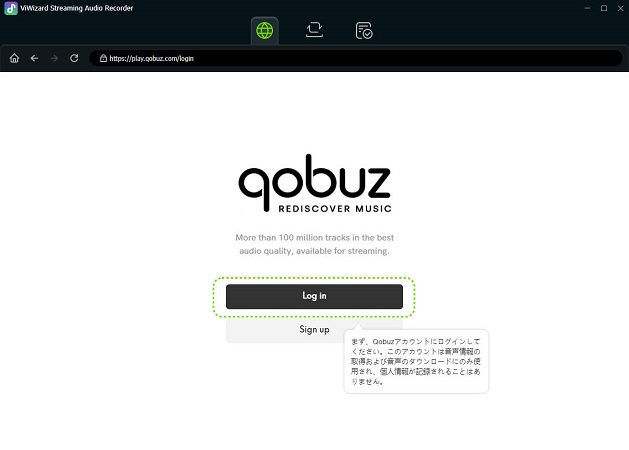
ViWizardのメインインターフェースに移動し、Qobuz音楽アイコンをクリックします。これにより、内蔵のQobuzウェブプレーヤーが開き、Qobuzアカウントにログインして、個人のライブラリ、プレイリスト、購入した音楽にアクセスできます。
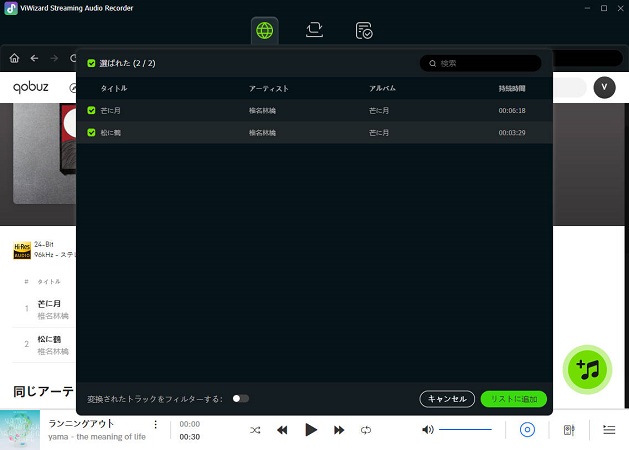
Step 3Qobuzの曲、プレイリスト、アルバムを選択する
お気に入りのアルバム、プレイリスト、または曲をブラウズし、右下の「+」ボタンをクリックしてダウンロードしたいトラックを選択します。その後、「リストに追加」ボタンをクリックして、ダウンロードのキューに追加します。
Step 4ダウンロードしてどこでも再生
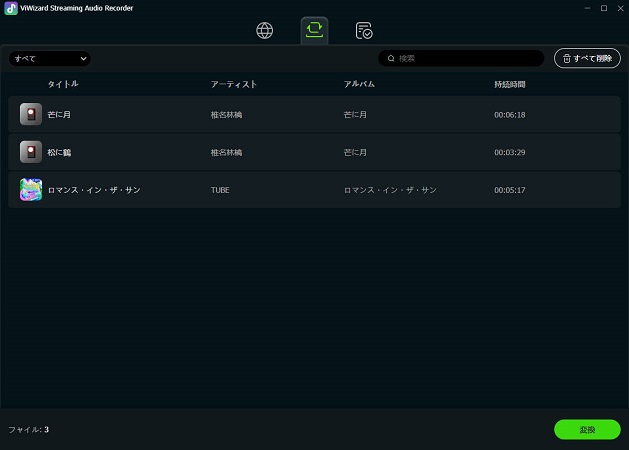
変換リストに移動し、ダウンロードする準備が整ったトラックを確認します。次に「変換」をクリックすると、ViWizardが迅速にQobuzのFLACファイルをダウンロードし、DRMを解除します。完了後、その音楽ファイルをUSBメモリ、クラウドストレージ、または音楽管理ソフトを使って、任意のデバイス、スピーカー、ストリーマー、スマートフォンに転送できます。互換性の心配はありません。
パート 6. Qobuz Connectがつながらない時の対処法
Qobuz Connectを使用する際、時には接続の問題が発生することがあります。音楽がストリーミングできない、または接続できない場合でも、簡単に解決できます。ここでは、Qobuz Connectがつながらないときに試すべき対処法を紹介します。
1. 同じWi-Fiネットワークに接続されているか確認する
最初に確認するべきは、すべてのデバイス(スマートフォン、タブレット、PC、スピーカーなど)が同じWi-Fiネットワークに接続されているかどうかです。異なるネットワークに接続していると、Qobuz Connectが正常に機能しないことがあります。全てのデバイスを同じWi-Fiに接続し直してみましょう。
2. 機器を再起動する
接続がうまくいかない場合、Qobuzアプリと使用している機器(スマートフォン、タブレット、スピーカーなど)を再起動してみてください。再起動により、ネットワーク設定やアプリの一時的な不具合が解消されることがあります。
3. Qobuzアプリのキャッシュをクリアする
Qobuz Connectがつながらない場合、アプリのキャッシュが原因となっていることがあります。Qobuzアプリの設定メニューからキャッシュをクリアすることで、問題が解決することがあります。これにより、アプリが再度スムーズに動作する可能性があります。
4. 機器のファームウェアを更新する
使用しているオーディオ機器やスマートスピーカーのファームウェアが古い場合、Qobuz Connectの接続に問題が生じることがあります。最新のファームウェアにアップデートすることで、接続の問題を解消できることがあります。デバイスのメーカーの指示に従って、ファームウェアを最新バージョンに更新してください。
5. Qobuzの地域設定・アカウント確認
Qobuz Connectの機能は、利用地域によって制限されることがあります。Qobuzアプリの地域設定を確認し、正しい地域が選択されているか確認してください。また、Qobuz有料アカウントが正常にアクティブであることを確認し、サブスクリプションが有効であるかもチェックしましょう。
まとめ
Qobuz Connectは、音楽ファンにとって大きな利点と言えるでしょう。Bluesound、Volumio、Wiimなどのデバイスに簡単に音楽をストリーミングできるようになります。Qobuz Connect以外にも、ChromecastやAirPlayを使用することで、優れた音質を楽しむことができます。よりシームレスなQobuz再生を体験したい方には、ViWizard Qobuz Music 変換ソフトの使用をおすすめします。これを使えば、ハイレゾ音楽をすぐにダウンロードしてどこでも再生できるため、Connect機能を待つ必要はありません。
活用例をもっと読む



桐山勝はViWizardのデジタルメディアの著者で、音楽のストリーミングサービスの研究と分析を行っています。彼は、主要なプラットフォームの操作モードや機能に詳しく、ユーザーに役立つアドバイスや実用的なヒントを提供することに力を入れています。読者がデジタル音楽をより楽しむためのサポートをしています。

コメントを残す (0)