









「お気に入りの曲をSoundCloudで見つけたのに、なぜかダウンロードボタンが表示されない」そんな経験はありませんか?ボタンが表示されない、ダウンロードをクリックしてもエラーが出る、途中で止まってしまう…SoundCloudダウンロード機能に関するトラブルは意外と多いものです。
SoundCloudは世界中のアーティストが楽曲を共有できる人気の音楽プラットフォームですが、著作権の都合などから、すべての楽曲が自由にダウンロードできるわけではありません。また、ネットワークやデバイスの不具合などの原因もあります。
この記事では、最新の方法をもとに、SoundCloudで曲がダウンロードできない原因とその対処法をわかりやすく解説します。また、スムーズにSoundCloud音楽をダウンロードするためのポイントも紹介しますので、ぜひ最後までチェックしてみてください!
パート 1. なぜSoundCloudで曲がダウンロードできない?
SoundCloudで曲がダウンロードできない時、「自分のスマホが悪いのかも?」「SoundCloudって不便なのかな?」と不安になってしまう人もいるかもしれません。実際、スマホやアプリ側の問題が原因となっていることもありますし、その可能性はゼロではありません。ですが、それだけではありません。SoundCloudでは他にも、設定や接続環境、サービス側のエラーなど、さまざまな理由でSoundCloudの曲がダウンロードできないケースがあります。あわてる必要はありません。まずはどんな原因が考えられるのか、ひとつずつ確認してみましょう。
- アーティストがダウンロードを許可していない
アップロードした本人がダウンロード機能をオフにしていると、ボタン自体が表示されません。 - アカウントの制限やログイン状態の問題
ログインしていない、またはアカウントに何らかの制限があると、ダウンロードできないことがあります。 - ブラウザやアプリの不具合
古いバージョンや一時的なバグにより、正しく機能しないことがあります。 - インターネット接続の問題
回線が不安定だと、ダウンロードが途中で失敗することがあります。 - SoundCloud側の一時的なサーバーエラー
一時的にサービス側でトラブルが起きている場合、どの曲もダウンロードできなくなることがあります。 - 使用している端末やOSとの互換性問題
古いOSや対応していない端末では、ダウンロード機能が正常に動作しないことがあります。
パート 2. SoundCloudで曲がダウンロードできない時の解決方法
原因が分かったところで、次に気になるのは「じゃあどうすればいいの?」ということですよね。SoundCloudで曲がダウンロードできない場合でも、状況に応じていくつかの対処法があります。ここでは、スマホやPCで使える基本的なチェックポイントから、便利な代替方法までをわかりやすく紹介していきます。
1. 別の曲やアーティストで試してみる
SoundCloudでは、すべての楽曲がダウンロードできるわけではありません。実は、曲のダウンロード可否はアップロードしたアーティスト本人が設定しているため、「この曲はダウンロード不可」「あの曲はOK」といったケースがよくあります。そのため、ある特定の曲でダウンロードボタンが表示されない場合は、その曲自体がダウンロード非対応である可能性が高いです。この場合、いくら設定や端末を見直しても解決しません。
- まずは、他の曲やアーティストのページに移動して、「Download」ボタンが表示されているか」をチェックしてみましょう。
- ボタンがある曲であれば、正常にダウンロードできるかどうかを試すことで、自分の環境に問題があるのか、それとも楽曲の設定によるものなのかを判断しやすくなります。
2. SoundCloud GoやGo+などの有料プランを加入
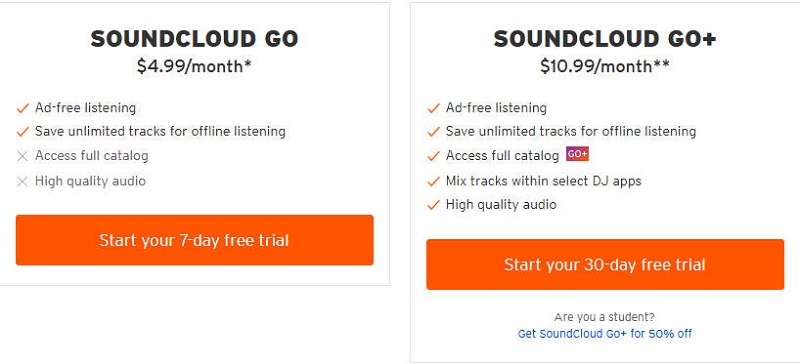
SoundCloudでは、無料プランのままだとダウンロード機能が制限されていることがあります。もし「お気に入りの曲をもっと自由にダウンロードして聴きたい」という場合は、SoundCloudの有料プランである「SoundCloud Go」や「SoundCloud Go+」への加入を検討しましょう。
| プラン | SoundCloud Go(月額 $4.99) | SoundCloud Go+(月額$10.99) |
| 機能 | ✅広告なしで快適に音楽を楽しめる ✅曲を無制限にダウンロードしてオフライン再生可能 ❌SoundCloudの全カタログにアクセスできる ❌高音質オーディオで聴ける |
✅広告なしで快適に音楽を楽しめる ✅曲を無制限にダウンロードしてオフライン再生可能 ✅SoundCloudの全カタログにアクセスできる ✅一部のDJアプリ内でトラックのミックスが可能 ✅高音質オーディオで聴ける |
- Webブラウザ(Chrome、Safariなど)でSoundCloud公式サイトにアクセスします。
- すでにアカウントを持っていればログイン、新規登録も可能です。
- それぞれの機能や料金を確認し、希望するプランを選びます。
- クレジットカードやPayPalなどの支払い方法を入力して、登録を完了します。
- 登録が完了すると、スマホアプリでも広告なしやオフライン再生などの特典が利用可能になります。
3. 安定したWi-Fi環境で再試行する
SoundCloudで曲がダウンロードできないと感じたとき、見落としがちなのが通信環境の問題です。特にモバイルデータ通信を使っていると、通信速度の制限や一時的な接続不良により、ダウンロードが途中で止まったり、失敗してしまうことがあります。そんな時は、まずスマホの「機内モード」を一度オンにしてからオフに戻すことで、ネットワークの状態がリセットされ、改善する場合があります。その上で、安定したWi-Fiに接続してから再度試してみるのがおすすめです。また、カフェや駅などの公共Wi-Fiでは速度が遅かったり制限があることも多いため、可能であれば自宅などの信頼できる環境を使うのがおすすめです。
4. 公式アプリではなくPCブラウザで試す
SoundCloudで曲がダウンロードできないとき、スマートフォンのアプリだけで何度も試しても失敗してしまう…そんな経験はありませんか?実は、SoundCloudのアプリでは一部の機能や表示が制限されていることもあり、正常にダウンロードボタンが表示されない場合があります。そんな時は、思い切ってPCのWebブラウザ(ChromeやEdgeなど)からSoundCloudのWebプレイヤーにアクセスして試してみるのがおすすめです。
5. SoundCloudにログインし直す・別のアカウントで確認する
アカウントの状態が原因でSoundCloudの曲がダウンロードできないこともあります。たとえば、ログイン状態が一時的に不安定になっていたり、キャッシュの影響でダウンロード機能が正しく動作していない場合があります。そんなときは、一度ログアウトしてから再度ログインし直すことで、不具合が解消されることがあります。ログイン情報をリセットすることで、機能の表示や設定が正しく反映される可能性が高まります。
また、場合によってはアカウントの問題があることがあります。そのため、もし可能であれば、別のアカウントでもう一度同じ曲を確認してみるのも一つの方法です。アカウントを切り替えて試すことで、問題がアカウント側にあるのかどうかを切り分けることができます。
6. ブラウザやアプリのキャッシュをクリアする
SoundCloudで曲がダウンロードできない場合、ブラウザやアプリに溜まったキャッシュが原因で動作が不安定になっていることがあります。キャッシュとは、一度読み込んだデータを一時的に保存して、次回の表示を速くする仕組みですが、これが多すぎると、逆に不具合を引き起こすこともあります。
そのため、定期的にキャッシュを削除することで、動作が正常に戻り、ダウンロードができるようになる可能性があります。ブラウザの場合は設定メニューから「閲覧履歴データの削除」や「キャッシュのクリア」を選び、アプリの場合はスマホの設定から「アプリ情報」>「ストレージ」>「キャッシュを削除」などで行います。
ただし、キャッシュを削除すると一時的に読み込み速度が遅くなることもあるので、その点はご注意ください。
7. ViWizard SoundCloud Music変換ソフトを活用
以上の方法を使ってSoundCloudで曲がどうしてもダウンロードできない場合、最も確実で便利な方法が変換ソフトの活用です。中でも「ViWizard SoundCloud Music 変換ソフト」は、SoundCloudの有料会員でなくても使えるため、無料プランのままでもダウンロードできない楽曲を含めて幅広く保存できる点で注目されています。
ViWizardはSoundCloudから曲、プレイリスト、アルバムをMP3などの汎用フォーマットに変換でき、オフラインでいつでも再生可能です。音質も最高レベルで保たれ、曲情報を管理するID3タグもそのまま残せるため、快適に音楽を楽しめます。さらに、ダウンロードした楽曲はDRMなしのファイル形式なので、自由に他のデバイスに転送したり、DJソフトに取り込んでミックスしたりすることも可能です。
ViWizardはSoundCloud Go+の機能をほぼ完全にカバーしており、全ての曲を制限なくダウンロードできるため、SoundCloudでダウンロードできないと悩んでいる方にとって、根本的な解決策となります。

- SoundCloudの楽曲をMP3、AIFF、WAVなど多様な形式に高速変換
- 曲名、アーティスト、アートワークなどのID3タグを完全保持
- プレイリスト全体を数分で一括変換できる高速バッチ処理に対応
- 広告やストリーミング制限を解除し、快適な再生を実現
Step 1ViWizardを起動して出力設定をカスタマイズ
パソコンでViWizardを起動します。まずは右上にあるメニューアイコンをタップして「環境設定」画面で、出力形式(MP3、WAVなど)や音質、保存先フォルダを自分の好みに合わせて調整しましょう。高音質を維持したい場合は、ビットレートやサンプルレートも変更できます。これにより、ダウンロード後の曲を自分の環境に最適化して保存することが可能です。

Step 2ViWizardでSoundCloudを選択してログイン
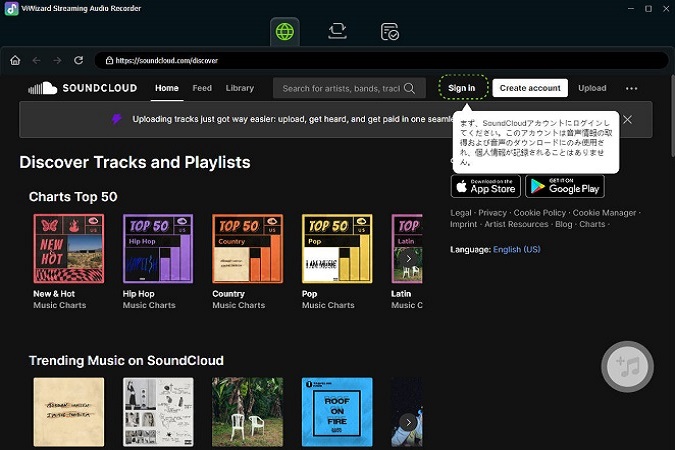
ViWizardソフトウェア内でSoundCloudを選択し、内蔵SoundCloudウェブプレーヤーに入ります。ログイン画面に進みます。SoundCloudアカウントを入力してログインしてください。これにより、ViWizardがSoundCloudの音楽にアクセスでき、選択した曲をダウンロードできるようになります。
Step 3ダウンロードしたいSoundCloud曲を変換リストに追加
内蔵プレーヤーで曲を検索して開きます。右下にある「+」ボタンをクリックすると、その曲が変換リストに追加されます。複数の曲をプレイリストからまとめて追加することもでき、効率よく保存したい曲を集められます。
Step 4SoundCloud曲をダウンロード
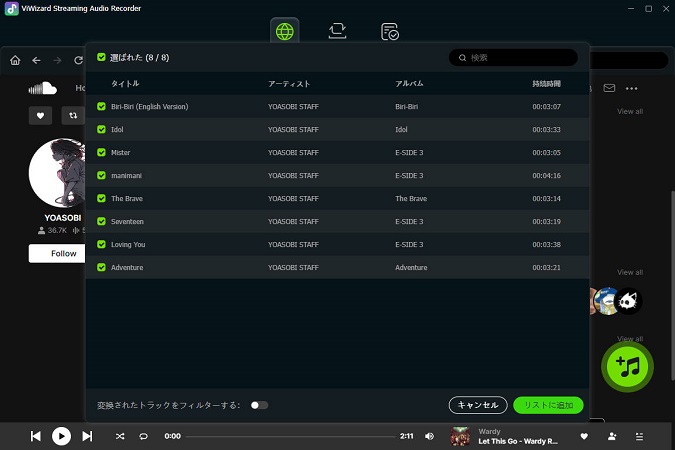
曲が変換リストに揃ったら、「変換」ボタンを押して処理を開始します。ViWizardは高音質のまま曲をMP3などの形式に変換し、パソコン内に保存します。ID3タグも保持されるため、曲情報がしっかり残り、管理も簡単です。

パート 3. まとめ
SoundCloudで曲がダウンロードできない問題は、さまざまな原因で起こることがあります。アカウントの設定や通信環境、アプリやブラウザの不具合など、まずは基本的なトラブルシューティングを試すことができます。しかし、それでも解決しない場合は、ViWizard SoundCloud Music 変換ソフトを試みてください。無料プランでも使え、SoundCloud Go+の機能をほぼ完全にカバーしています。
ViWizardを活用すれば、SoundCloudの音楽を思い通りに楽しめるようになるでしょう。ぜひ一度試して、あなたの音楽体験をより快適にしてみてください。
活用例をもっと読む



松井和彦はViWizardのIT技術専門家で、ソフトの最適化や問題解決、セキュリティ対策を専門にしています。技術的な問題を解決し、ネットワークやシステムのパフォーマンス向上をサポートしています。また、安全なオンライン環境を維持するための実用的なアドバイスも提供しています。

コメントを残す (0)