










パソコンやスマートフォンを起動した際、何もしないでSpotifyアプリが勝手に起動してしまうことはありませんか。すぐに使えて便利だと感じる人もいますが、起動項目が増えることで、作業効率が下がって、デバイスの動作が重く感じられるユーザーもあります。
この現象は主にMacやWindowsのパソコンで発生しやすく、多くの場合はOSやSpotifyアプリ内の設定が原因です。一方で、ユーザーの声を見ると、AndroidやiPhoneなどのモバイル端末でもSpotifyが勝手に起動するケースがあり、こちらはバックグラウンド動作やシステム設定が関係していることが多いようです。
本記事では、デバイス起動時にSpotifyが勝手に立ち上がる原因を整理し、Mac・Windows・Android・iPhoneそれぞれに分けて、効果的な解決方法をわかりやすく紹介します。不要な勝手起動を止めたい方は、ぜひ最後までチェックしてみてください。
パート 1. Spotifyが勝手に起動する原因
Spotifyがパソコンやスマートフォンの起動時に勝手に立ち上がるのは、不具合というよりも、設定や動作仕様が原因になっているケースがほとんどです。以下は、よく見られる主な原因です。
自動起動をオンにしている
バックグラウンドでの起動設定
Spotifyアプリのバージョンや更新状況
外部アプリやデバイスとの連携設定
OS側のスタートアップ・ログイン項目に登録されている
パート 2. Spotifyが勝手に起動する時の解決策「Mac/ Windows」
パソコンを起動する時にSpotifyが勝手に起動するのを防ぐ方法はたくさんあります。以下の手順はMacとWindowsの両方に適用されます。
方法1. Spotifyアプリで勝手起動設定をオフ「Mac/ Windows」
Windows・Macどちらの環境でも、Spotifyアプリ内の設定から起動時の自動起動を簡単に無効化できます。まずは、Spotifyデスクトップアプリが最新バージョンであることを確認してください。
- WindowsまたはMacでSpotifyアプリを起動します。
- アプリ右上のプロフィールアイコンをクリックし、「設定」を開きます。
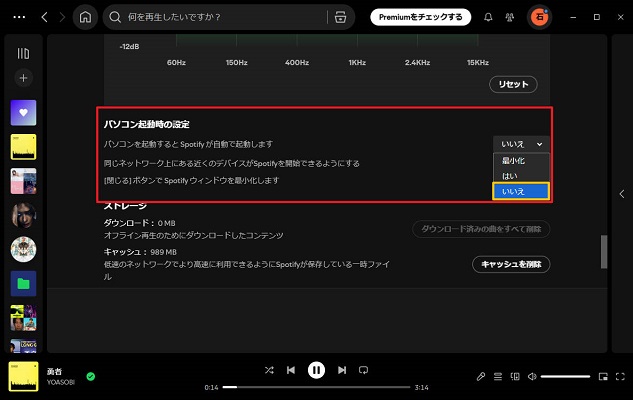
- 設定画面を下にスクロールし、「パソコン起動時の設定」の項目を探します。
- 「パソコンを起動するとSpotifyが自動で起動します」の右側の枠をクリックします。
- 「いいえ」を選択します。これで、パソコンを起動した際にSpotifyが自動で立ち上がることはなくなります。
方法2. 設定からスタートアップ項目を削除「Windows」
Windowsでは、設定から簡単にスタートアップ項目を管理することができます。Spotifyが勝手に起動しないように、設定メニューを使って削除する方法を紹介します。
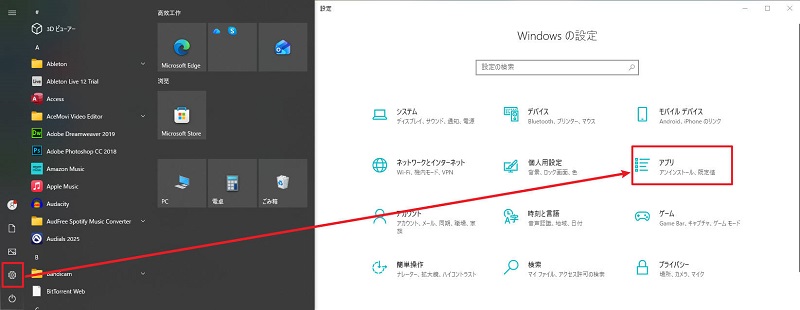
- 「スタートメニュー」をクリックし、歯車アイコンの「設定」を選択します。
- 設定ウィンドウ内で「アプリ」をクリックします。
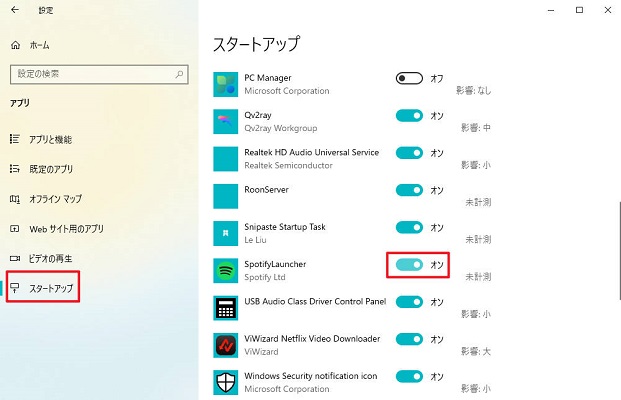
- 「アプリ」セクション内で「スタートアップ」を選択します。これにより、PC起動時に自動的に立ち上がるアプリの一覧が表示されます。
- スタートアップアプリのリストから「Spotify」を見つけ、右側のスイッチを「オフ」に切り替えます。これで、SpotifyがPC起動時に自動的に立ち上がらないようになります。
方法3. タスクマネージャーからスタートアップ項目を削除「Windows」
Windowsのユーザーは、タスクマネージャーを使用して自動起動アプリケーションやサービスを管理できます。Spotifyの設定を直接調整しても解決しない場合や、設定にアクセスできない場合は、タスクマネージャーを使う方法もあります。
注意: まずは、方法1でSpotifyの設定を調整してみてください。それでもうまくいかない場合、Spotifyアプリを開いて、再度「パソコンを起動すると Spotify が自動で起動します」オプションを「はい」に設定してみてください。
- キーボードの「Ctrl + Shift + Esc」を押してタスクマネージャーを開きます。または、タスクバーを右クリックして「タスクマネージャー」を選択します。
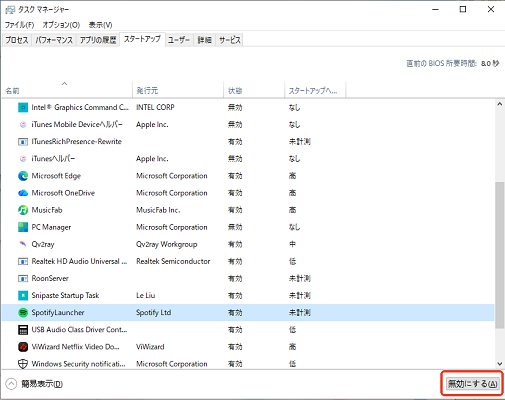
- タスクマネージャーウィンドウが開いたら、上部にある「スタートアップ」タブを選択します。
- アプリケーションのリストをスクロールして「Spotify」を見つけます。
- 「Spotify」を選択した状態で、「無効にする」をクリックします。これでSpotifyがパソコン起動時に勝手に立ち上がらないようになります。
方法4. レジストリエディターを使用「Windows」
Windowsユーザーにとって、レジストリエディタを使用してSpotifyの自動起動を止まることができます。ただし、レジストリの編集はシステムの安定性に影響を与える可能性があるため、慎重に行う必要があります。
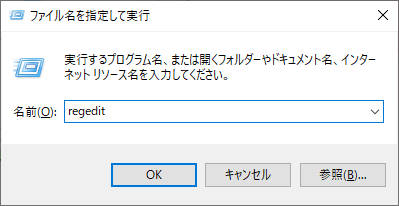
- 「Win + R」を押して「ファイル名を指定して実行」ダイアログを開きます。
- 「regedit」と入力してEnterを押し、レジストリエディタを開きます。 (注意:手順を進める前にレジストリのバックアップを取ることを強くお勧めします。)
- 「HKEY_CURRENT_USER/Software/Microsoft/Windows/CurrentVersion/Run」に移動します。
- 右側のペインに表示されているSpotifyに関連するエントリを探します。
- Spotifyのエントリを右クリックし、「削除」を選択して、スタートアップからSpotifyを削除します。
方法5. 実行コマンドを使用「Windows」
Windowsユーザーは、タスクマネージャーを使ってスタートアップアプリケーションを管理する方法に加えて、Runコマンドを使ってSpotifyをスタートアップから無効にすることもできます。
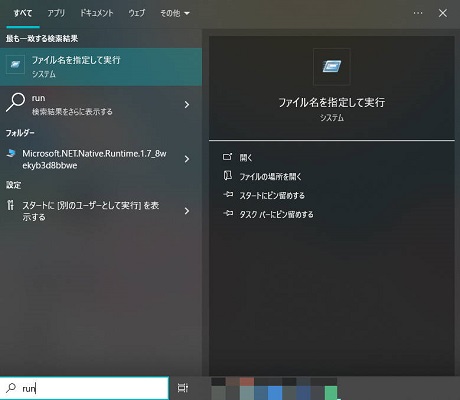
- 「Start + R」を押して「ファイル名を指定して実行」ダイアログを開きます。または、Windowsの検索ボックスに「run」と入力して、表示された結果から「実行」アプリを開きます。
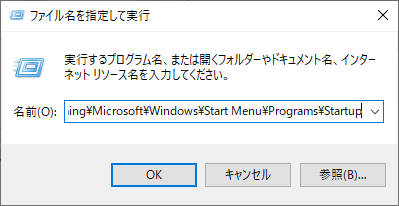
- 「実行」ダイアログに以下のパスを入力し、Enterキーを押すか、「OK」ボタンをクリックします。
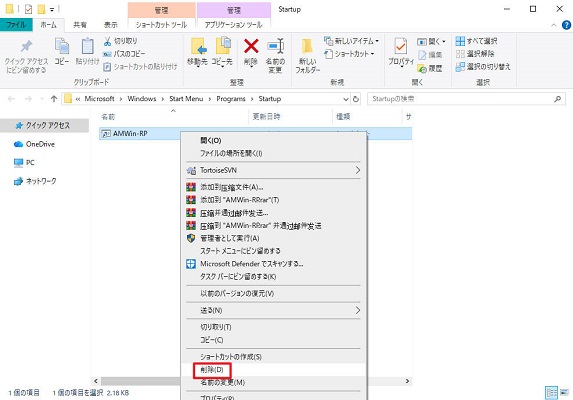
%USERPROFILE%\AppData\Roaming\Microsoft\Windows\Start Menu\Programs\Startup - 開いたフォルダ内でSpotifyのショートカットが表示されているか確認します。Spotifyのショートカットがあれば、それはSpotifyがスタートアップで起動する設定になっていることを意味します。
- Spotifyのショートカットを右クリックし、「削除」を選択してスタートアップから削除します。
方法6. ログイン項目から勝手起動を無効「Mac」
Macユーザーは、システム環境設定から簡単にアプリケーションの自動起動を管理することができます。SpotifyがMacのログイン時に勝手に起動しないように設定を変更する方法を紹介します。
- 画面左上のAppleメニューから「環境設定」を選択します。
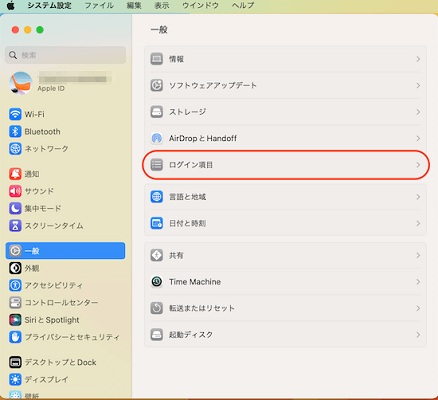
- システム環境設定内で「一般」をクリックします。
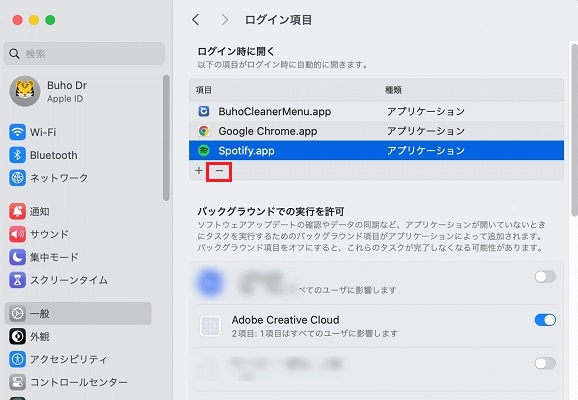
- 「ログイン項目」タブをクリックすると、Mac起動時に自動的に起動するアプリケーションのリストが表示されます。
- リストから「Spotify」を探し、選択した状態で下部にあるマイナス(-)ボタンをクリックして削除します。
方法7. macOS起動エージェントを使用「Mac」
パソコン操作に慣れたユーザー向けに、macOSのLaunch Agentsを使用してスタートアッププログラムを管理する方法を紹介します。システムファイルの変更はシステムの安定性に影響を与える可能性があるため、慎重に行ってください。
- Macで「ターミナル」アプリを開きます。アプリケーションフォルダ内の「ユーティリティ」フォルダにありますが、Spotlight検索を使っても開けます。
- ターミナルウィンドウに以下のコマンドを入力して、Enterキーを押します:
nano~/Library/LaunchAgents/com.spotify.launcher.plist - もしSpotifyの設定ファイルがすでに存在すれば、nanoテキストエディタに表示されます。存在しない場合は、新しいファイルを作成することになります。
- 4. ファイル内で次のような行を探します:
<key>RunAtLoad</key><true/> <true/>を<false/>に変更します。- 編集を終えたら、Ctrl + Xを押して変更を終了し、Yを押して変更を保存することを確認します。その後、Enterキーを押して確定します。
- 次に、以下のコマンドを入力して変更を反映させます:
launchctl unload ~/Library/LaunchAgents/com.spotify.launcher.plist - 設定が終わったら、Macを再起動します。
方法8. ライブラリフォルダのログイン項目を変更「Mac」
MacでSpotifyをはじめとするログイン時に勝手に自動起動するアプリケーションを管理する方法として、ライブラリフォルダ内のログイン項目を変更する方法があります。
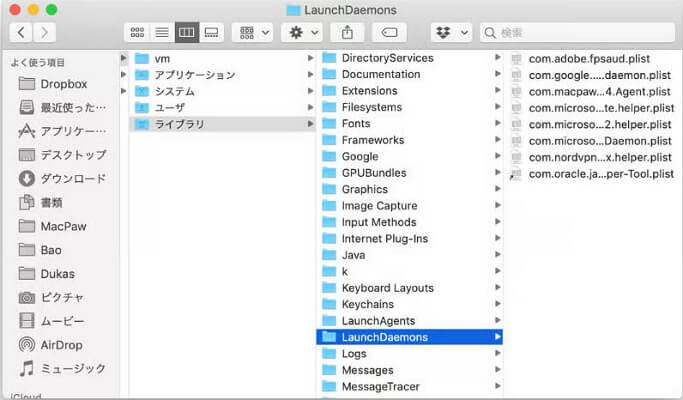
- Finderを開き、メニューバーの「移動」をクリックして、「ライブラリ」を選択します。
- ライブラリ内の「LaunchAgents」フォルダを開きます。このフォルダには、ログイン時に自動起動するアプリケーションの設定ファイルが保存されています。
- 「LaunchAgents」フォルダ内で、「com.spotify.launcher.plist」など、Spotifyに関連する設定ファイルを探します。
- 「com.spotify.launcher.plist」ファイルを見つけたら、それを右クリックして「ゴミ箱に入れる」を選択します。
方法9. App Dockを使用「Mac」
Macユーザーで、Spotifyが自動的に起動するのを防ぎたい場合、App Dockを使って簡単に設定を変更できます。以下の手順でSpotifyの自動起動を無効にしましょう。
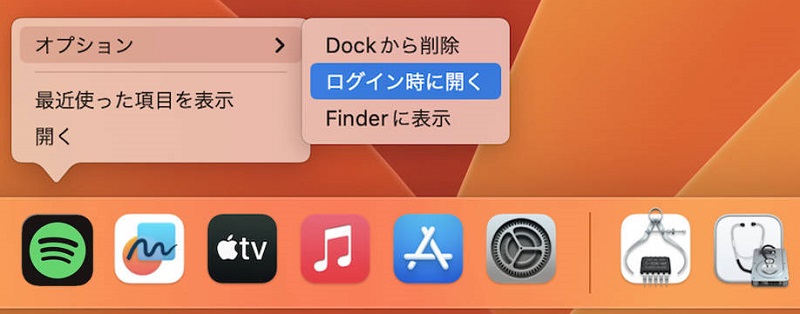
- Dockに表示されているSpotifyのアイコンを見つけます。
- Spotifyのアイコンを右クリックするか、トラックパッドで2本指でクリックします。
- 表示される小さなメニューから「オプション」を選びます。
- サブメニュー内で「ログイン時に開く」のオプションのチェックを外します。
パート 3. Spotifyが勝手に起動する時の解決策「iPhone/Android」
スマートフォン(iPhoneやAndroid)では、PCやMacのようにスタートアップ設定は存在しません。そのため、Spotifyが勝手に起動する場合、アプリやデバイスに問題がある可能性が高いです。また、車載システムやBluetooth接続によっても自動的にSpotifyが起動することがあります。以下の解決策を試してみてください。
方法10. Spotifyアプリを再インストール
Spotifyアプリに何らかの不具合が生じている可能性があります。その場合、アプリを再インストールすることで問題が解決することがあります。
- iPhoneまたはAndroid端末からSpotifyアプリをアンインストールします。
- App Store(iPhone)またはGoogle Play(Android)から最新バージョンのSpotifyアプリを再インストールします。
再インストール後、Spotifyが正しく動作するか確認してください。
方法11. デバイスとのBluetooth接続を管理
スマートフォンが車載システムや他のBluetooth機器と自動的に接続されると、Spotifyが起動することがあります。この場合、Bluetooth接続の設定を見直してみましょう。
- スマートフォンの設定画面から「Bluetooth」を選択します。
- 車載システムやその他のBluetoothデバイスとの接続設定を見直し、不要な自動接続を無効にします。
これで、次回スマートフォンが車やBluetooth機器に接続されても、Spotifyが自動的に起動しないようになります。
方法12. アプリのバックグラウンド更新を無効にする
Spotifyがバックグラウンドで動作していると、自動的にSpotify音楽が再生されることがあります。バックグラウンド更新を無効にすることで、これを防げます。
iPhoneの場合:
- iPhoneの「設定」を開きます。
- 「一般」オプションを選択し、「Appのバックグラウンド更新」を選びます。
- Spotifyのオプションをオフにします。
Androidの場合:
- Android端末の「設定」を開きます。
- 「アプリと通知」を選択し、「アプリ情報」を開きます。
- アプリ一覧からSpotifyを選択し、「バッテリー」設定を開きます。
- 「バックグラウンドでのアクティビティ」をオフにします。
これにより、Spotifyがバックグラウンドで自動的に更新されることなく、不要な起動を防ぐことができます。
パート 4. 裏ワザ:Spotifyアプリを使わなくて音楽をオフライン再生
Spotifyの勝手起動問題を回避したい場合、Spotifyアプリを使わずに音楽をオフラインで再生する方法があります。しかし、Spotifyの無料ユーザーはオンラインでのみ音楽を聴くことができ、Premiumユーザーでも、ダウンロードした音楽にはDRMがかかっており、他のデバイスでは再生できません。そんなときにおすすめするのが、ViWizard Spotify Music変換ソフトです。
ViWizardはWindowsとMacに対応し、Spotify無料ユーザーでもプレミアムユーザーでもSpotifyから音楽、アルバム、プレイリストをダウンロードできます。MP3、WAV、AIFF、FLACなど汎用形式に対応しています。DRM保護を解除して自由に音楽を保存し、他のデバイスでも再生することができます。

- Spotifyなど10つの人気音楽サービスから楽曲をMP3、AIFF、WAVなど多様な形式に高速変換
- 曲名、アーティスト、アートワークなどのID3タグを完全保持
- プレイリスト全体を数分で一括変換できる高速バッチ処理に対応
- 広告やストリーミング制限を解除し、快適な再生を実現
Step 1出力フォーマットを設定
まず、ViWizardを起動し、環境設定を行います。「変換設定」でMP3、WAV、AIFF、FLACなど、好みのオーディオ形式を選び、音質も調整できます。これにより、保存する音楽の品質を自分のニーズに合わせてカスタマイズできます。

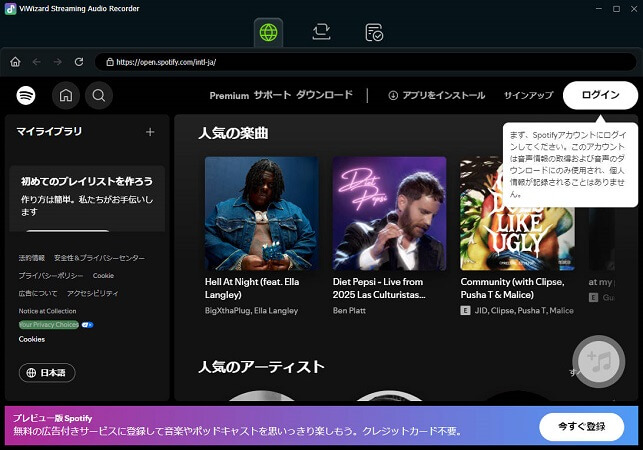
Step 2Spotifyを選択してログイン
次に、Spotifyアプリを選択してログインします。ViWizard内蔵ウェブプレーヤーでログインボタンをクリックし、Spotifyアカウントにログインします。これで、ViWizardがSpotifyと連携できるようになります。
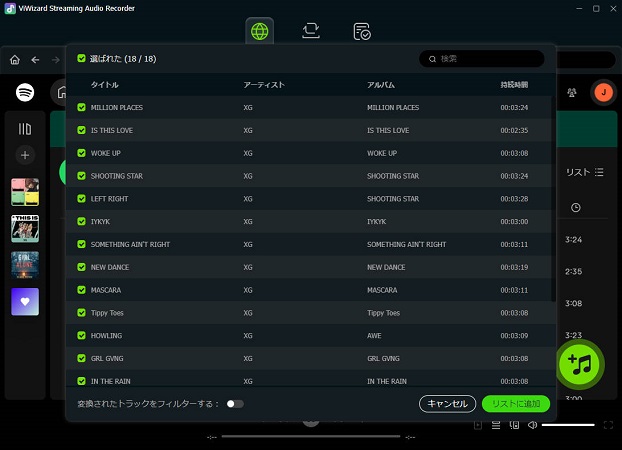
Step 3ダウンロードしたい音楽を選択
その後、ダウンロードしたいSpotify音楽を選びます。アルバム、プレイリスト、または個別の曲を選択して開きます。詳細ページで「+」アイコンをクリックして、リンク分析が始まります。お気に入りのコンテンツを選んで変換リストに追加し、ダウンロード準備が整います。
Step 4Spotify音楽をオフライン再生
最後に、「変換」ボタンをクリックして、選んだ音楽をViWizardで変換します。変換が完了したSpotify音楽ファイルは、インターネット接続がなくてもオフラインで再生できます。これで、Spotifyアプリを使わずに自由に音楽を楽しむことができます。

パート 5. まとめ
まとめとして、Spotifyの勝手起動問題を解決するために、WindowsやMac向けには8つの有用な方法を提供しています。これらの方法で問題はほとんど解決でき、iOSやAndroid向けにもいくつかの解決策を紹介しました。
さらに、Spotifyアプリを使わずに音楽をオフラインで再生したい場合、ViWizard Spotify Music 変換ソフトを使うことで、DRM保護を解除し、MP3やFLAC形式で音楽を保存でき、どんなデバイスでもオフラインで自由に楽しむことができます。
活用例をもっと読む







桐山勝はViWizardのデジタルメディアの著者で、音楽のストリーミングサービスの研究と分析を行っています。彼は、主要なプラットフォームの操作モードや機能に詳しく、ユーザーに役立つアドバイスや実用的なヒントを提供することに力を入れています。読者がデジタル音楽をより楽しむためのサポートをしています。

コメントを残す (0)