








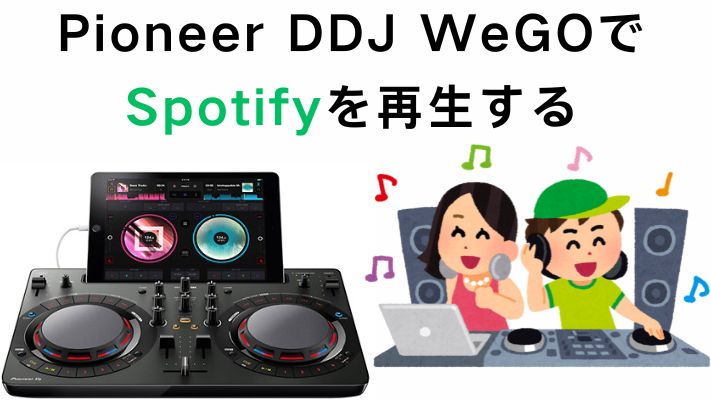
Pioneer DDJ WeGO4は、多くのDJ初心者やDJに関するフォーラムでよくおすすめされています。その理由は、扱いやすい操作性やコンパクトなデザイン、豊富な機能を備えていることに加え、合理的な価格で手に入る点など、多くのメリットがあるからです。
それに加えて、Pioneer DDJ WeGO4を利用するユーザーの中には、Spotifyを音源として活用したいと考える方も大勢います。Spotifyは膨大な楽曲ライブラリを誇り、ジャンルやプレイリストも豊富なため、DJプレイの幅を広げるのに最適なサービスだと思われています。しかし、現状ではSpotifyを直接Pioneer DDJ WeGO4に取り込んで使用することはできなく、いくつかの工夫が必要です。
本ガイドでは、Pioneer DDJ WeGO4でSpotifyを活用するための最新の方法や注意点をわかりやすく解説します。これからDJを始める方や、Spotifyを音源に取り入れたい方はぜひ参考にしてください。
ベストなSpotifyDJアプリを厳選!Spotifyとの直接連携に対応したDJアプリも、間接で利用できるDJアプリもご紹介。最高のDJ体験を楽しみましょう。
パート 1. Pioneer DDJ WeGO4とは?
Pioneer(パイオニア)は世界的に有名なブランドで、特にDJの分野では長年の実績と信頼があります。プロのDJから初心者まで幅広く支持されており、品質の高さと操作性の良さで知られています。
Pioneer DDJ WeGO4は、DJを始めたい初心者向けに作られたコンパクトなDJコントローラーです。ボタンやフェーダーもわかりやすく配置されていて、初めて触る人でもすぐに操作に慣れることができます。
さらに、WeGO4はパソコンにUSBでつなぐだけで使えるので、面倒な設定がほとんどいりません。対応しているDJソフトはrekordbox、WeDJ、djay、TRAKTOR PRO 2などがあり、自分の好きなアプリでDJプレイを楽しむことができます。音質も良くて、ヘッドホンやスピーカーにつなげばしっかりした音でプレイできるので、自宅でも練習しやすいのがポイントです。
DDJ-200とWeGO4とは何が違う?
同じPioneerのエントリーモデルでも、DDJ-200はWeGO4の後に出た新しいモデルで、よく比較されています。具体的にはこんな違いがあります。
- 接続方法が便利に
DDJ-200はBluetoothに対応していて、スマホやタブレットとワイヤレスでつなげます。WeGO4はUSBケーブルでパソコンに繋ぐタイプで、コードがちょっと多くなりがちです。 - 操作感とデザイン
DDJ-200はシンプルで洗練された見た目で、操作も直感的です。一方、WeGO4は色使いがカラフルでポップなので、楽しくDJしたい人に人気があります。 - 価格と手に入りやすさ
WeGO4は発売から時間が経っているので、中古で安く手に入ることが多いです。DDJ-200は新しい分、価格は少し高めですが、その分機能面での進化が感じられます。
パート 2. SpotifyはPioneer DDJ-WeGO4に直接対応している?
残念ながら、Spotifyの楽曲はDRM(デジタル著作権管理)で保護されているため、Spotifyの公式アプリやサービス以外での直接再生や取り込みは制限されています。つまり、Spotifyの音楽ファイルを直接Pioneer DDJ-WeGO4で読み込んでDJプレイを行うことはできません。
また、Pioneer DDJ-WeGO4が対応しているDJソフトにはrekordboxやdjayなどが少ないですが、これらのソフト自体もSpotifyの楽曲を直接連携ことはできません。そのため、SpotifyをPioneer DDJ-WeGO4で使いたい場合は、音楽変換ソフトを使ってDRMを解除し、対応形式に変換してから利用する方法が一般的です。
さらに、もしPioneer DDJ-WeGO4でSpotify以外の音楽サービス──たとえばApple Music、Amazon Music、LINE MUSICなど複数のストリーミング音源をまとめて扱いたい場合は、より汎用的なストリーミング音声録音ソフトを使うのもおすすめです。

Spotify、Apple Music、Amazon Music、Tidal、Deezer、Pandora、SoundCloud、Qobuz、LINE MUSICから楽曲、アルバム、プレイリスト、限定コンテンツをMP3などの人気フォーマットに変換できる、万能なオールインワン・ストリーミング音声レコーダーです。元の音質を保持し、高速なバッチ変換が可能で、内蔵の音楽管理機能を使って、お気に入りの曲をいつでもどこでも保存、整理、楽しむことができます。
パート 3. Pioneer DDJ WeGO4でSpotifyを再生する方法
前のパートで説明したように、Pioneer DDJ DDJ WeGO4でSpotifyの楽曲はそのまま再生できません。そこでここでは、Spotifyの楽曲を一度PCにダウンロードし、DJソフトで使える形式に変換してからPioneer DDJ WeGO4で再生する方法を紹介します。
具体的には、まずは音楽変換ソフトを使ってSpotifyの音源をMP3などの一般的なファイル形式に変換します。その後、変換した音源をDJアプリに読み込んで、Pioneer DDJ WeGO4と接続して再生・操作するという手順になります。一見すると難しそうに感じるかもしれませんが、実際の操作はとても簡単です。最も重要なのは、DRMフリーのSpotify音源ファイルを手に入れること、ただそれだけです。
では、どのようにDRMフリーのSpotify音楽を入手できますか?ここではViWizard Spotify Music 変換ソフトを強くお勧めしたいです。
ViWizard Spotify Music 変換ソフトとは?
ViWizard Spotify Music 変換ソフトは、Windows/Macで利用できるSpotifyの楽曲をMP3、WAV、FLACなどDJソフトに対応した形式に変換できる専用ツールです。変換速度は最大15倍と高速で、時間をかけずに大量の曲を準備できます。音質は最大320kbpsまで保持できるため、クラブやイベントなどでも安心して使える音質です。さらに、タイトルやアーティスト名、アルバムなどのID3タグ情報も自動で保持されるため、DJソフトでの曲管理もスムーズです。Spotifyのプレイリストをそのまま自分のDJセットに組み込める便利なツールです。
- 無料プランでもSpotifyの曲、アルバム、プレイリスト、ポッドキャストなどを一家のダウンロード
- ロスレスでSpotifyの音楽をMP3、AIFF、FLAC、WAV、M4A、M4Bという汎用形式に変換
- オフラインでSpotify音楽をいつでもどのデバイスでも再生可能
- WindowsとmacOS、そして最新のSpotifyに対応
Step 1ViWizardでSpotifyをログイン
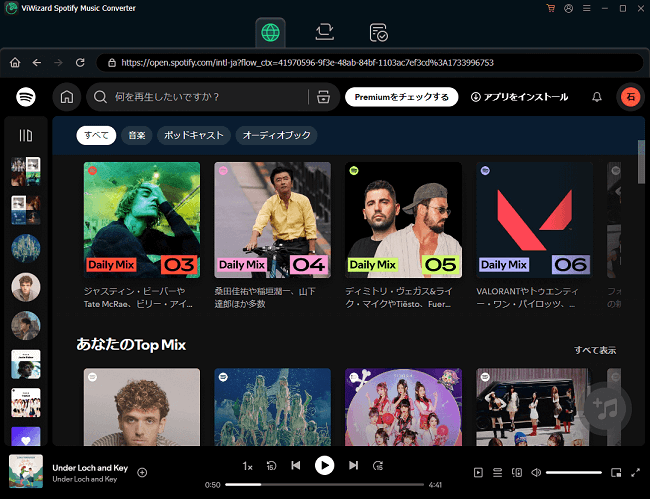
ViWizard Spotify Music 変換ソフトを起動し、Spotifyアカウントでログインします。Spotifyのプレミアムプランでもフリープランでも利用可能です。ログイン後、Spotify内のプレイリストやアルバム、楽曲を直接アクセスできます。
Step 2DJアプリに対応している形式を設定
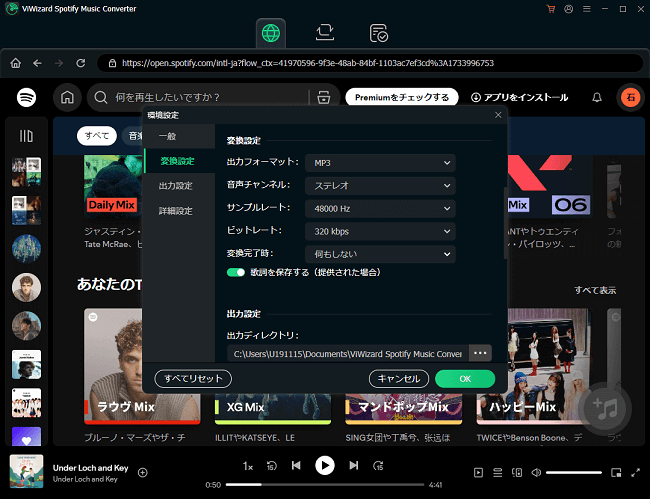
右上にあるメニューアイコンから「環境設定」を選択し、変換後の出力形式を設定します。Pioneer DDJ WeGO4で利用するDJソフト(rekordbox、djayなど)が対応しているMP3、WAV、FLACなどの形式を選びましょう。特にMP3は汎用性が高く、DJアプリでも安定して再生できます。音質やビットレートもここで設定できます。
Step 3Pioneer DDJ WeGO4で使いたいSpotify曲を選択
内蔵Spotifyウェブプレーヤーで、DJプレイに使いたい曲やプレイリストを選んで開きます。右下にある「+」アイコンをタップし、曲が分析されてから変換リストに追加できます。自分のスタイルに合った曲を複数まとめて追加しておくと、後の編集やプレイもスムーズです。
Step 4Spotifyの曲をDRMフリーの形式でダウンロード
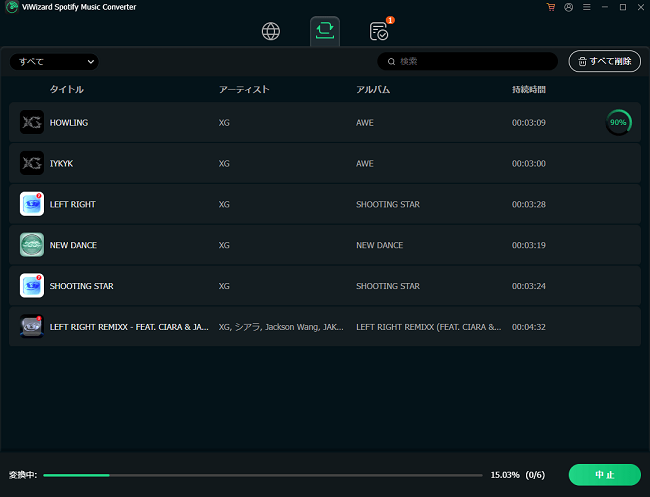
選んだ楽曲を確認したら、「変換」ボタンをクリックしてダウンロードを開始します。ViWizardは最大15倍速で変換可能なので、プレイリストをまとめて処理しても短時間で完了します。変換後のファイルはすべてDRMフリーになっており、DJソフトにそのまま読み込めます。
Step 5ダウンロードしたSpotifyの曲をPioneer DDJ WeGO4で再生
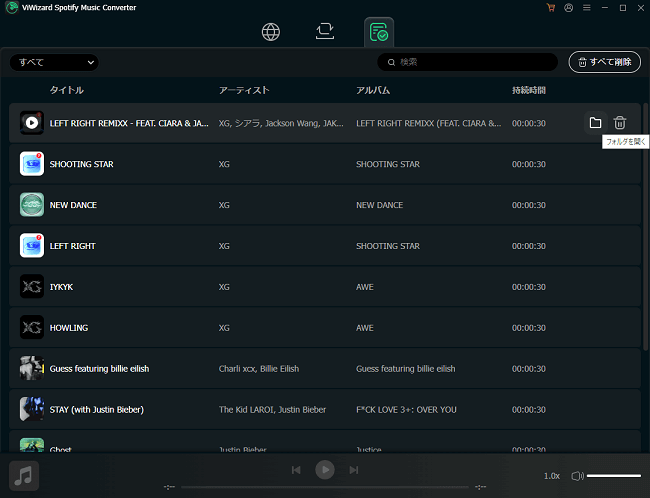
Spotifyの曲をViWizardで変換し終えたら、いよいよPioneer DDJ WeGO4とDJアプリを使って実際に再生してみましょう。ここでは、djayアプリとDDJ WeGO4をパソコンで使う場合の操作手順を紹介します。
- USBケーブルで、DDJ WeGO4をパソコンに接続します。接続後、自動的に電源が入り、デバイスに認識されます。
- djayアプリを起動すると、自動でDDJ WeGO4が認識され、djayの画面が2デッキ表示などのDJ用レイアウトに切り替わります。
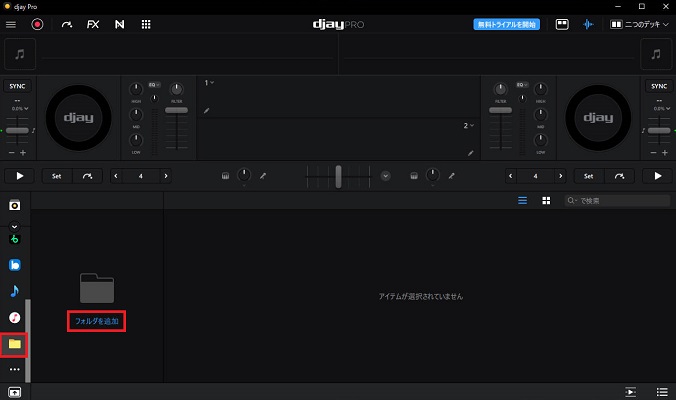
- 左側のライブラリブラウザの「Explorer」フォルダボタンをクリックします。
- 「フォルダを追加」ボタンをクリックし、ViWizardで変換したSpotifyの音楽ファイルが保存されているフォルダを選択します。
- ドラッグ&ドロップでデッキAまたはBに読み込むだけで準備完了です。
- あとはPioneer DDJ WeGO4本体のジョグホイールやフェーダー、エフェクトノブなどを使って、Spotifyの曲を自由にDJプレイできます。
まとめ
Pioneer DDJ WeGO4は初心者にも扱いやすいDJコントローラーです。残念ながら、Spotifyは公式にはDDJ WeGO4やDJソフトと直接連携できませんが、ViWizard Spotify Music 変換ソフトを使えば、Spotifyの楽曲をDRMフリーの形式に変換し、djayなどのDJアプリを通じて自由に再生することが可能になります。お気に入りのSpotifyプレイリストを自分のDJセットに取り入れたい方は、ぜひ一度ViWizardを試して、あなただけのスタイルでミックスを楽しんでみてください。
活用例をもっと読む
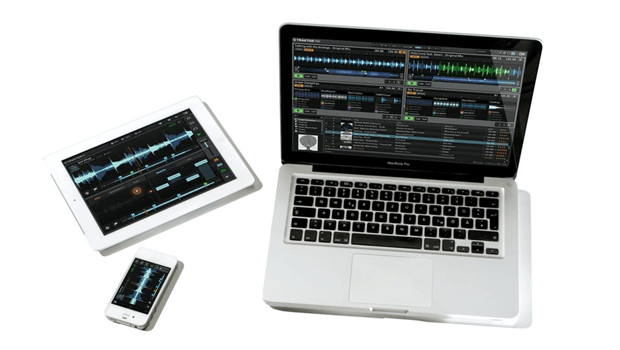
Traktor DJでSpotifyの曲をDJにする「ステップバイステップ」
MixxxにSpotifyの音楽をインポートしてDJプレイをする究極ガイド
djay Pro 2でSpotifyの曲をミキシングする最新ガイド:100%有効
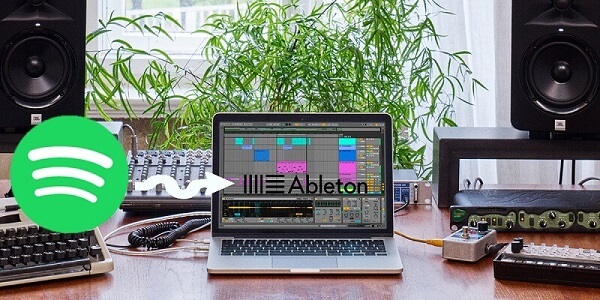
「最新」Ableton LiveにSpotifyの曲を追加してミックスする
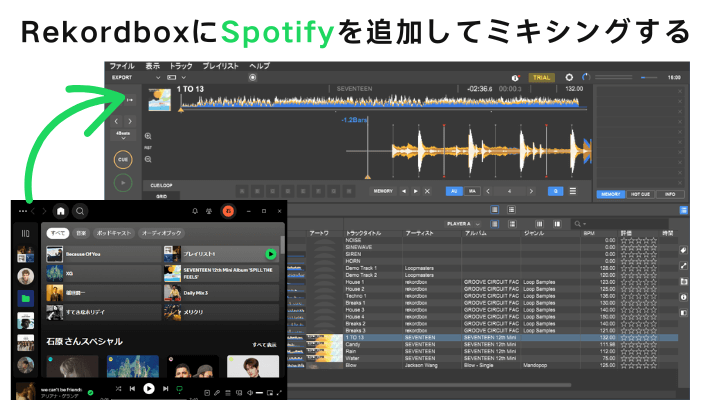
RekordboxにSpotifyを追加してミキシングする方法
無料Spotify DJアプリのベスト6選「直接連携・間接利用」
SpotifyをDJにする有効な方法四つ「初心者向き」
見逃さない!Spotifyの曲をPCにダウンロードする詳細な方法三つ

プレミアム/無料でSpotifyの音楽をオフラインで再生する



松井和彦はViWizardのIT技術専門家で、ソフトの最適化や問題解決、セキュリティ対策を専門にしています。技術的な問題を解決し、ネットワークやシステムのパフォーマンス向上をサポートしています。また、安全なオンライン環境を維持するための実用的なアドバイスも提供しています。

コメントを残す (0)