








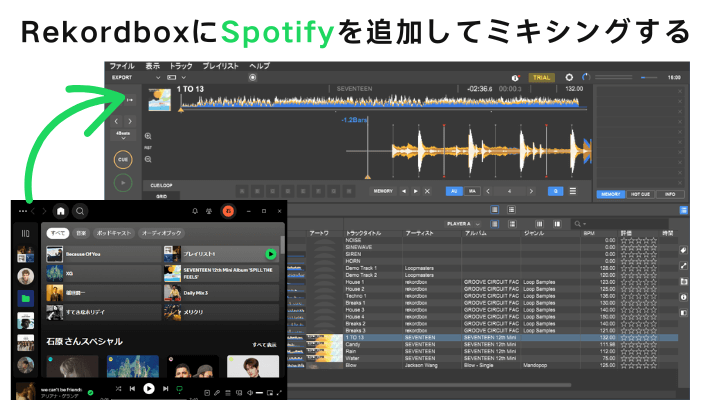
ついに朗報です!RekordboxとSpotifyの両方を愛用している方にとって、待ちに待ったアップデートがやってきました。2025年9月24日、AlphaTheta公式は「Rekordbox 7」と「Spotify」の正式連携を発表しました。これにより、SpotifyユーザーがSpotifyの膨大なプレイリストを直接Rekordboxに取り込むことで、新しい楽曲の発見や過去のセットの再構築がより自由になります。あなたのDJスタイルは、これまで以上に広がります。
Rekordboxは、音楽愛好者にとって人気のある DJ ソフトウェアです。音楽ライブラリを整理したり、曲をミキシングしたり、ライブの準備をするのにとても便利です。一方、Spotify は最も多くのユーザーを抱える音楽ストリーミングサービスで、世界中のアーティストによる数百万曲を配信しています。
では、どのようにSpotifyの曲をRekordboxに入れてミキシングしますか?ここでは、Spotify Premiumユーザーと無料ユーザーのそれぞれに向けて、その手順とポイントをわかりやすく解説します。RekordboxでSpotifyの曲をミックスして、最高のDJ セットを作り上げよう!
ベストなSpotifyDJアプリを厳選!Spotifyとの直接連携に対応したDJアプリも、間接で利用できるDJアプリもご紹介。最高のDJ体験を楽しみましょう。
パート 1. SpotifyをRekordboxと連携できますか?
もちろんできます!2025年9月のアップデート以降、SpotifyはRekordbox 7と正式に連携できるようになりました。Spotify Premiumアカウントを持っていれば、Spotifyのプレイリストやお気に入りの曲をRekordboxに直接追加して、すぐにミキシングを始めることができます。連携はとても簡単で、Rekordbox内の「ライブラリ」からSpotifyアカウントにログインするだけでOKです。これにより、クラウド上のSpotifyライブラリがRekordbox7に統合され、検索・プレビュー・選曲・ミキシングまで一括で操作できるようになります。
ただし残念ながら、無料ユーザーの場合やはりRekordboxと直接連携することはできません。しかし、Rekordboxはローカルファイルをインポートしてミキシングすることをサポートしています。つまり、Spotifyの曲をMP3やWAVなどのRekordbox対応の音楽ファイル形式に変換し、ローカルに保存する必要があります。その後、Rekordboxに取り込むことでミキシングやパフォーマンスで使用可能になります。この方法にはViWizardのような専用のツールを利用するのが便利です。
| フォーマット | |
| Spotify | DRMにより制限されたOGG |
| Rekordbox | MP3, WAV, AAC, FLAC, ALAC, AIFF (iOSはMP3, AACのみ) |
| ViWizard Spotify Music変換ソフト | MP3、WAV、AIFF、FLAC、M4A、M4B |

Spotifyをはじめとした9つの音楽ストリーミングサービスから高音質のままMP3などでダウンロードできます。
パート 2. Rekordbox7でSpotifyプレミアムアカウントにログインして直接使用
Rekordbox 7でSpotifyの音楽を使用する前に、いくつかの準備が必要です。以下の条件を満たしているか確認しましょう。
事前準備:
- 有効なSpotify Premiumプランのアカウントを持っていること
- 使用している端末にSpotifyアプリがインストールされていること
- 公式サイトから最新バージョンのRekordbox 7をダウンロード・インストールしていること
これらの準備が整ったら、次の手順でSpotifyアカウントをRekordboxに接続します。
- 最新バージョンのRekordbox 7をインストールして起動します。
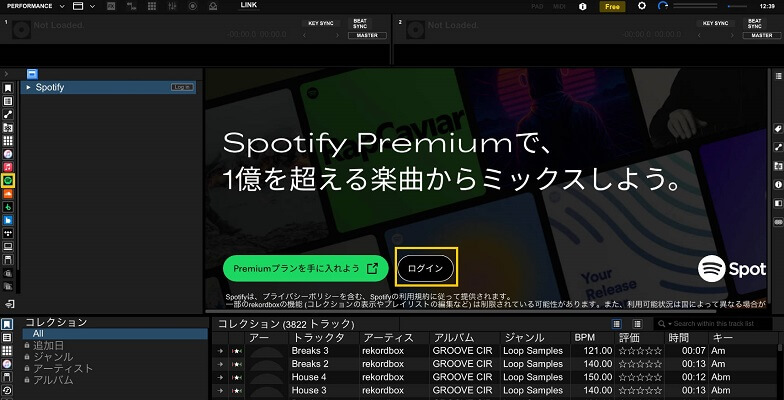
- 左側のライブラリ一覧からSpotifyのアイコンを選択します。
- 表示されたログイン画面で、「ログイン」をクリックし、Spotify Premiumアカウントの情報を入力してサインインします。
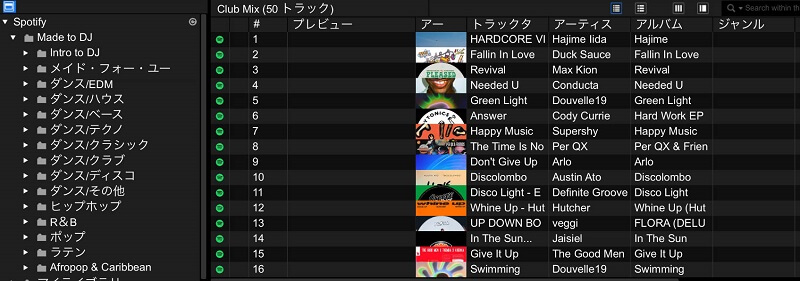
- ログインが完了すると、Spotifyのプレイリストやお気に入りの曲がRekordbox内に表示されます。
- 曲をデッキにドラッグ&ドロップすれば、すぐにミキシングを始めることができます。
パート 3. Spotify無料プランの音楽をRekordboxに対応する形式にダウンロード
Spotifyプレミアムユーザーであれば、前述の手順に従えばRekordboxでSpotifyの曲を直接ミックスできます。しかし、この方法にはいくつかの制限もあります。たとえば、常に安定したインターネット環境が必要です。また、Spotifyプレミアムプランに加入していないと利用できません。そのため、外出先やライブ会場などネット環境が不安定な状況では再生が途切れる可能性があり、DJパフォーマンスに支障をきたすこともあります。こうした制限を避けたい場合には、ViWizard Spotify Music変換ソフトがおすすめです。
ViWizardを使えば、Spotifyの無料アカウントでもプレミアムアカウントでも、好きな曲やプレイリストをダウンロードできます。音楽ファイルはMP3など、Rekordboxで対応している形式に変換できます。また、最大15倍速の高速変換で、効率的にDJプレイの準備を進められます。さらに、ViWizardはミックスに大切な100%ロスレスオーディオ品質を保証します。楽曲名やアーティスト名、アルバムといったID3タグもそのまま保持します。これにより、音楽ライブラリの管理が簡単になり、Rekordboxに取り込む際もスムーズに作業を進められます。以下は具体的な操作手順です。
- Spotifyなど9つの人気音楽サービスから楽曲をMP3、AIFF、WAVなど多様な形式に高速変換
- 曲名、アーティスト、アートワークなどのID3タグを完全保持
- プレイリスト全体を数分で一括変換できる高速バッチ処理に対応
- 広告やストリーミング制限を解除し、快適な再生を実現
Step 1Rekordbox用の出力形式を選択する
メニューバーから「環境設定」を選び、「環境設定」ウィンドウを開きます。「変換設定」では、音楽を保存したい形式(MP3、M4A、WAV など)を選択します。ここでおすすめのはMP3です。必要に応じて音質やビットレートなどの設定を調整します。または、「出力設定」で出力保存先を指定でき、後でRekordboxにインポートするには便利です。

Step 2Spotifyを選択して無料アカウントでログインする
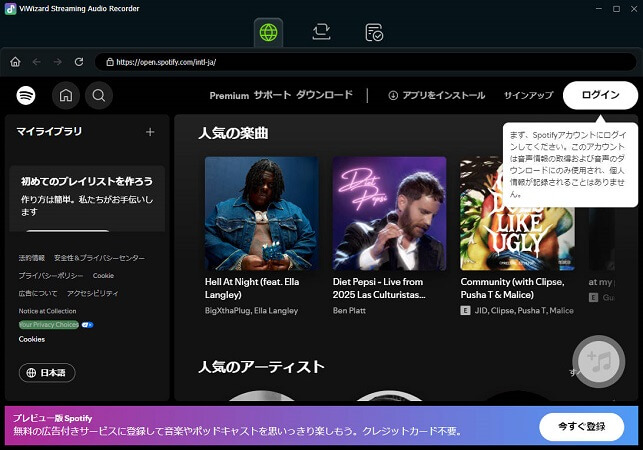
ViWizardを起動し、画面に表示される音楽サービス一覧からSpotifyを選びます。内蔵Spotifyウェブプレーヤーが起動しますので、無料アカウントでログインしましょう。プレミアムでなくても、曲をダウンロードすることは可能です。
Step 3Spotifyの曲をViWizardに追加する
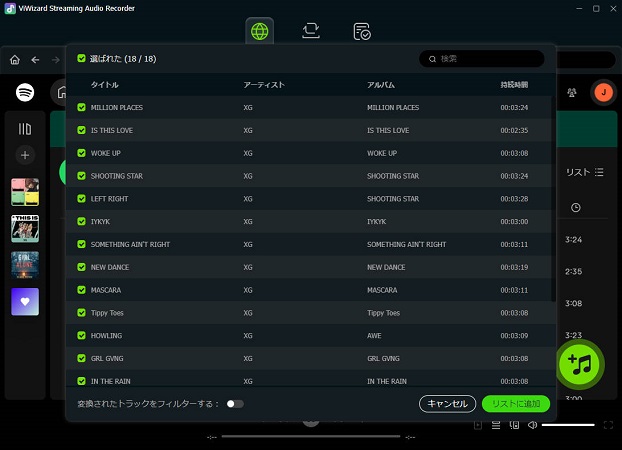
ログインした後、ライブラリや自分のコレクションなどを自由にブラウスできます。Rekordboxで利用したいSpotifyのプレイリストやアルバムなどを選択して開きます。そして、詳細ページの右下にある「+」アイコンをタップし、リンクの分析が開始します。ちょっと待ってください。ポップアップ画面で曲をチェックして「変換リストに追加」ボタンをタップするだけでできます。
Step 4Spotify音楽のダウンロードと変換を開始する
設定が完了したら、「変換」ボタンをクリックしてMP3への変換を開始します。変換が完了したら、履歴アイコンをクリックし、各曲の横にあるフォルダアイコンをタップすることで、ローカルフォルダから簡単にファイルを確認できます。完了すると、Spotifyプレイリストと曲がRekordboxでいつでもミキシングできるようになります。

パート 4. RekordboxにSpotifyをインポートしてDJにする
パソコン向け
ViWizardでSpotifyの曲をRekordbox対応の形式に変換したら、次はその音楽をRekordboxにインポートして使用する方法です。この手順を終えると、Spotifyの曲を自由にミキシングしてDJパフォーマンスを楽しめるようになります。以下の手順をご覧ください。
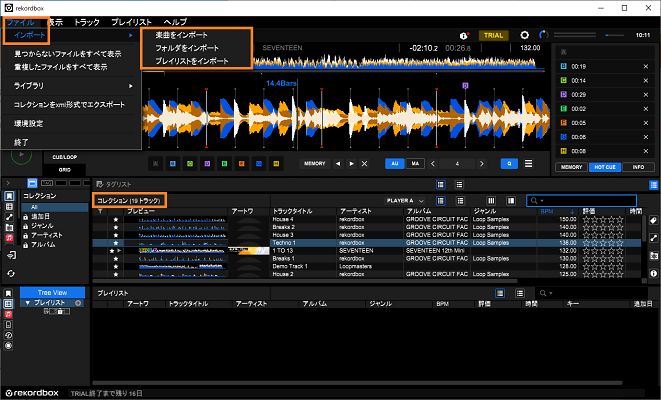
- パソコンでRekordboxを起動します。左上の「ファイル」メニューから「インポート」を選びます。ニーズに合わせて「楽曲をインポート」、「フォルダをインポート」、「プレイリストをインポート」を選択してください。
- ファイル選択画面が表示されます。先ほどViWizardで変換したSpotify音楽ファイルを保存したフォルダを開き、使用したい曲を選択して「開く」をクリックします。
- 選択したSpotifyの曲がRekordboxのライブラリに追加されます。コレクションでトラックが正常に表示されていることを確認してください。
- 必要に応じて、曲のビートグリッドやBPMなどを調整して準備を整えます。
スマホ向け
本節では、ViWizardで変換したSpotify音楽をスマホのRekordboxアプリにインポートして使用する方法を紹介します。パソコンを使う場合と比べ、スマホでのDJプレイには一つ追加のステップがあります。それは、PCからスマホに音楽ファイルを転送することです。以下の手順に従って、スマホでも簡単にSpotify音楽を活用してDJプレイを楽しめるようになります。
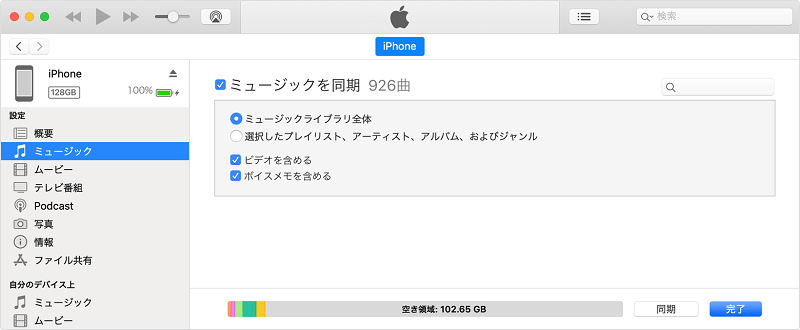
- USBケーブルを使ってPCとスマホを接続し、音楽ファイルをAndroidにコピーします。iPhoneの場合、iTunesを使って同期ください。
- スマホにRekordbox DJアプリをインストールします。App StoreまたはGoogle Playから無料でダウンロード可能です。
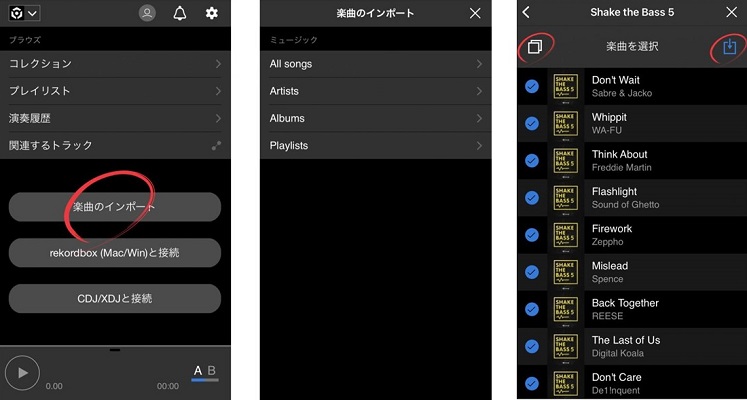
- 画面左上の矢印アイコンをタップします。出てきた画面で「楽曲のインポート」をタップしてください。曲、アーティストなどを選択します。
- 各曲の左側にある○をタップするとチェックが入ります。右上の下矢印のマークをタップするとチェックが入った楽曲がアプリ内に取り込まれます。
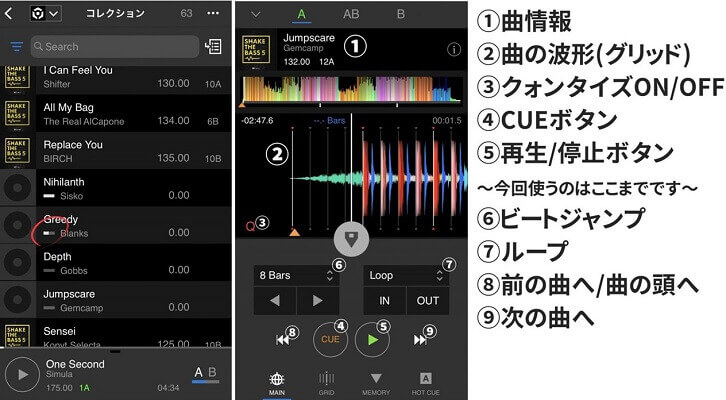
- 取り込みが終わると最初のメニュー画面の「コレクション」内に取り込んだ楽曲が表示されます。
- 楽曲は取り込まれると自動で楽曲のBPM、Key、Gridが解析されます。これで楽曲の取り込みは完了しました。DJができます。
パート 5. RekordboxにSpotifyをDJにするに関する質問
SpotifyはDJアプリで使えますか?
Rekordboxはどのストリーミングサービスに対応していますか?
Rekordboxはどんなオーディオフォーマットに対応していますか?
まとめ
ついにRekordboxとSpotifyの直接連携が実現し、Spotify Premiumユーザーにとって大きな利便性がもたらされました。Rekordbox上でお気に入りのSpotify楽曲をそのままミックスできるのは、まさにDJにとって待ち望んだ進化といえるでしょう。
しかし、その一方でいくつかの課題も感じます。たとえば、安定したネットワーク環境が必要であること、また無料プランのユーザーはこの機能を利用できない点などです。こうした制限を考慮すると、より自由な音楽編集を求める場合には、ViWizard Spotify Music 変換ソフトの利用をおすすめします。
ViWizardを使えば、わずか数ステップで、DRM保護を解除し、Spotify音楽をMP3のような一般的なフォーマットに変換し、Rekordboxでミックスする自由を与え、あなたのDJパフォーマンスを向上させます。ViWizardを試して、あなたのDJパフォーマンスを一層充実させましょう!
活用例をもっと読む



松井和彦はViWizardのIT技術専門家で、ソフトの最適化や問題解決、セキュリティ対策を専門にしています。技術的な問題を解決し、ネットワークやシステムのパフォーマンス向上をサポートしています。また、安全なオンライン環境を維持するための実用的なアドバイスも提供しています。

コメントを残す (0)