








-- DJ Gruntより
Spotifyの膨大な楽曲ライブラリを活用して、あなたのDJセットをさらに魅力的にアップグレードしませんか?でも、Serato DJソフトウェアでSpotifyの音楽を使用するのに悩んでいますか?安心してください。2025年9月のアップデートにより、SpotifyプレミアムとSerato DJが直接連携できるようになり、ソフト内からそのまま検索・再生・ミキシングが可能になりました。この記事では、Spotifyプレミアムユーザーと無料ユーザーに向けて、Serato DJ Pro&LiteでSpotifyの曲を簡単に再生し、完璧なミックスを作り上げる方法をステップバイステップで解説します。これで、次のパーティーでも大注目間違いなし!

SpotifyをDJにする方法をご存知ですか?この記事は、SpotifyのDJモード、クロスフェード機能などSpotifyをDJにする方法を四つ詳しく紹介します。
パート 1. Serato DJはSpotifyに対応していますか?
Serato DJは信頼性が高くて機能も豊富なので多くのDJに愛用されています。数百万曲の音楽にアクセスでき、どんなパフォーマンスにも対応できます。また、Serato DJは音楽を作成、ミックス、処理、再生し、他の人とシェアすることもできます。
では、「Serato DJはSpotifyと連携できるの?」と思う方も多いでしょう。実は、2025年9月の最新アップデートで、Serato DJがSpotifyに正式対応しました。Spotifyプレミアムアカウントを持っていれば、SpotifyアプリとSerato DJを連携させて、Spotifyのライブラリから直接音楽をミックスできるようになりました。
ただし注意点として、Spotifyの曲を使用するには常に安定したインターネット接続が必要です。また、Spotify無料プランのユーザーはこの機能を利用できません。でも安心してください!Serato DJはさまざまなファイル形式をサポートしており、ローカルの対応ファイルを使ってミックスできます。サードパーティーツール(例えばViWizard Spotify Music 変換ソフト)を使ってフォーマットを変えることで、Serato DJでSpotifyの曲を再生できるようになります。
| ソフト | 音声形式 |
| Mac版のSerato DJ | MP3、WAV、FLAC、AIFF、M4A、AIF、AAC、OGG |
| Windows版のSerato DJ | MP3、WAV、FLAC、AIFF、AIF、OGG、WMA |
| Spotify | 保護されたOGG Vorbis |
| ViWizard Spotify Music 変換ソフト | MP3、WAV、FLAC、AIFF、M4A、M4B |

Spotifyをはじめとした9つの音楽ストリーミングサービスから高音質のままMP3などでダウンロードできます。
パート 2. Serato DJとSpotifyを連携してDJにする方法「Premiumのみ」
SpotifyがついにSerato DJと直接連携できるようになり、プレミアムユーザーにとってDJプレイの自由度が広がりました。Serato DJから直接検索・再生・ミキシングが可能です。新しい楽曲を即座に取り入れ、自分のプレイリストをそのままDJセットに組み込めるのは非常に便利です。ただし、この機能を利用するにはいくつかの前提条件があります。以下を確認しておきましょう。
事前に準備しておくもの:
- Spotify Premiumアカウント(無料アカウントでは利用不可)
- Spotifyアプリ(PCにインストールしてログイン済みであること)
- Serato DJの最新バージョン
- 安定したインターネット接続(オンライン環境でのみ動作)
- PCでSerato DJを開きます。最新バージョンでない場合は、公式サイトからアップデートを行ってください。
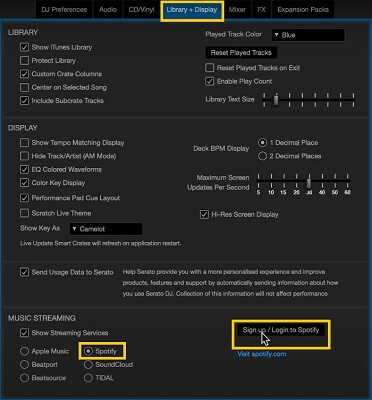
- 画面右上の「設定(Preferences)」をクリックし、「ライブラリとディスプレイ」タブに進みます。そこにある「音楽ストリーミング」欄で Spotify を選択して有効にします。
- Spotifyを選択すると、ログイン画面が表示されます。Spotify Premiumアカウントのメールアドレスとパスワードを入力してログインします。
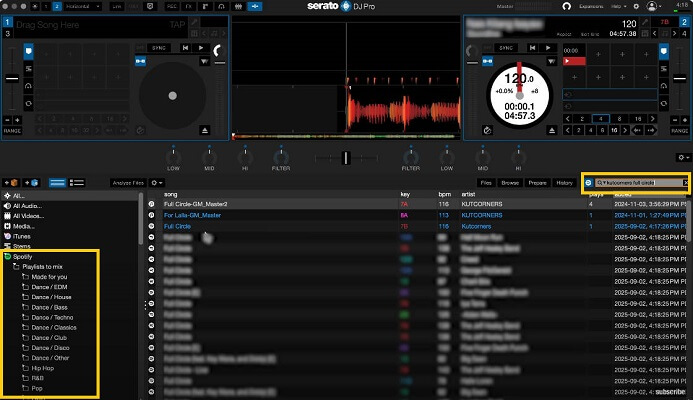
- ログイン後、Spotifyのプレイリストやお気に入りの楽曲がSerato DJのブラウザに表示されます。
- 検索バーで曲名やアーティスト名を検索して、すぐにミックスすることができます。
- 使用したい曲をデッキにドラッグ&ドロップすれば準備完了します。他の音源と同様に、エフェクト、キュー、ループなどの機能を使って自由にDJプレイが可能です。
パート 3. Serato DJでSpotifyの曲を使うには必要なツール「PremiumとFree」
Serato DJはSpotifyと直接連携できますが、前述のようにこの直接連携はSpotify Premiumユーザーにのみ提供されています。しかし実際にはSpotifyの無料ユーザー層は依然として非常に大きく、私たちのような無料ユーザーにとって最高の方法は、専門のコンバーターを使用してSpotifyの音楽をSerato対応のフォーマットに変換することです。Serato DJとViWizard Spotify Music変換ソフトがサポートする出力フォーマットはほぼ一致しています。このため、ViWizard はSerato DJとSpotifyを同時に使いたい場合の最高な選択肢です。
ViWizardを使用することで、Spotifyの無料アカウントを持っていても、Spotifyのあらゆる楽曲をMP3やWAVなどの一般的な音楽ファイル形式に変換し、Serato DJでシームレスに再生することができます。
また、Serato DJで最高の音質で音楽をミックスするために、その他のSpotifyオーディオパラメータを設定することもできます。ビットレート、サンプルレート、チャンネルなどをリセットできます。変換後に品質が落ちることはありません。また、ダウンロードした音楽はオフライン再生でき、ネットワークが不安定の場合でも素晴らしいDJライブパフォーマンスが行えます。
- Spotifyなど9つの人気音楽サービスから楽曲をMP3、AIFF、WAVなど多様な形式に高速変換
- 曲名、アーティスト、アートワークなどのID3タグを完全保持
- プレイリスト全体を数分で一括変換できる高速バッチ処理に対応
- 広告やストリーミング制限を解除し、快適な再生を実現
Step 1出力フォーマットの設定
ViWizardの「変換設定」画面で、出力フォーマットを選択します。Serato DJがサポートするファイル形式(MP3、WAV、FLACなど)を選んでください。出力品質(ビットレートやサンプリングレート)も設定できますが、Serato DJでは通常、MP3(320kbps)やWAV(16bit/44.1kHz)が推奨されます。

Step 2Spotifyアカウントを使ってログイン
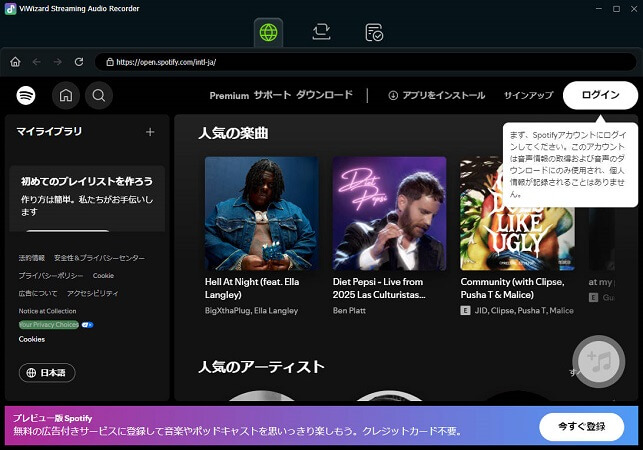
環境設定を行いましたら、ViWizardホームページに戻ります。ここにある9つのアイコンからSpotifyをクリックします。内蔵Spotifyウェブプレーヤーが自動的に起動しますので、「サインイン」をタップして自分のアカウントを使ってログインできます。
Step 3変換したいSpotifyの曲を追加
これで、内蔵Spotifyウェブプレーヤーで音楽ライブラリにアクセスできます。Spotifyの音楽を検索し、変換したい曲やプレイリストを開きます。右下にある「+」をクリックして、ViWizardに読み込ませます。そして、変換したい曲をチェックして、変換リストに追加します。
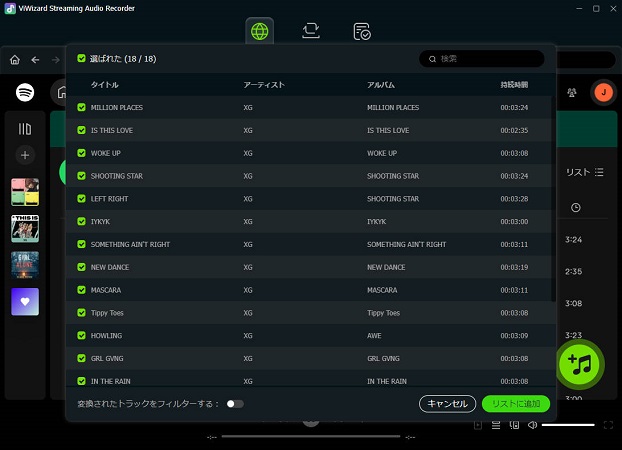
Step 4Spotify曲の変換を開始
すべてが完了した後、Spotify音楽のダウンロードを開始するために「変換」ボタンをクリックします。そして、選択されたすべてのSpotify音楽の曲がコンピュータにエクスポートされます。変換が完了したら、SpotifyからのDRM保護はすべて解除されます。そして、Serato DJにSpotify音楽をインポートして、ミキシングすることができます。

パート 4. Serato DJ Lite/ProでSpotifyを追加してDJにする方法
ViWizardを使ってSpotifyの楽曲を変換できたら、いよいよSerato DJ のライブラリに追加しましょう。ここでは、Serato DJ ソフトウェア内で直接行う方法を説明します。
方法1: Spotifyの音楽をSerato DJライブラリに直接追加する
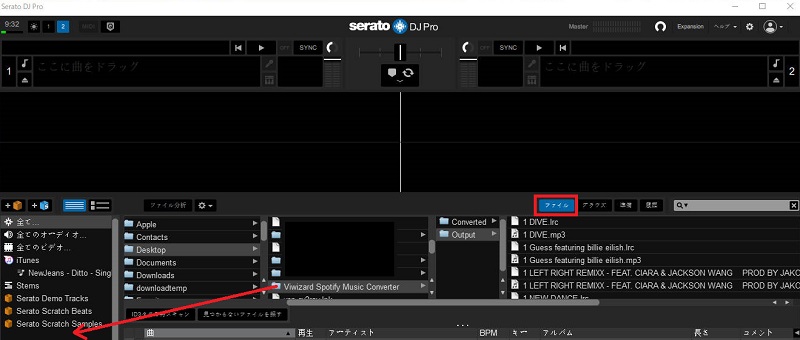
コンピュータからSerato DJ に音楽を読み込む最も簡単な方法は、「ファイル」ボタンを使用することです。Windowsエクスプローラ(PC)またはFinder(Mac)からSerato DJ Proライブラリにファイルやフォルダを直接ドラッグして、Spotify音楽ファイルをインポートできます。
- コンピュータでSerato DJアプリを開きます。
- Serato DJのインターフェイスの中にある「ファイル」ボタンを探してクリックします。
- パソコンにあるすべての音楽フャイルが分析され選択できます。
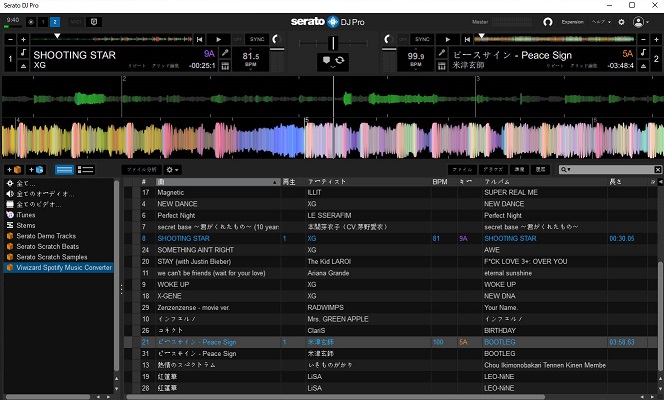
- ここから、変換されたすべてのファイルを保存するフォルダに移動し、ファイルまたはフォルダ全体をSerato DJの左側の「全て」ボタンにドラッグ・ドロップします。
- これで、すべての音楽ファイルがID3タグ付きでSerato DJに追加されます。
方法2: iTunesを使ってSerato DJのライブラリにSpotifyの音楽を追加する
iTunesを使って音楽コレクションを管理したい場合は、変換したSpotifyのトラックをiTunesにアップロードして、Serato DJ でアクセスすることができます。その方法は次のとおりです。
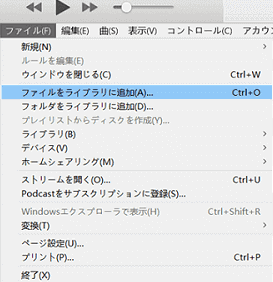
- コンピュータでiTunesを起動します。トップメニューから 「ファイル」を選択し、「ファイルをライブラリに追加」または「フォルダをライブラリに追加」のいずれかを選択します。
- 変換したSpotify Musicフォルダまたはファイルに移動し、iTunesにアップロードしたいものを選択してiTunesライブラリにインポートします。
- iTunesのトップメニューから「編集」を選択し、「環境設定」を選択します。
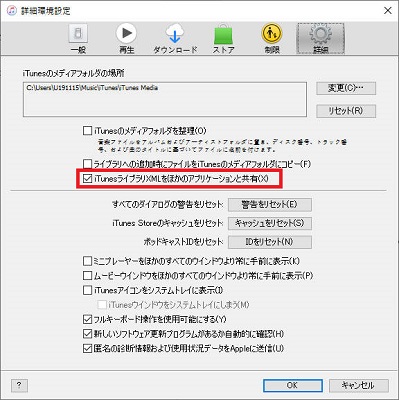
- 「詳細」タブに移動し、「iTunesライブラリXMLを他のアプリケーションと共有する」を有効にします。
- iTunesを終了し、コンピュータでSerato DJを起動します。
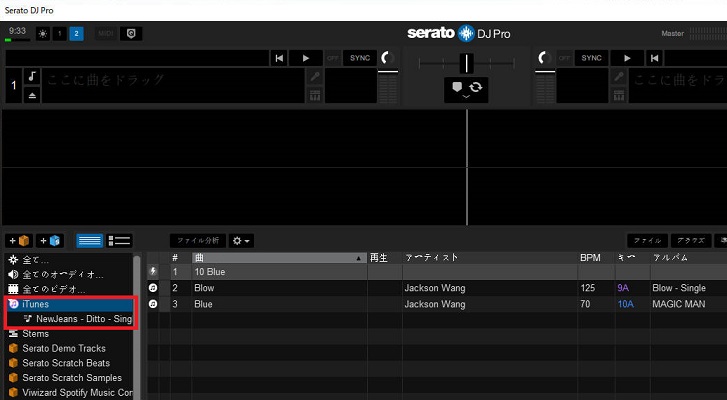
- Serato DJのライブラリツリーで「iTunes」セクションに移動します。
- ファイルパネルの下に、すべてのiTunesミュージックトラックが表示されます。
パート 5. Serato DJとSpotifyに関するよくある質問
Seratoと連携するストリーミング・サービスは?
Serato DJ LiteとSerato DJ Proの違いは何ですか?
現在どのDJアプリがSpotifyに対応していますか?
まとめ
Serato DJとSpotifyが再び直接連携できるようになったことで、多くのユーザーにとってより便利でスムーズなDJ体験が可能になりました。Spotify Premiumユーザーであれば、公式の連携機能を通じて簡単にDJプレイを始められます。
一方で、Spotifyの無料ユーザーも心配する必要はありません。ViWizard Spotify Music 変換ソフトを使えば、Spotifyの曲を簡単にダウンロードしてSerato DJと互換性のあるフォーマットに変換することができます。そして、Serato DJプログラム上であなたのお気に入りの曲を作成したり、他の曲とミックスしたりすることができます。さらに、これらのSpotify音楽トラックをデバイスにエクスポートして、いつでもどこでも再生することができます。
活用例をもっと読む



松井和彦はViWizardのIT技術専門家で、ソフトの最適化や問題解決、セキュリティ対策を専門にしています。技術的な問題を解決し、ネットワークやシステムのパフォーマンス向上をサポートしています。また、安全なオンライン環境を維持するための実用的なアドバイスも提供しています。

コメントを残す (0)