








音楽を楽しむ方法には大きく分けて、オンラインでのストリーミング再生と、あらかじめ曲をダウンロードしてオフラインで聴く方法があります。Spotifyを使っている方の多くはストリーミングで再生していると思いますが、そのとき気になるのがSpotifyの通信量でしょう。
移動中や外出先で長時間聴いていると、知らないうちにスマホのデータ通信をたくさん消費してしまい、「今月はギガが足りない!」なんて経験をしたことがある人もいるのではないでしょうか。では、Spotifyはいったいどれくらいの通信量を消費するのか?
そこで本記事では、Spotifyの通信量がどれくらいかかるのかをわかりやすく解説し、さらに最新の節約方法についても紹介します。ギガを気にせず快適に音楽を楽しむために、ぜひ参考にしてください。
パート 1. Spotifyの通信量はどれくらい?
Spotifyでストリーミング再生をするとき、消費する通信量は主に音質設定によって変わります。Spotifyには「低音質」(24kbps)、「標準音質」(96kbps)、「高音質」(160kbps)、「最高音質」(320kbps;プレミアムユーザー限定)があり、音質が高いほどデータ消費量も増えます。逆に、音質を下げればSpotifyの通信量を抑えることができるため、ギガを節約したい人は設定を見直すのがおすすめです。
たとえば、私の経験から見ると、最高音質(320kbps)で再生している場合、約7時間で1GBを消費しました。外出先やモバイルデータで利用する際には大きな負担になりかねません。
| Spotifyアプリ | 一曲(5分ぐらい)の通信量 | 1時間の通信量 | 1GBで使える時間 |
| 低音質(24 kbps) | 0.9 MB | 10.8 MB | 92時間 |
| 標準(96 kbps) | 3.6 MB | 43.2 MB | 23時間 |
| 高音質(160 kbps) | 6 MB | 72 MB | 14時間 |
| 最高音質(320 kbps) | 12 MB | 144 MB | 7時間 |
| Spotifyウェブプレーヤー | 一曲(5分ぐらい)の通信量 | 1時間の通信量 | 1GBで使える時間 |
| 無料プラン(128 kbps) | 4.8 MB | 57.6 MB | 17時間 |
| Premium(256 kbps) | 9.6 MB | 115.2 MB | 8.5時間 |
さらに、Spotifyで聴けるコンテンツの中で、ポッドキャストやオーディオブックは低いビートレートでエンコードされているため、音楽よりも通信量が少ないです。ただし、ビデオ付きポッドキャストは動画データが含まれるため消費量が増えます。画面を閉じて別のアプリに切り替えた場合は音声だけが再生されるため、Spotifyの通信量は抑えられます。
もしSpotifyデータ通信量が気になる場合は、Wi-Fiがあるときにお気に入りのプレイリストやアルバム、ポッドキャスト、オーディオブックをあらかじめダウンロードしておくのがおすすめです。ただし、音楽をダウンロードする機能はプレミアムプランの特典です、無料ユーザーがオフライン再生することができないという点に注意してください。
ヒント:Spotifyの通信量を確認する方法
Spotifyをどれくらい利用しているのかを把握するには、スマホで通信量を確認してみるのが効果的です。使いすぎを防ぐ第一歩になります。
- Androidの場合
設定アプリ>「ネットワークとインターネット」>「モバイルネットワーク」>「アプリのデータ使用量」からSpotifyを選択すると、月ごとの通信量を確認できます。 - iPhoneの場合
設定アプリ>「モバイル通信」>下にスクロールしてSpotifyを探すと、アプリごとの通信量が表示されます。
パート 2. Spotifyの通信量を節約する裏技
- 裏技 1: Wi-Fi環境でSpotifyを利用する
- 裏技 2: 「データ節約モード」をオンにする
- 裏技 3: 音質を下げて再生する
- 裏技 4: オフライン再生機能を活用する
- 裏技 5: Canvasをオフにする
- 裏技 6: 歌詞表示をオフにする
- 裏技 7: 自動再生をオフにする
- 裏技 8: Spotifyでモバイルデータ使用を制限する
- 裏技 9: デバイスのデータセーバーモードを有効にする
- 裏技 10: Spotifyのバックグラウンド更新をオフにする
裏技 1: Wi-Fi環境でSpotifyを利用する
Spotifyを使う際、最も簡単で効果的なデータ節約方法のひとつがWi-Fi環境での再生を優先することです。外出先でモバイルデータを使ってストリーミングすると、知らないうちに大量の通信量を消費してしまうことがあります。Wi-Fiに接続していると同時に、スマホのモバイルデータをオフにすることもおすすめです。これにより、バックグラウンドでの無駄な通信を防ぎ、意図せずSpotifyの通信量を消費してしまうことを防げます。
裏技 2:「データ節約モード」をオンにする
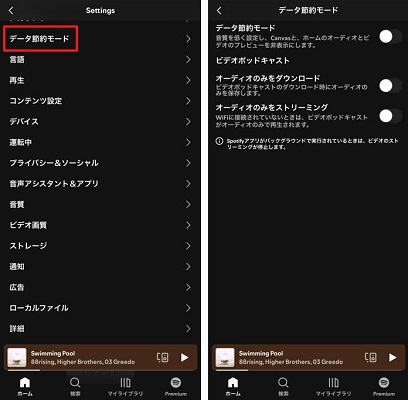
「データ節約モード」は、音質を下げたり、キャンバス(曲のアニメーション表示)を非表示にしたり、ホーム画面での音声・動画プレビューをオフにすることで通信量を削減する機能です。もしモバイルデータの契約が少なくて通信制限を心配している場合や、旅行や外出先でSpotifyを長時間ストリーミングしたい場合には、この機能がとても役立ちます。設定をオンにするだけで、Spotify通信量の無駄な消費を防ぎ、安心して音楽を楽しむことができます。
- Spotifyアプリを開きます。
- 画面下部の「ホーム」アイコンをタップします。
- 左上のアイコンをタップして設定メニューを開きます。
- 下にスクロールして「データ節約モード」を探します。
- 「データ節約モード」をタップします。
- すべての項目のスイッチをオンに切り替えます。
裏技 3: 音質を下げて再生する
前の表からもわかるように、Spotify音質の違いが通信量に大きく影響します。そのため音質を下げることによって、Spotifyの通信量を節約できます。最高音質で聴けば短時間でギガを消費してしまいますが、標準や低音質に設定するだけで通信量を大幅に減らすことができます。特に外出先やモバイルデータでの利用時には有効です。
- Spotifyアプリを開きます。
- 左上のプロフィールアイコンをタップします。
- 「設定とプライバシー」をタップします。
- 「音質」を選択します。
- モバイルデータ通信でのストリーミングを「低音質」または「標準」に変更します。
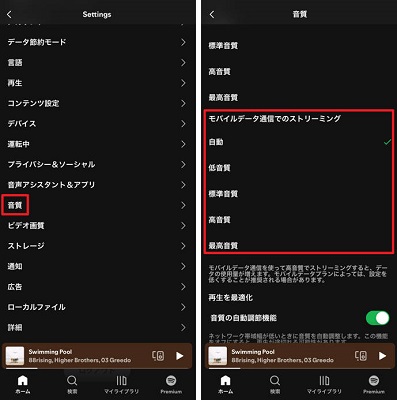
この設定をすることで、1時間あたりのデータ使用量を大幅に減らすことができ、Spotify通信量を抑えるのに役立ちます。音質の違いが気にならない場面では、低音質に切り替えるのがおすすめです。
裏技 4: オフライン再生機能を活用する
Spotify Premiumユーザーは、オフライン再生機能を活用することで、外出先でのSpotify通信量を大幅に抑えることができます。Wi-Fi環境であらかじめお気に入りのプレイリストやアルバム、ポッドキャストをダウンロードしておけば、モバイルデータを使わずに音楽を楽しむことができます。この方法は、特に移動中や旅行先で長時間音楽を聴きたい場合に効果的です。ダウンロード済みのSpotifyコンテンツはオフラインでも再生できるため、Spotify通信量をほとんど消費せずに快適にストリーミングを楽しむことができます。
- Spotifyアプリを開きます。
- ダウンロードしたいプレイリストやアルバム、ポッドキャストを開きます。
- 「ダウンロード」アイコンをタップしてダウンロードできます。
- ダウンロードが完了したら、Spotify通信量を消費せずにSpotifyの音楽を再生できます。
裏技 5: Canvasをオフにする
Spotifyには、再生中の曲に合わせて短いループ動画を表示するCanvas(キャンバス)機能があります。見た目が楽しい機能ですが、動画を読み込むため通信量を消費してしまいます。そのため、CanvasをオフにすることでSpotifyの通信量も節約できます。
※すでに「データ節約モード」を有効にしている場合は、Canvasは自動的にオフになるため、この設定は不要です。
- Spotify設定画面に入ります。
- 下にスクロールして「再生」セクションを探します。
- 「Canvas」オプションを見つけます。
- その横にあるスイッチをオフに切り替えます。
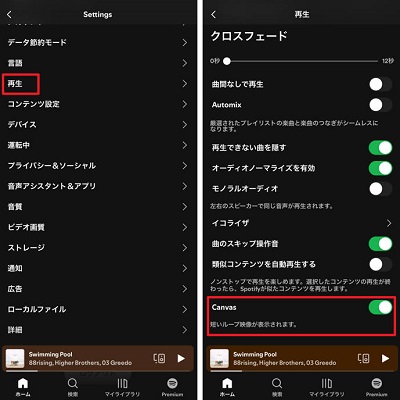
これで再生中のループ動画が表示されなくなり、音楽だけに集中できるうえに、外出先でも無駄なSpotify通信量の消費を抑えることができます。
裏技 6: 歌詞表示をオフにする
Spotifyでは歌詞を見ながら曲を再生するは便利な機能ですが、歌詞データの読み込みにも少しだけ通信が発生するため、長時間使うとSpotify通信量を消費してしまいます。そのため、曲を再生する時には、下にある「歌詞のプレビュー」をタップせず、Spotifyの歌詞を表示しないようにするだけでも、無駄な通信を抑えることができます。
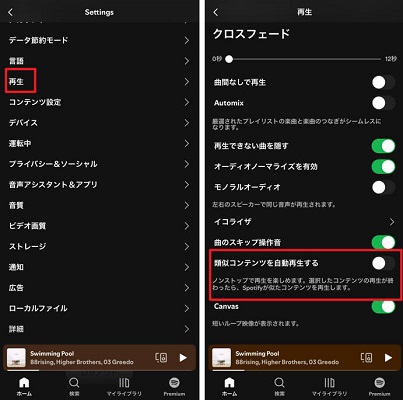
裏技 7: 自動再生をオフにする
Spotifyには、プレイリストやアルバム、ポッドキャストが終わった後に、自動的に似た楽曲を再生してくれるAutoplay(自動再生)機能があります。便利な機能ではありますが、自分で再生を止めない限り延々とストリーミングが続くため、知らないうちにSpotify通信量を消費してしまう原因にもなります。そのため、モバイルデータを節約したい方は、自動再生をオフにしておくことをおすすめします。
- Spotifyアプリを開き、設定メニューを開きます。
- 下にスクロールして「再生」セクションを探します。
- 「類似コンテンツを自動再生」の項目を見つけます。
- その横にあるスイッチをオフに切り替えます。
裏技 8: Spotifyでモバイルデータ使用を制限する
Spotifyの通信量を節約するうえで、最も簡単かつ効果的な方法のひとつがWi-Fiを活用することです。Wi-Fiに接続して音楽を再生・ダウンロードすれば、モバイルデータの通信量を消費せずに済みます。その後はオフラインモードを有効にすることで、外出先でも通信量を一切使わずに音楽を楽しむことができます。さらに設定を見直すことで、誤ってモバイルデータでダウンロードしてしまうことも防げます。以下の手順で設定してみてください。
- Spotifyアプリを開きます。
- 画面下部の「ホーム」アイコンをタップします。
- 左上にあるプロフィールアイコンをタップして設定に入ります。
- 下にスクロールして「音質」セクションを探します。
- 下にスクロールして「ダウンロード」を見つけます。
- 「データ通信でダウンロード」の横にあるスイッチをオフに切り替えます。
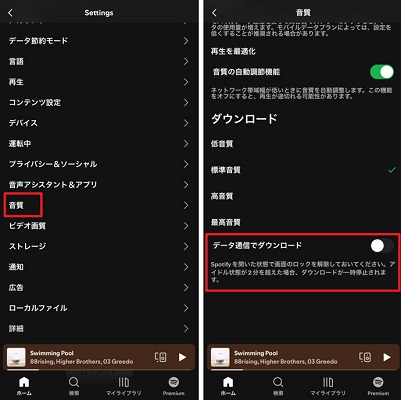
この設定をしておけば、楽曲やプレイリストはWi-Fi接続時のみダウンロードされるため、Spotify通信量を余計に消費してしまう心配がなくなります。
裏技 9: デバイスのデータセーバーモードを有効にする
Spotifyアプリ内の設定だけでなく、スマートフォン本体に備わっているデータセーバーモードを活用するのも効果的です。データセーバーモードをオンにすると、バックグラウンドでの通信や高画質データの読み込みを自動的に抑制してくれるため、Spotifyアプリの通信量の節約につながります。特に長時間ストリーミングを利用する方や、モバイルデータの上限が気になる方にはおすすめの方法です。
iOSの場合
- 「設定」アプリを開きます。
- 「モバイル通信」をタップします。
- 「通信のオプション」を開きます。
- 「省データモード」をオンに切り替えます。
Androidの場合
- 「設定」アプリを開きます。
- 「ネットワークとインターネット」をタップします。
- 「データセーバー」をタップします。
- 「データセーバーを使用」をオンに切り替えます。
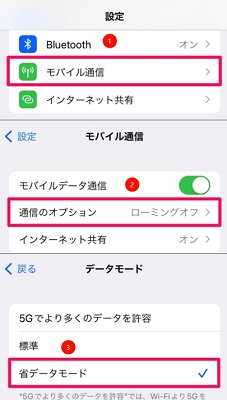
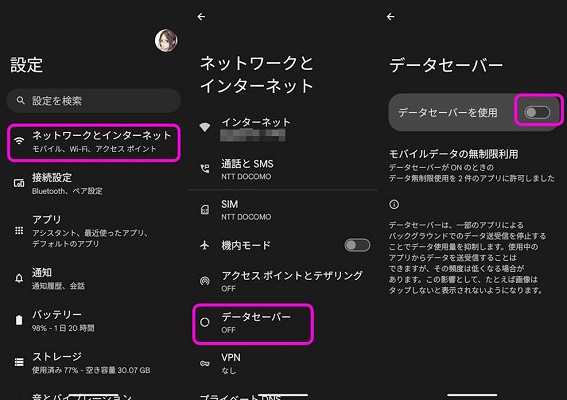
これらの設定を組み合わせて使うことで、Spotify以外のアプリによる無駄な通信も抑えられ、結果的にSpotify通信量の節約につながります。
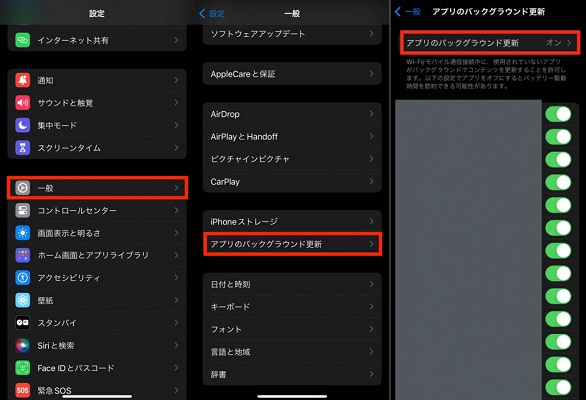
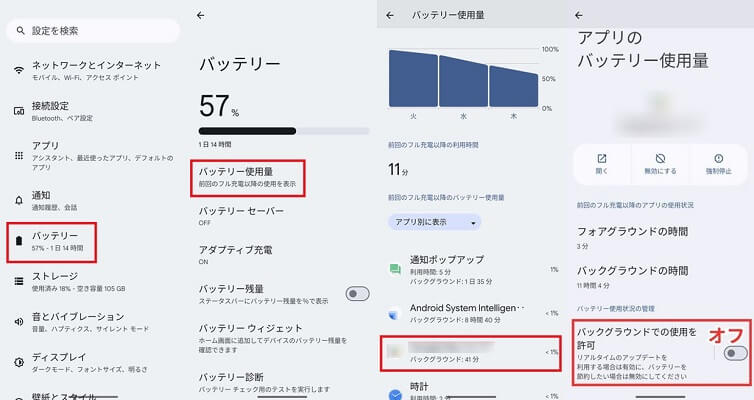
裏技 10: Spotifyのバックグラウンド更新をオフにする
Spotifyはアプリを開いていないときでも、バックグラウンドでデータを使用して更新を行うことがあります。例えば、プレイリストの同期や新しい曲の情報取得などですが、これが積み重なると意外とSpotifyの通信量を消費してしまいます。そこで、バックグラウンド更新をオフにしておくと、必要なときだけデータを使うようになり、無駄なギガ消費を防ぐことができます。
iOSの場合
- iPhoneまたはiPadで「設定」アプリを開きます。
- 下にスクロールして「一般」をタップします。
- 「アプリのバックグラウンド更新」に入ります。
- Spotifyを見つけて、バックグラウンド更新を無効にします。
Androidの場合
- Android端末で「設定」アプリを開きます。
- 「バッテリー」をタップします。
- 「バッテリー使用量」に入ります。
- Spotifyアプリを選択します。
- 「バックグラウンドでの使用を許可」をオフに切り替えます。
パート 3. ギガを使わないでSpotifyを自由に再生する
Spotifyの無料プランを利用している場合、公式アプリでは曲をダウンロードしてオフライン再生することはできません。しかし、Spotify通信量を節約しながら高音質で音楽を楽しみたい方には、ViWizard ストリーミング音声変換ソフトという便利なツールがおすすめです。
ViWizardを使えば、Spotifyの楽曲やアルバム、プレイリストをMP3、AIFF、WAV、FLAC、M4A、M4Bなどの形式に変換してデバイスに保存できます。ダウンロードした音楽はオフラインで再生可能なため、外出先でもSpotify通信量を気にせずに好きな曲を楽しむことができます。また、変換時にSpotify音質を調整する必要はありません。最高音質をそのまま保ったまま保存できるため、音質にこだわる方でも安心して利用できます。
このように、ViWizardを活用することで、無料プランでもギガを使わないで快適にSpotifyを利用することができます。

- Spotifyなど9つの人気音楽サービスから楽曲をMP3、AIFF、WAVなど多様な形式に高速変換
- 曲名、アーティスト、アートワークなどのID3タグを完全保持
- プレイリスト全体を数分で一括変換できる高速バッチ処理に対応
- 広告やストリーミング制限を解除し、快適な再生を実現
Step 1出力設定を行う
ViWizardを起動し、右上にあるメニューアイコンから「環境設定」に入ります。「変換設定」の「出力フォーマット」で保存したい音楽の形式(MP3、AIFF、WAV、FLAC、M4A、M4Bなど)を設定します。また、ビートレートやサンプルレートをできるだけ高めに設定します。例えば、ロスレスや320kbpsに設定できます。

Step 2Spotifyを選択してログイン
ホーム画面からSpotifyアイコンをタップして、内蔵Spotifyウェブプレーヤーが起動します。指示に従って自分のアカウントを使ってログインしてください。これでSpotifyの楽曲やプレイリストにアクセスできるようになります。無料ユーザーでも構いません。
注:ViWizardストリーミング音声録音ソフトはオールインワン製品のため、もしAmazon Musicなど他の音楽サービスでの通信量を節約したい場合も、同じようにアイコンをクリックしてログインし、以下の手順を進めることができます。
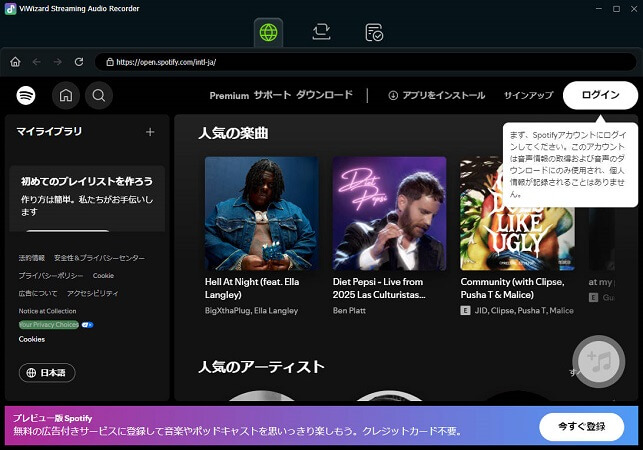
Step 3ダウンロードしたい音楽を選択
ログインした後、ライブラリをブラウスできます。ダウンロードしたい単曲、プレイリスト、アルバムなどを選択して開きます。そして詳細ページで右下にある「+」アイコンをタップし、リンク分析が開始します。曲をチェックして変換リストに追加できます。
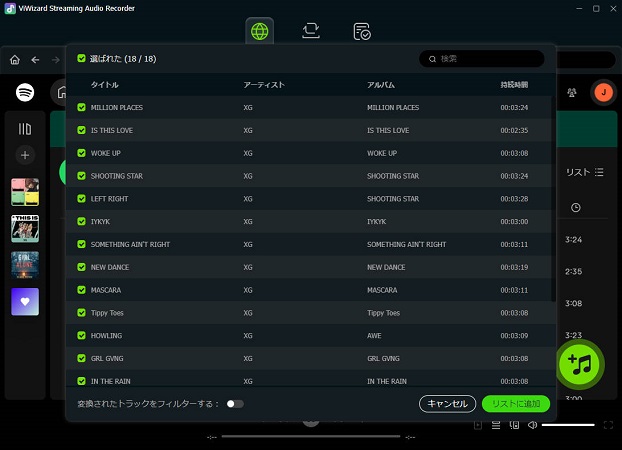
Step 4Spotifyをダウンロードしてギガなしで再生
選択した楽曲を「変換」ボタンで保存します。ダウンロード後は、あらゆるデバイスに転送できます。オフラインで再生可能なため、外出先でもモバイルデータを消費せずにSpotifyの音楽を楽しむことができます。これにより、Spotify通信量を大幅に節約できます。

パート 4. Spotifyの通信量に関するよくある質問
Spotifyの通信量が急に増えたのはなぜ?
Canvasやデータ節約モードを設定していない場合:再生画面でループ動画を表示する「Canvas」や、「データ節約モード」をオフのままにしていると、知らないうちに余分な通信が発生してしまいます。
モバイルネットワークで音楽をダウンロードした場合:Wi-Fiではなくモバイルデータで楽曲をダウンロードすると、一度に大量のデータ通信を行うため、Spotifyの通信量が急増してしまいます。
バックグラウンドで再生や更新が続いている場合:アプリを閉じたつもりでもバックグラウンドで動作していると、知らない間に通信を続けていることがあります。
歌詞表示は通信量に影響する?
Spotifyは他の音楽アプリより通信量が多い?
| 音楽アプリ | 一曲あたりの通信量 |
|---|---|
| Spotify | 約0.9MB(低音質 24kbps) 約3.6MB(標準音質 96kbps) 約6MB(高音質 160kbps) 約12MB(最高音質320 kbps) |
| Apple Music | 約9.3MB(標準音質 256kbps) 約51.7MB(ロスレス) |
| Amazon Music | 約12MB(標準音質 320kbps) 約32MB(HD 850kbps) 約140MB(Ultra HD 3730kbps) |
| LINE MUSIC | 約6.7MB(中音質 192kbps) 約13.8MB(高音質 320kbps) |
| YouTube Music | 約2.5MB(低音質48kbps) 約6MB(標準音質128kbps) 約11MB(高音質256kbps) |
まとめ
音楽好きにとってSpotifyは毎日の生活に欠かせない存在ですが、同時にスマホのデータ通信量にも気を配る必要があります。本記事で紹介したように、音質を調整する・データセーバーモードを利用する・Wi-Fi環境でのダウンロードを活用するなどの工夫をすることで、Spotifyの通信量を大幅に節約することができます。
さらに、より効率的にSpotifyギガを節約したい方には、ViWizardストリーミング音声録音ソフトの利用がおすすめです。Premiumプランに加入していなくても高音質のまま楽曲をダウンロードでき、オフライン再生が可能になるため、通信量を一切気にせず快適にSpotifyを楽しむことができます。
活用例をもっと読む






松井和彦はViWizardのIT技術専門家で、ソフトの最適化や問題解決、セキュリティ対策を専門にしています。技術的な問題を解決し、ネットワークやシステムのパフォーマンス向上をサポートしています。また、安全なオンライン環境を維持するための実用的なアドバイスも提供しています。

コメントを残す (0)