








Spotifyは、音楽ストリーミングサービスの中で、最も人気のあるアプリケーションの一つです。仕事をしているときはパソコン版Spotifyが便利ですよね。私もそう思います。ですが、通勤中や外出時にはスマホ版Spotifyの方が手軽に音楽を楽しめることが多いです。しかし、Spotifyパソコン版とスマホ版の使い勝手にはちょっとした違いがあることに気づいていますか?
実は、パソコン版とスマホ版Spotifyには、インターフェースだけでなく、機能面にもいくつかの違いがあります。今回は、私の使用体験を元に、Spotifyのパソコン版とスマホ版の違いを詳しく紹介します。自分に合った使い方を見つけるために、ぜひ参考にしてみてください。
パート 1. Spotifyパソコン版とスマホ版の基本情報
Spotifyは、どちらのデバイスでも高品質な音楽ストリーミング体験を提供していますが、パソコン版とスマホ版では、利用シーンやインターフェース、操作性にいくつかの違いがあります。まずは、それぞれの特徴を簡単に見ていきます。
Spotifyパソコン版の特徴
- 画面が広く、情報量が多い
プレイリスト、ライブラリ、検索画面などを同時に表示しやすく、全体の構造を把握しながら操作できます。音楽管理を重視したいユーザーに適しています。 - 作業しながら使いやすい
デスクトップアプリではマルチタスクとの相性がよく、ブラウザや文書作業と並行して操作できます。ミニプレーヤーも利用でき、仕事中でも邪魔になりません。 - Web Playerとデスクトップアプリの両方に対応
アプリをインストールせずにブラウザから再生できる Web Player があるため、共有PCや仕事用PCでも使いやすいです。アプリ版は音質や操作性がより安定しています。 - 細かい設定・操作がしやすい
音量ミキサー、デバイス接続、プレイリスト編集など、スマホより細かな操作が行いやすく、音楽の整理・管理をしっかりしたい人に向いています。
Spotifyスマホ版の特徴
- タップやスワイプで直感的に操作できる
インターフェースがシンプルで、初心者でも迷わず使える設計です。指で再生・スキップができ、気軽に操作できます。 - 再生中の曲にアクセスしやすい画面構成
ホーム画面に再生中の曲が常に表示され、外出中でもすぐに操作できます。アルバムアートが大きく表示され、視覚的にも楽しめます。 - オフライン再生(プレミアム)が便利
スマホは持ち運びが前提のため、あらかじめダウンロードしておけば電波の弱い場所でも快適に音楽を楽しめます。地下鉄や移動中に特に便利です。 - Bluetoothデバイスや車載機器とスムーズに連携
ワイヤレスイヤホン、スピーカー、カーステレオなどと簡単に接続でき、移動時の再生環境に優れています。
1つのSpotifyアカウントでは、Spotifyパソコン版とスマホ版で同時に再生することはできません。PCで再生するとスマホ側は停止し、その逆も同じです。
パート 2. Spotifyパソコン版とスマホ版の対応デバイスの違い
パソコン版Spotify
Spotify公式サイトからダウンロード可能で、インストール後すぐに使い始めることができます。インターネット接続があれば、好きな音楽をすぐに楽しむことができる点が魅力です。
Windows、macOSのデスクトップPCやノートパソコンで利用可能ですが、もう一つの選択肢としてSpotify ウェブプレーヤーもあります。どちらもより大画面で音楽を楽しむことができます。画面の大きさや操作性に加え、パソコンの安定したインターネット接続と大容量のストレージを活用することで、ストリーミング再生やオフライン再生の快適さが増します。Spotify ウェブプレーヤーは次のブラウザで使用可能です。
- Google Chrome 4.5以降
- Firefox 47以降
- Edge14以降
スマホ版Spotify
iOS(iPhone、iPad)やAndroid(スマートフォン、タブレット)向けに、App StoreやGoogle Playから簡単にダウンロードできます。モバイルデバイスに最適化されており、アプリ内での操作も直感的で、タッチスクリーン操作でスムーズに音楽を管理できます。スマホ版の最大の特徴は、その手軽さです。どこでも音楽を聴けるため、移動中や外出先での使用が非常に便利です。
パート 3. Spotifyパソコン版とスマホ版のインターフェースの違い
Spotifyパソコン版とスマホ版には最も注目されている違いはインターフェースです。
1. 画面サイズとレイアウト
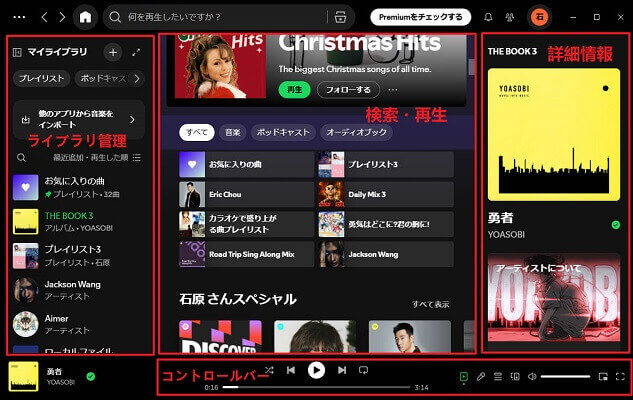
パソコン版は、画面が広いため、より多くの情報を一つの画面に表示できます。左側にはメニュー、中央には検索画面や再生画面など、右側にはアルバムアートや再生キューなどが表示され、ユーザーが簡単に音楽を探し、操作できるようになっています。
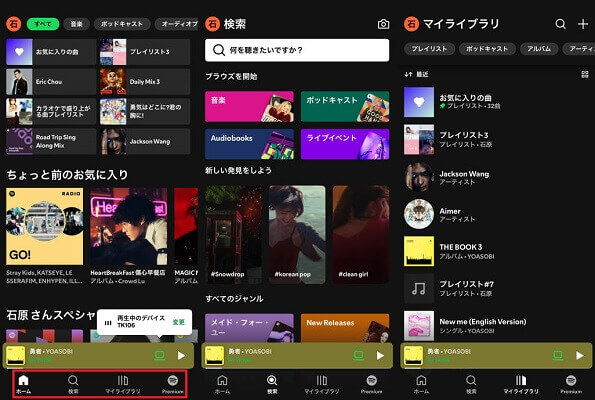
一方、スマホ版では、画面が小さいため、メニューは一番下に最小限に抑えられており、画面の縦スクロールを使って操作します。モバイルデバイスに合わせたシンプルなレイアウトとなっており、タッチ操作で直感的に音楽を楽しめます。
2. ナビゲーションメニュー
パソコン版では、画面左側に常に表示されているメニューからプレイリストやアルバム、アーティストなどを簡単に切り替えることができます。また、検索バーや設定などの機能も一目で見つけやすい場所に配置されています。
スマホ版では、画面下部にナビゲーションバーがあり、主なセクション(ホーム、検索、ライブラリなど)に簡単にアクセスできます。
3. プレイリスト管理
パソコン版では、大きな画面を使って曲をドラッグ&ドロップで並べ替えたり、複数の曲をまとめて選択したりと、細かい編集がしやすいです。プレイリストの作成、削除、並び替えなどが素早くできるため、整理したいときにとても便利です。
一方、スマホ版では、必要な操作はすべてできますが、小さな画面のため細かい編集は少し手間がかかります。曲の追加や簡単な並び替えは問題ありませんが、複数曲の移動や大きなプレイリストの整理はパソコン版のほうがスムーズです。
4. 再生画面
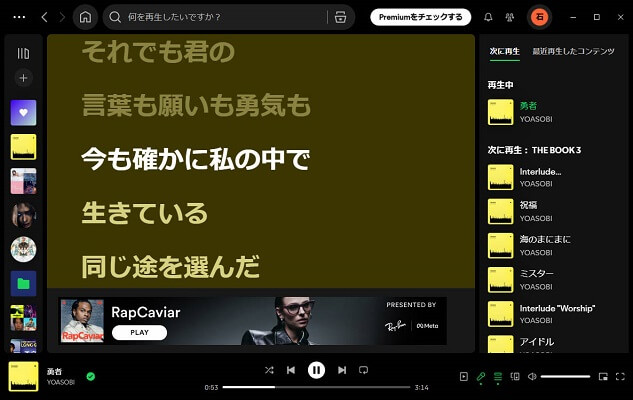
パソコン版では、再生画面が比較的大きく、アルバムアートや再生時間がはっきりと表示され、詳細なコントロール(音量、シャッフル再生、リピート再生など)も知多にある再生バーに表示され、簡単に調整できます。また、作業中に便利な「ミニプレーヤー」も使用できます。
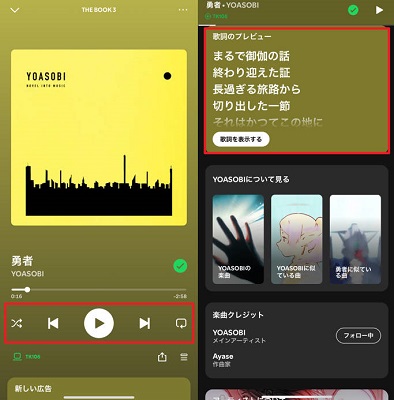
スマホ版では、再生画面は小さめですが、スワイプやタップでシンプルに操作できるように設計されています。特に「今再生中」の曲のアルバムアートが大きく表示されるので、視覚的にも楽しめます。
パート 4. Spotifyパソコン版とスマホ版の音質の違い
Spotifyの音質は、実はパソコン版とスマホ版で大きな差はありません。どちらもアプリを使えば、同じ音質設定(低・標準・高・最高・ロスレス)を選ぶことができます。違いが出るのは、無料プランかプレミアムか、そしてパソコンでWeb Playerを使うかどうかです。
| 無料プラン | プレミアム | |
|---|---|---|
| Spotifyパソコン版(アプリ) | 低:24 kbps 標準:96 kbps 高:160 kbps |
低:24 kbps 標準:96 kbps 高:160 kbps 最高: 320 kbps ロスレス:24-bit / 44.1 kHz |
| Spotifyパソコン版(Web Player) | AAC 128 kbps | AAC 256 kbps |
| Spotifyスマホ版 | 低:24 kbps 標準:96 kbps 高:160 kbps |
低:24 kbps 標準:96 kbps 高:160 kbps 最高: 320 kbps ロスレス:24-bit / 44.1 kHz |
パソコン版でもスマホ版でも、Spotifyアプリなら自分の好みに合わせて音質を調整できます。また、Spotifyイコライザー機能を使って低音や高音のバランスを細かく変えることもできます。
公式ではパソコン版とスマホ版で音質の違いはないとされていますが、同じビットレートでも実際の聴こえ方が変わることがあります。パソコンは外部DACやスピーカーを使いやすく、より安定した音で再生しやすいのに対して、スマホはBluetoothのコーデックや端末の出力性能の影響を受けやすいです。
パート 5. Spotifyパソコン版とスマホ版の再生機能の違い
Spotifyでは、シャッフル再生やリピート再生、自動再生、オフライン再生など、音楽を楽しむための基本的な機能がどちらのデバイスでも利用できます。ただ、以前はパソコン版のほうが制限が少なく、無料ユーザーでも比較的自由に操作できる時期がありました。
しかし、2025年9月のアップデート以降、無料ユーザーの制限が大きく緩和され、パソコン版とスマホ版の差はかなり小さくなっています。現在は、どちらのデバイスでも柔軟かつパーソナルな音楽体験を取得できます。
シャッフル再生
以前は、無料プランのスマホ版ではシャッフル再生しか使えず、好きな曲を個別に選んで再生することができませんでした。しかし、2025年9月のアップデート以降、この制限が大きく緩和され、パソコン版とスマホ版の差はほぼなくなっています。現在は無料プランでも自由に曲を選んで再生できるため、より柔軟に音楽を楽しめます。
もっと読む : Spotifyのシャッフル再生をオン/オフにする
リピート再生
リピート再生は、特定の1曲だけを繰り返す場合も、プレイリスト全体をループさせる場合も、どちらのデバイスでも利用できます。無料プラン・Premiumプランともに機能の違いはなく、操作方法もほぼ同じです。繰り返し聴きたい曲があるときに便利で、パソコン版とスマホ版の間に使い勝手の差はありません。
もっと読む : Spotifyで曲をリピート再生する完全ガイド
自動再生
自動再生も、パソコン版とスマホ版で共通して使える機能です。再生中の曲やアルバムが終了すると、Spotifyが自動的に関連性の高い楽曲を再生してくれるため、音楽が途切れることなく続きます。こちらもプランやデバイスによる制限はなく、どの環境でも同じように利用できます。
もっと読む : Spotifyの自動再生機能をオン・オフにする方法
オフライン再生
オフライン再生は、Spotify楽曲をあらかじめ端末に保存しておくことで、インターネット接続がない環境でも再生できる機能です。Spotifyでは、このオフライン再生がプレミアムユーザー限定です。ただし、実際の使い勝手を考えると、オフライン再生はスマホ版で使うメリットが大きいと言えます。パソコンは外に持ち出す機会が少ないです。外出時やネットが不安定な場面ではスマホでのオフライン再生が特に便利です。
もっと読む : プレミアム/無料でSpotifyの音楽をオフラインで再生する
パート 6. パソコンでSpotifyを永遠ダウンロードする方法
Spotifyはパソコン版とスマホ版のどちらでも音楽を再生できますが、楽曲のダウンロードに関しては、公式アプリにはいくつかの制限があります。特に無料プランではオフライン再生ができず、プレミアムプランでもダウンロードした曲はアプリの中でしか再生できません。また、Spotifyを解約すると聴けなくなるため、「ずっと保存したい」「無料でパソコンに好きな曲を残しておきたい」と考える方には少し不便です。
こうした理由から、パソコンでSpotifyの音楽を自由に保存したいというニーズは非常に多く、そのときに役立つのがViWizard Spotify Music変換ソフトです。
ViWizardはWindowsとMacに対応して、Spotifyの曲、アルバム、プレイリストをPCにMP3/M4A/WAVなどの通常の音楽ファイルとしてダウンロードできます。保存したファイルは解約後でも再生でき、スマホやSDカード、USBメモリなどにも移動できるため、パソコン版のSpotifyではできない使い方が可能になります。また、先進的な処理技術を利用し、元の音質を保ったまま変換できるほか、アーティスト名・アルバム名・ジャケット画像などのID3タグも自動的に保持します。プランやデバイスによる制限が解除されます。

- Spotifyなど9つの人気音楽サービスから楽曲をMP3、AIFF、WAVなど多様な形式に高速変換
- 曲名、アーティスト、アートワークなどのID3タグを完全保持
- プレイリスト全体を数分で一括変換できる高速バッチ処理に対応
- 広告やストリーミング制限を解除し、快適な再生を実現
Step 1出力設定をカスタマイズ
まず、ViWizard Spotify Music 変換ソフトを起動し、右上の設定メニューから環境設定を設定します。MP3・M4A・WAVなどの形式のほか、ビットレートやサンプルレート、保存先フォルダなども自由に変更できます。音質を優先したい場合は高ビットレートを選び、容量を抑えたい場合はファイルサイズを小さくするなど、用途に合わせて細かく調整できます。

Step 2無料Spotifyアカウントでログイン
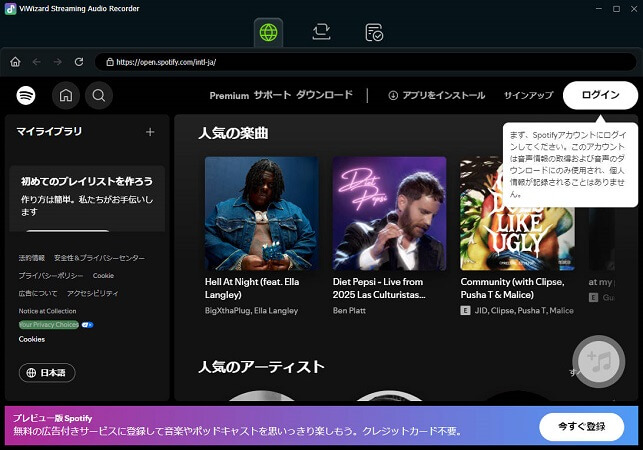
出力設定が完了したら、Spotifyアイコンをクリックして内蔵されたSpotifyウィンドウからアカウントにログインします。無料アカウントでも問題なく利用でき、プレミアムに加入していなくてもそのまま曲の追加や変換が行えます。普段使っているメールアドレスやSpotify IDでログインするだけなので、操作に迷うことはありません。
Step 3Spotify音楽を変換リストに追加
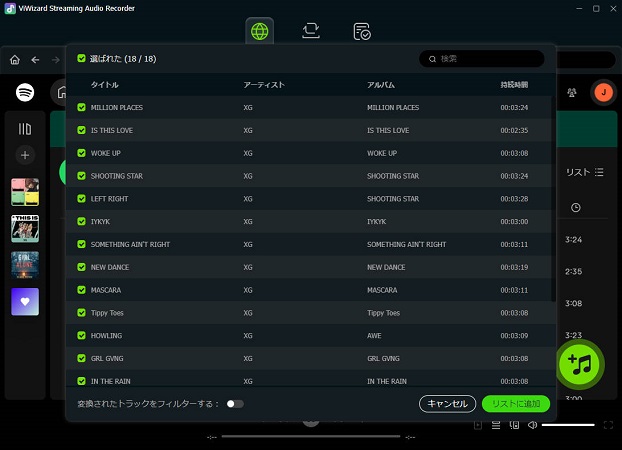
ログイン後、変換したい曲・アルバム・プレイリストを選んで開きます。右下にある「+」アイコンにドラッグ&ドロップしてViWizardの変換リストに追加できます。まとめて複数の曲を入れても自動で読み込んでくれるため、大量のプレイリストでも簡単に準備できます。また、タイトルやアーティスト情報も自動で認識され、確認したり変更したりすることもできます。
Step 4Spotify音楽をパソコンに永遠ダウンロード
すべての準備が整ったら、「変換」ボタンをクリックします。ViWizardが自動的にSpotifyの音源を高速で変換し、パソコンに通常の音楽ファイルとして保存します。保存後のファイルはSpotifyアプリに依存せず、解約後でも制限なく再生できます。さらに、スマホなど他のデバイスへも自由に移動して楽しめます。

まとめ
以前は、Spotifyの無料ユーザーにとってパソコン版とスマホ版の差が大きく、特にスマホ版ではシャッフル再生の制限が強いなど、自由に操作しにくいでした。しかし、最近のアップデートによって無料プランの機能が大幅に改善され、デバイス間の体験差はかなり小さくなっています。
ただし、楽曲のダウンロードに関しては今も制限が残っております。そのため、パソコンに自由に音楽を残しておきたい場合は、ViWizard Spotify Music 変換ソフトのような専用ツールを利用する方法があります。もし興味があれば、以下のボタンをタップして無償体験しましょう!
活用例をもっと読む





桐山勝はViWizardのデジタルメディアの著者で、音楽のストリーミングサービスの研究と分析を行っています。彼は、主要なプラットフォームの操作モードや機能に詳しく、ユーザーに役立つアドバイスや実用的なヒントを提供することに力を入れています。読者がデジタル音楽をより楽しむためのサポートをしています。

コメントを残す (0)