








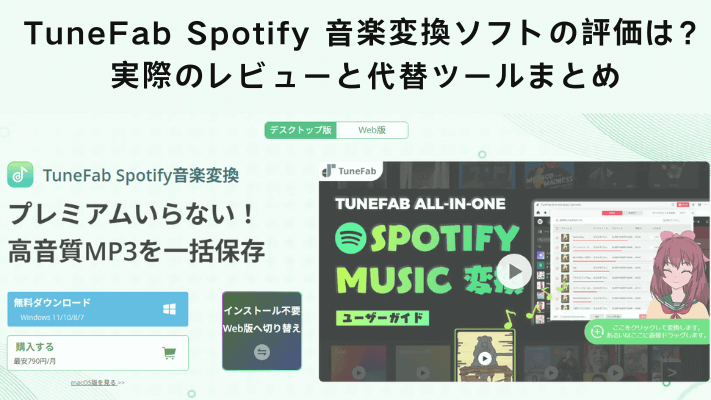
Spotifyは日本でも人気の高い音楽ストリーミングサービスで、1億以上の楽曲を提供しています。Spotifyアプリさえあればオンラインでもオフラインでも手軽に音楽を楽しめるのが魅力ですが、実は多くのユーザーがある大きな制限に直面しています。それはDRM(デジタル著作権管理)による保護です。
この仕組みによって、Spotifyの楽曲を直接デバイスに保存したり、他のプレーヤーに転送したりすることはできません。たとえプレミアムユーザーでも、アプリ内でしか曲をダウンロードできず、解約すればダウンロードした曲がなくなってしまいます。
そんな制限をなくし、好きなSpotifyの曲をどのデバイスでも自由にオフライン再生したい方に注目されているのがTuneFab Spotify 音楽変換ソフトです。本記事では、実際にこのソフトを使用して性能や機能、使いやすさを検証しました。さらに、他の代替ツールについても紹介しますので、利用を検討している方はぜひ参考にしてください。
パート 1. TuneFab Spotify 音楽変換ソフトとは?
TuneFab Spotify 音楽変換ソフト は、Spotifyの音楽をより自由に保存・再生したいユーザー向けに開発されたデスクトップアプリケーションです。WindowsとMacの両方に対応しており、PCにインストールするだけで簡単に使えます。主な機能は、Spotifyの曲・アルバム・プレイリスト・ポッドキャストをDRM制限なしでダウンロードし、汎用性の高い音声形式に変換することです。対応する出力形式はMP3、FLAC、WAV、AIFF、AAC、ALAC、M4Aで、元の音質をできる限り保持したまま保存できます。
さらに最近では、ソフトをインストールせずにWebブラウザから直接利用できる「オンライン版」もリリースされており、より手軽にSpotify音楽を保存できるようになっています。
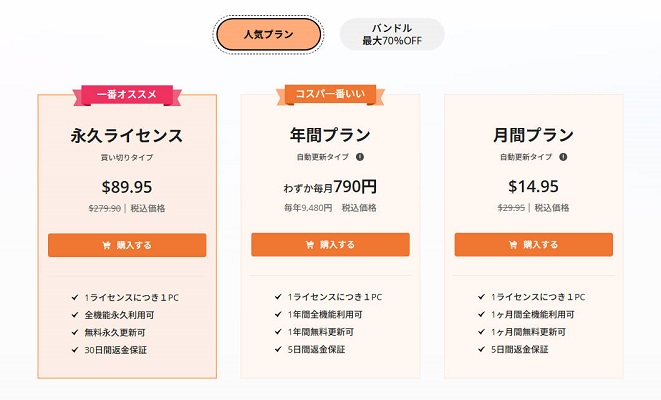
TuneFab Spotify 音楽変換ソフトには、月間・年間・永久ライセンスの3種類が用意されています。月額プランは5,980円、年間プランは9,480円(1か月あたり980円)、そして永久ライセンスは10,980円です。料金体系を見ると、月間や年間のプランはやや割高で、長期的に利用するなら一度購入すれば無期限で使える永久ライセンスがもっともお得といえるでしょう。
ほぼ同価格帯であれば、ViWizard ストリーミング音声録音ソフトのほうがコストパフォーマンスに優れています。こちらは月額3,980円、年間6,980円で利用でき、SpotifyのほかにDeezer、Apple Music、Amazon Music、Tidal、Qobuz、Pandora、LINE MUSIC、SoundCloudといった合計9つの音楽配信サービスに対応しています。幅広いプラットフォームを横断して音楽を保存できるため、複数サービスを使い分けている方にとっては魅力的な選択肢になるでしょう。

Apple Music、Spotify、Amazon Music、Line Musicをはじめとした9つの音楽ストリーミングサービスから高音質のままMP3などでダウンロードできます。
誰にTuneFab Spotify 音楽変換ソフトおすすめ?
- Spotifyの音楽をダウンロードできないSpotify無料ユーザー
- 車やスマートウォッチなどどのデバイスでもSpotifyの曲を保存して聴きたいユーザー
- お気に入りのSpotify楽曲を長期的に保存したいユーザー
- DRMなしのSpotify音源を動画や配信のBGMやDJとして利用したいユーザー
パート 2. TuneFab Spotify 音楽変換ソフトの主な特徴
TuneFab Spotify 音楽変換ソフトは、ユーザーに高い柔軟性を提供するのが大きな魅力です。公式のSpotifyアプリとは異なり、ダウンロードする楽曲に関してさまざまな設定を自由にカスタマイズできます。
インターフェース
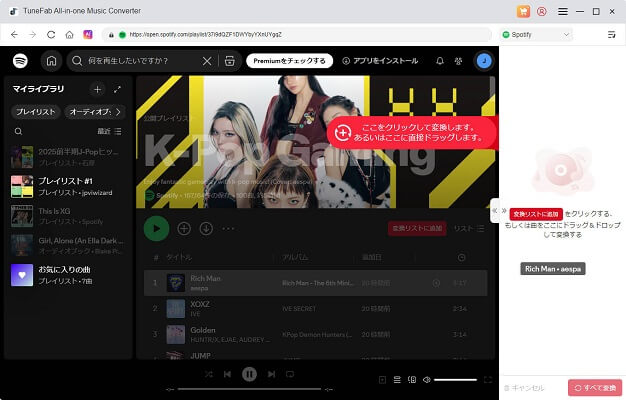
TuneFab Spotify 音楽変換ソフトはSpotify専用ソフトというよりも、実際にはオールインワンの音楽変換ツールの一部として提供されています。そのため、Spotifyだけでなく他の機能も統合されていますが、操作画面は非常にシンプルで直感的です。
Spotifyの楽曲を変換したい場合は、ホーム画面でSpotifyのアイコンをクリックすると内蔵のSpotify Webプレーヤーに移動します。これにより、別途SpotifyアプリをPCにインストールする必要がなく、Web上でログインするだけで利用できるのが便利な点です。また、ダウンロードや変換の手順もわかりやすく、画面上には複数の「変換」ボタンが配置されているため、初めて使う方でも迷うことなく操作できます。
出力設定
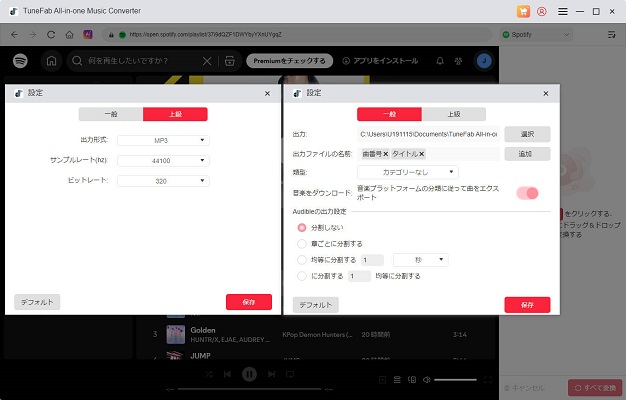
TuneFab Spotify 音楽変換ソフトの環境設定タブから、変換する前に出力設定をかなり細かく決められます。まず、保存先フォルダは自由に指定できます。後で簡単に見つけます。 ファイル名の付け方も自分好みに設定できます。たとえば「曲名+アーティスト名」や「アルバム名+曲名」など、タイトルやアーティスト、アルバム情報を組み合わせてルールを作れるので、後で探すときにとても便利です。
さらに、フォルダの整理方法も選べます。「アーティストごとにまとめる」「アルバムごとにまとめる」など、出力時点で自動的に仕分けされるので、自分で整理する必要がほとんどありません。こうした設定をあらかじめしておけば、変換した曲を効率よく整理できて、そのまま自分の音楽ライブラリとして活用できます。
出力フォーマット
TuneFab Spotify 音楽変換ソフトは、Spotifyの楽曲のDRMを解除し、複数の一般的なオーディオ形式に変換できます。対応しているのはMP3、FLAC、WAV、AIFF、AAC、ALAC、M4Aといった代表的な形式で、ユーザーの用途に合わせて自由に選択可能です。例えば、スマートフォンやポータブルプレーヤーで幅広く利用したい場合はMP3、音質を重視したい場合はFLACやWAVを選ぶといった使い分けができます。
音質
TuneFab Spotify 音楽変換ソフトは、変換後もSpotifyの音質をできるだけ劣化させないように設計されています。最大320kbpsの高音質を維持できるため、公式アプリでの再生とほとんど変わらない音質で音楽を楽しむことができます。
さらに、変換前にビットレートやサンプルレートを自由に設定できるのもポイントです。サンプルレートは22,050Hz/44,100Hz/48,000Hz、ビットレートは128kbps/256kbps/320kbpsから選択できます。
変換速度
TuneFab Spotify 音楽変換ソフトの公式サイトによると、変換速度は最大35倍速に対応しています。実際に使用してみた感想では、35倍ほど速いわけではありませんが、それでも十分にスムーズで、ストレスを感じることはありませんでした。
特に便利なのは、プレイリストやアルバムをまとめて一括変換できる点です。大量の楽曲を一曲ずつ処理する必要がなく、PCを操作していない間にまとめて保存できるため、時間の節約につながります。日常的にSpotifyを利用していて膨大な曲を管理したいユーザーにとって、大きなメリットといえるでしょう。
パート 3. TuneFab Spotify 音楽変換ソフトのメリットとデメリット
TuneFab Spotify 音楽変換ソフトのような音楽変換ソフトを使うときに、多くのユーザーが関心を持つ問題は安全性と違法性でしょう。公式ウェブサイトからダウンロードすれば、ウイルスなどの心配はなく、常に最新バージョンへのアップデートも通知されるため安心して利用できます。
では、違法性についてはどうでしょうか。ソフト自体は違法ではありません。重要なのは、使用目的とこのツールをどのように使用することです。個人利用の範囲内で、自分のために音楽を保存や再生する場合は問題ありません。ただし、商業目的で使用したり、他人に配布したりすると著作権法に抵触する可能性がありますので注意が必要です。私たちはアーティストの著作権を尊重しなければなりません。
- メリット
- 公式サイトから安全にダウンロード可能で、ウイルスや不具合の心配が少ない
- Spotifyアプリをインストールせず、内蔵Webプレーヤーで直接ログイン可能
- 最大320kbpsの高音質を保存できる
- 非DRM形式に変換できるため、他のデバイスでも自由に再生・編集可能
- プレイリストやアルバムを一括変換できる
- Web版も提供されており、ソフトをインストールせずにブラウザだけで利用できる
- デメリット
- Spotify専用ではないため、余計な機能が多く感じる場合がある
- 料金プランがやや高めで、短期利用ではコスパが低くなる可能性がある
- 環境によっては変換が安定しないケースがある
Trustpilotからのユーザー評価
私たちの実際の体験に加えて、第三者の評価サイトTrustpilotにも多くのユーザーレビューが投稿されています。そこで寄せられている意見を確認すると、良い評価と改善を望む声が主に以下の点に集中していました。参考までにまとめてみます。
😊良い評価のポイント
- ダウンロード速度が速く、ストレスなく使える
- 操作がシンプルで分かりやすい
- 大きな不具合がなく、安定して利用できる
- 高音質で変換でき、音質面でも満足度が高い
😔改善を望む声
- 同じ曲を重複してダウンロードしてしまうのを防ぎたい
- 料金がやや高めに感じる
- 長期間使うとアップデートや機能改善がもっと欲しい
- サポートの返信が遅い
なお、2025年時点でのTrustpilotにおけるTuneFab Spotify 音楽変換ソフトの平均評価はおよそ3.8/5となっており、全体的にはポジティブな評価が多いことがわかります。安定性や操作性の面で高く評価されつつ、一部のユーザーは利便性や価格面での改善を望んでいるようです。
パート 4. TuneFab Spotify 音楽変換ソフトの使い方
TuneFab Spotify 音楽変換ソフトは、Windows 7、8、10、11およびMac OS 10.11以降で使用できます。私たちはWindows 11とmacOS Sequoiaでソフトを試用しましたが、どちらの環境でもすべての機能が正常に動作しました。ここでは、実際の使用感に基づいた具体的な操作手順を紹介します。
Step 1ダウンロードとインストール
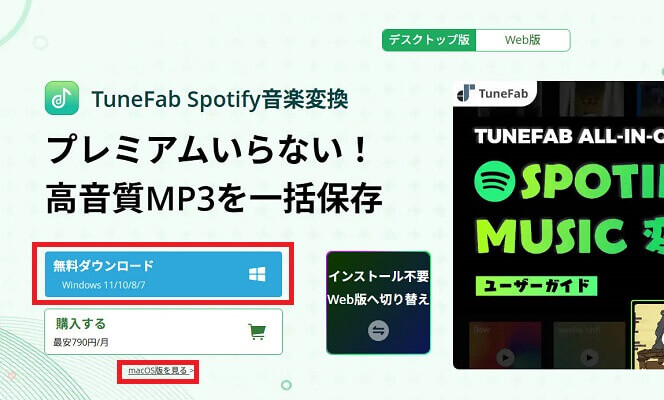
まず、TuneFab Spotify 音楽変換ソフトの公式サイトにアクセスします。使用している OS(Windows または Mac)に合わせて切り替え、「無料ダウンロード」ボタンをクリックしてソフトをダウンロードしてください。画面の指示に従ってインストールします。ソフトの容量は約693 MBで、インストールも比較的高速です。
Step 2Spotifyをダウンロード元として選択
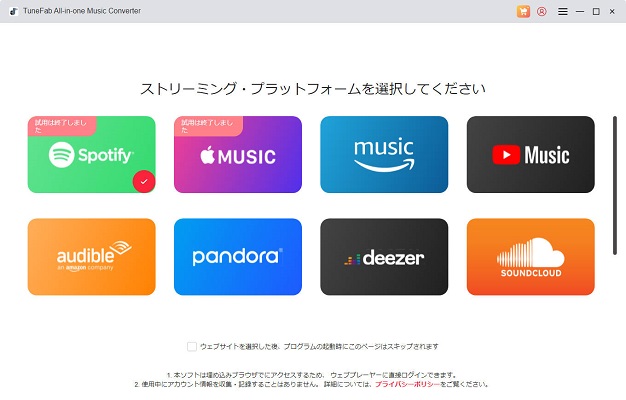
TuneFab のソフトはオールインワンの音楽変換ツールです。Spotify から音楽をダウンロードする場合は、ソフト内の Spotifyアイコンをクリックします。TuneFabが内蔵の Spotify Web プレーヤーを開くので、別途 SpotifyアプリをPCにインストールする必要はありません。すべての機能を利用したい場合は「今すぐ購入」、無料体験だけでよければSpotifyアイコンをクリックしてください。
Step 3Spotifyにログイン
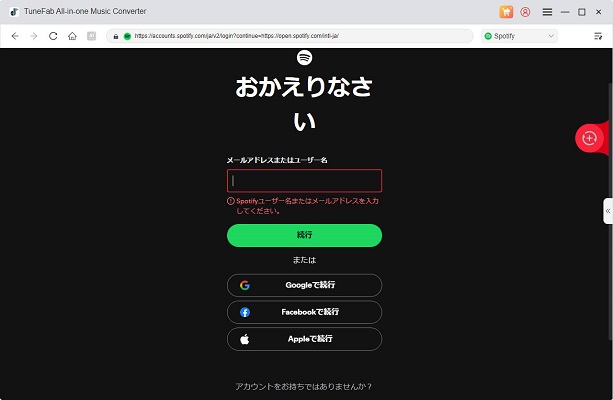
内蔵のSpotify Web プレーヤーが開いたら、右上の「ログイン」ボタンをクリックしてSpotifyのアカウント情報を入力します。これで Spotify のサービスにアクセスできます。
Step 4ダウンロードしたいSpotify音楽を選択
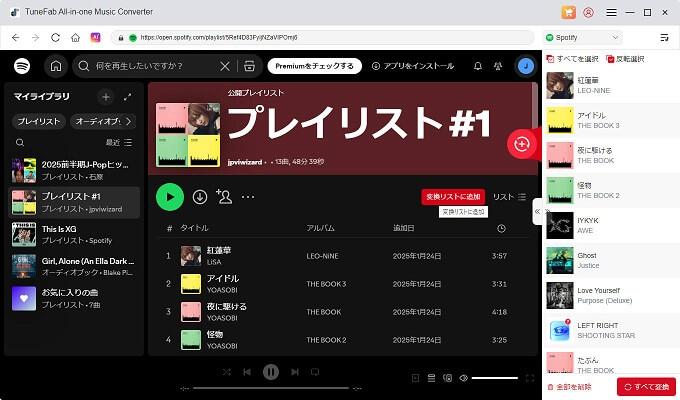
ダウンロードしたい音楽を検索またはブラウズします。対象の曲やプレイリストのページで、曲タイトル右側の赤い「+」ボタンをクリックすると、TuneFabの右側ダウンロードリストに追加されます。
Step 5出力設定をカスタマイズして変換開始
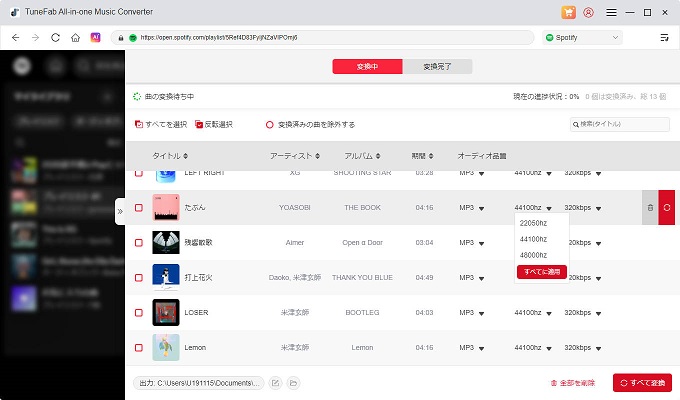
変換リストを開き、曲タイトル右側のドロップダウンメニューで出力形式、ビットレート、サンプルレートを設定できます。ファイルの保存場所を変更する場合は左下の「選択」ボタンをクリックしてください。設定が完了したら、右下にある赤い「すべて変換」ボタンを押して変換を開始します。
テストでは、TuneFabの変換速度は比較的高速で、1曲の変換に10秒以内で完了しました。変換後は曲タイトルの右端にあるフォルダアイコンをクリックすると、指定したローカルフォルダで音楽ファイルを確認できます。変換したSpotify音楽をPCのメディアプレーヤーで再生しましたが、音質はSpotifyアプリで聴く音源とほとんど差がありません。
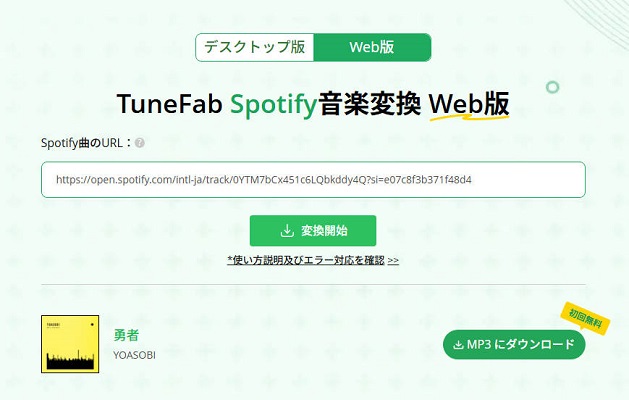
- スマホまたはPCでTuneFab公式サイトにアクセスし、「Web版」を選びます。
- SpotifyアプリやWebプレーヤーでダウンロードしたい曲を開き、「シェア」から「リンクをコピー」を選び、TuneFab Web版に貼り付けます。
- 「変換開始」ボタンを押すとURLが解析されます。数秒で完了します。
- 解析後、「MP3にダウンロード」をクリックすれば保存完了です。無料版では1曲まで変換可能です。
パート 5. TuneFab Spotify 音楽変換ソフトに関するよくある質問
TuneFab Spotify音楽変換ソフトを使うとアカウントが停止する可能性はありますか?
TuneFab Spotify 音楽変換ソフトで曲が変換できない場合の原因は?
TuneFab Spotify音楽変換ソフトは3分以上の曲も変換できますか?
TuneFab Spotify音楽変換ソフトのライセンスキーはどこで入手できますか?
TuneFab Spotify音楽変換ソフトの無料版でできること・制限は何ですか?
パート 6. TuneFab Spotify音楽変換ソフトvs.ViWizard Spotify Music変換ソフト
TuneFab Spotify 音楽変換ソフトは機能的には十分ですが、価格がやや高く、ユーザー評価も平均的という印象があります。その一方で、ViWizard Spotify Music 変換ソフトはSpotifyに特化したツールで、より使いやすさに重点を置いているのが特徴です。ViWizardをおすすめする理由は以下の通りです:
- Spotify専用の変換ソフトがあり、Spotifyユーザーにとって最適化されている
- インターフェースがよりシンプルで直感的に操作できる
- ダウンロードした曲をソフト内で直接再生でき、オーディオプレーヤーとして再生速度の変更なども利用可能
- 価格がTuneFabより低く、個人プランとファミリープラを選択できる
このように、Spotifyの利用をメインに考えている方にとっては、ViWizardのほうがコストパフォーマンスや操作性の面で魅力的な選択肢になるでしょう。
| TuneFab Spotify 音楽変換ソフト | ViWizard Spotify Music変換ソフト | |
|---|---|---|
| 対応システム | Windows / Mac(ウェブ版あり) | Windows / Mac |
| 料金 | 月額プラン:5,980円 年間プラン:9,480円 永久ライセンス:10,980円 |
月額プラン:1,980円(家族プランは2,980円) 年間プラン:6,980円(家族プランは9,980円) 永久ライセンス:12,980円 |
| 同時利用デバイス数 | 1台 | 最大3台 |
| 出力形式 | MP3、FLAC、WAV、AIFF、AAC、ALAC、M4A | ロスレス、MP3、AIFF、M4A、WAV、M4B、FLAC |
| 変換速度 | 最大35倍 | 最大20倍 |
| 音質 | 最大320kbps、音質保持 | 最大320kbps、音質保持 |
| 操作性 | 一般的なUI、やや複雑 | シンプルで直感的、Spotify専用 |
| 付加機能 | 特に目立った付加機能なし | オーディオプレーヤーとして再生可能、再生速度調整できる |
| サポート | サポート対応は遅い | サポートが迅速で安心 |
| 安定性 | 不安定な場合がよくある | 定期アップデートある |
| ユーザー評価 | ネット上のレビューは平均的 | 高評価が多く、安定性に定評 |

- Spotifyの楽曲、プレイリスト、ポッドキャスト、オーディオブックを最大15倍速で超高速ダウンロード
- Spotifyの音楽をMP3、FLAC、WAV、AIFF、M4A、M4B形式にロセレス変換
- Spotifyの曲をあらゆるデバイスで制限なしにオフライン再生可能
- Windows&macOSに対応し、内蔵のSpotifyウェブプレーヤーとシームレスに連携
Step 1ViWizardでSpotifyをログイン
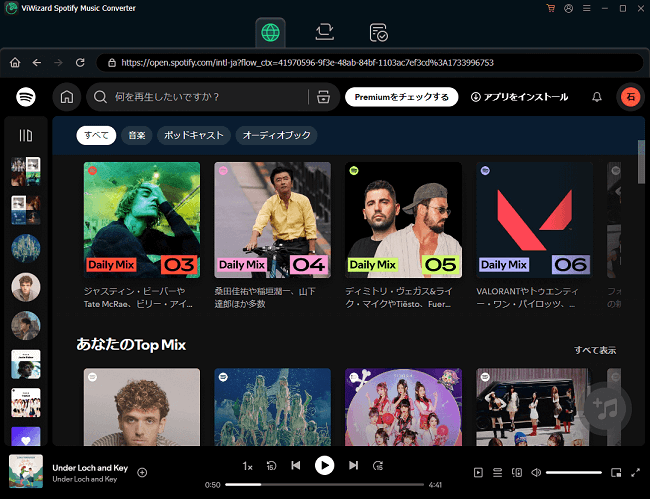
パソコンでViWizardを起動したら、内蔵のSpotify Webプレーヤーが自動的に開くので、そこで自分のSpotifyアカウント(メール/ユーザー名とパスワード)でログインしてください。無料プランでも大丈夫です。デスクトップのSpotifyアプリを開く必要はなく、Webプレーヤー内で曲の検索や再生ができます。ログイン後はプレイリストや曲をそのまま操作できる状態になります。
Step 2変換設定などを行う
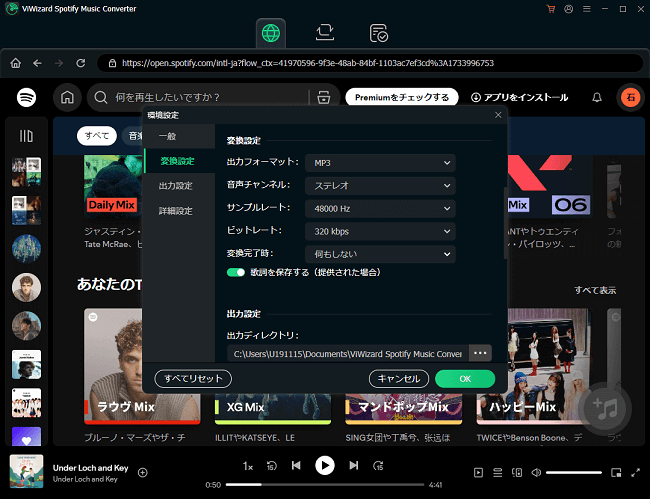
「環境設定」を開き、「変換設定」タブで出力形式を選びます。ここでサンプルレートやビットレートも設定できます。そして「出力設定」タブで保存先フォルダ(出力フォルダ)を指定できます。ファイルの命名規則なども確認しておきましょう。設定をプリセットとして保存しておくと、次回以降はワンクリックで同じ条件で変換できます。
Step 3ダウンロードした曲を選択
内蔵Spotify Webプレーヤーでライブラリをブラウスし、ダウンロードしたいの曲・アルバム・プレイリストを開き、画面の「+」ボタンを押してチェックウインドウズが表示されます。そこから曲をチェックして変換リストに追加できます。
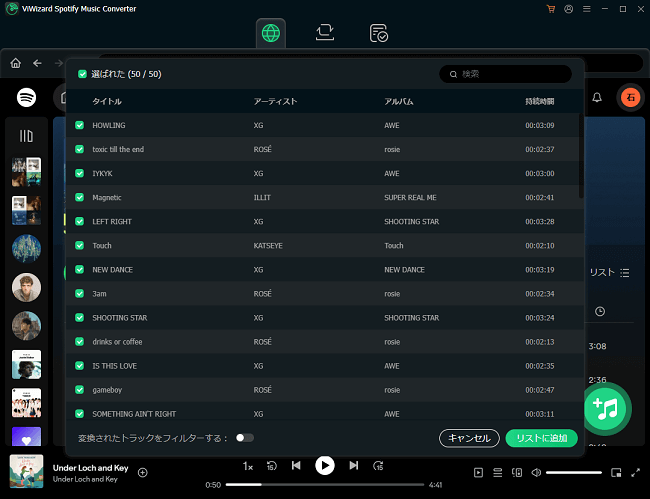
Step 4Spotifyの曲を変換
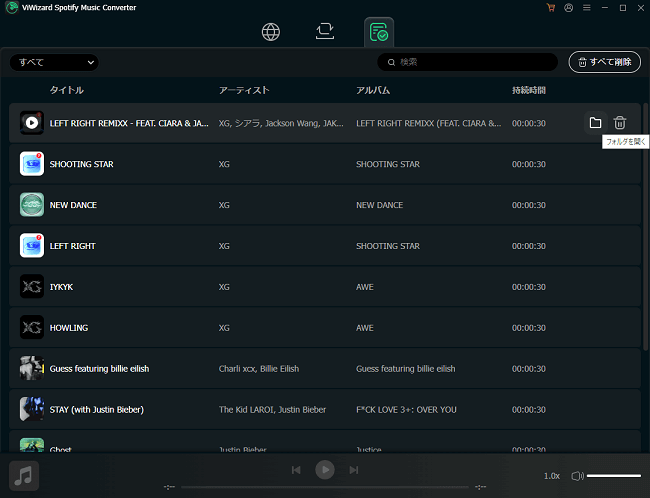
追加Spotifyのトラックを確認したら、画面下の「変換」ボタンを押して処理を開始します。変換中は進行バーや残り時間が表示され、バッチ処理で複数曲を順次変換してくれます。完了後は「変換済み」タブや出力フォルダからファイルを確認でき、ソフト内で再生できます。
まとめ
TuneFab Spotify 音楽変換ソフトについて特徴や評判を見てきました。機能自体は悪くないものの、価格やサポート面に不安を感じる声もありました。Spotifyを中心に音楽を楽しんでいる方には、よりシンプルで直感的に使える。ViWizard Spotify Music 変換ソフトをおすすめします。また、SpotifyだけでなくApple Musicなど複数のサービスを日常的に使っている方なら、ViWizardストリーミング音声録音ソフトというオールインワン型の選択肢もあります。こちらは9種類の音楽配信サービスに対応しており、価格もTuneFabにより低いです。
活用例をもっと読む

TunePat Spotify Converterレビュー:評判・安全性・使い方まとめ
NoteBurner Spotify Music Converter実際口コミ/使い方を徹底評判
TunePat Amazon Music Converter:全面レビューと最新代替案
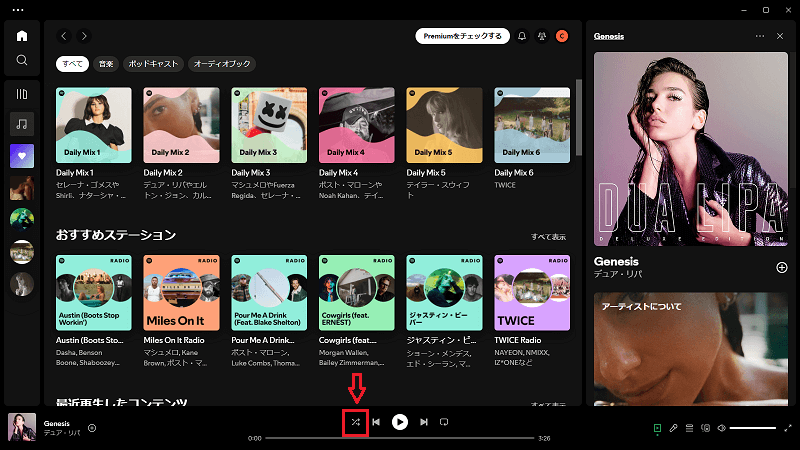
Spotifyのシャッフル再生をオン/オフにする(プレミアムと無料)
超詳細!Spotifyを解約する完全ガイド「ステップバイステップ」
テスト済み!SpotifyをMP3に変換する効率的な方法11つ

プレミアム/無料でSpotifyの音楽をオフラインで再生する
超詳細!無料ユーザー向けのSpotify広告をブロックする方法五つ
Spotifyダウンロードできないの解決する究極ガイド16選



菅原雅美はViWizardのデジタルメディアスペシャリストで、オーディオやビデオの変換、ファイルの最適化、メディアの作業効率を向上させるなど、デジタルメディア管理の最適な解決策を提供しています。ユーザーが時間と手間を節約できる方法を提案しています。

コメントを残す (0)