









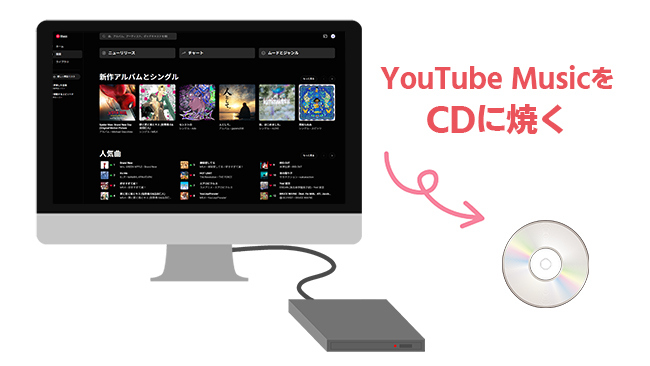
YouTubeでお気に入りの音楽や作業用BGMを見つけたとき、「ドライブ中に車内で聴きたい」「パソコン以外のCDプレイヤーで再生したい」と思ったことはありませんか?
しかし、YouTubeには動画や音源を直接CDに書き込む機能が用意されていません。また、YouTube Premiumなどでダウンロードした楽曲も保護されているため、そのままではCDに焼くことができないのが現状です。
そこで本記事では、YouTubeの音楽をCDに焼くための事前準備から、WindowsやMacのパソコンを使って無料で安全にCDへ書き込む手順まで詳しく解説します。
パート 1. YouTubeの音楽をCDに焼くことはできるか?
結論から言うと、MP3、AAC、WAVなどの音声ファイルを用意できれば、YouTubeの音楽から音楽CDを作成できます。
ただし、YouTube自体には動画や音楽を直接CDに焼く機能がありません。また、YouTube PremiumやYouTube Music Premiumでダウンロードした音源はDRMで保護されているため、通常のMP3やWAV形式とは異なり、そのままCDに書き込むことも不可能です。
つまり、YouTubeの音楽をCDに焼くには、まずDRMのない音楽ファイルをパソコンに保存し、そのファイルをCDに書き込む必要があります。
まとめると、以下のようなものが必要です。
- パソコン1台(Windows・Mac)
- 光学ドライブ
- CD-RまたはCD-RW
- YouTubeの音楽ファイル(MP3、AAC、WAVなどの汎用形式)
まずは、「どうやってYouTubeの音楽をCD書き込み用のファイルとして保存するか」について解説します。
パート 2. CDに焼くYouTubeの音楽ファイルを準備する方法
ViWizard YouTube Music変換ソフトを活用する
上記で説明した通り、YouTube Musicのオフライン保存曲はそのままCDに書き込めません。CD作成に利用できるローカル音声ファイルが必要な場合は、ViWizard YouTube Music 変換ソフトを使って準備する方法があります。
ViWizardはYouTube Musicに対応しており、音楽をMP3、WAV、FLAC、AIFFなどの汎用音声フォーマットでPCに保存可能です。また、出力形式だけでなく、ビットレートやサンプルレート、保存先フォルダも細かく設定できます。YouTubeの音楽だけでなく、Spotify、Apple Music、Amazon Musicなどの主要な音楽配信サービスの曲にも対応しているため、まとめて大量の音楽をCDに焼く際にも大変便利です。

- YouTube上の多様な音楽を一括ダウンロード可能
- MP3・WAV・FLACなどの汎用フォーマットで保存
- 楽曲、アルバム、プレイリストをまとめて素早く保存
- 最高音質を維持したままオフライン保存が可能
ここからは、ViWizard YouTube Music 変換ソフトの使い方を解説します。
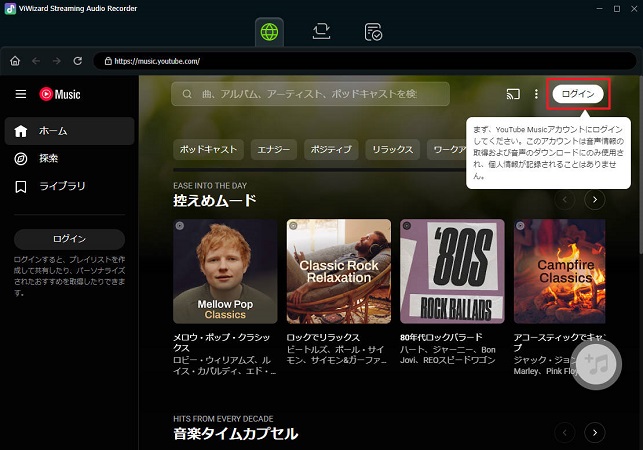
Step 1YouTube Musicにログインする
まず、ViWizardの公式サイトからソフトをダウンロードして起動します。メイン画面で「YouTube Music」を選択し、ご自身のアカウントでログインしてください。
Step 2YouTube Musicの楽曲を変換・保存する
次に、保存したい楽曲を検索して変換リストに追加します。追加が終わったら変換画面へ切り替え、「変換」ボタンをクリックします。これで音楽がパソコン上に保存され、CDへ書き込む準備が整いました。

yt-dlpを使って音源ファイルを抽出する
完全無料かつ安定してYouTubeの音楽を保存し続けたいなら、yt-dlpというツールを使うのも一つの方法です。このツールは操作画面を持たないコマンド入力型のツールです。操作手順が少し複雑なため、以下でその導入方法を詳しく解説します。
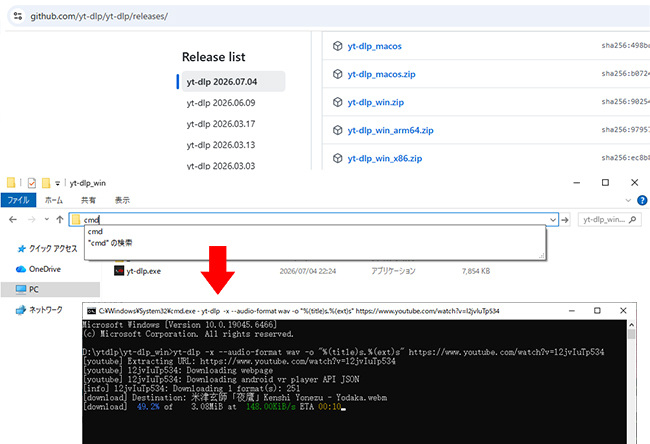
- GitHubからyt-dlpのZIPファイルをダウンロードします。ダウンロードする際は、お使いのOSに対応したファイルを選んでください。
- ダウンロードしたファイルを、分かりやすいフォルダに解凍します。
- Windowsのエクスプローラーのアドレスバーに「cmd」と入力してEnterキーを押し、コマンドプロンプトを起動します。続いて以下のコマンドを入力し、「【URL】」の部分を保存したいYouTubeのURL(例:https://www.youtube.com/watch?v=l2jvIuTp534)に差し替えて実行します。

これで、yt-dlpを使ってYouTubeの音楽をWAV形式で保存できます。
録音ソフトでYouTubeの音声を記録する
YouTubeの音楽をうまくダウンロードできない場合や、複数の曲を1つのファイルにまとめて保存したい場合は、「ダウンロード」ではなく「録音」する方法がおすすめです。以下では、具体的な録音手順を詳しく解説します。
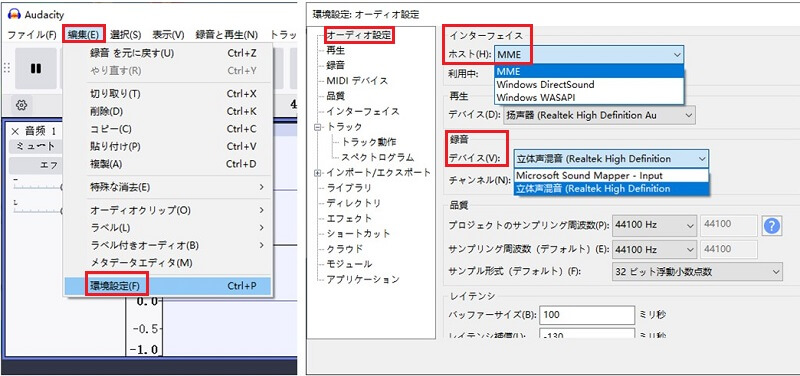
- まずAudacityを起動し、「編集」→「環境設定」の順にクリックします。
- 次に「オーディオ設定」を開き、ホストを「MME」に設定して、録音デバイスで「スピーカー」を選択します。あらかじめ保存したいYouTubeの動画ページを開いておき、録音ボタンを押してから再生を開始します。
- 再生が終わったら録音停止ボタンを押し、「ファイル」→「オーディオをエクスポート」から希望の出力形式や保存先を指定して書き出せば、YouTubeの音楽をパソコンに保存できます。
Web上のダウンロードサイトを利用する
手軽にYouTubeの音楽を保存したい場合は、「Y2mate」などのオンライン変換サイトを利用するのも一つの手です。
ただし、これらのサイトは1曲ずつしか保存できず、複数曲を一括ダウンロードしてCDに焼き込みたい場合には時間がかかってしまいます。
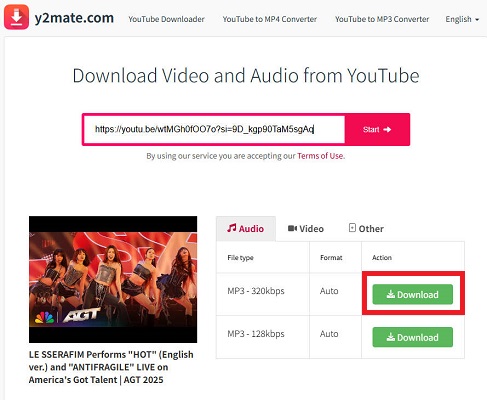
- YouTubeの音楽をダウンロードできるWebサイトにアクセスし、保存したいYouTubeの動画URLまたは「YouTube Music」のURLを入力します。
- 次にダウンロードボタンをクリックし、音源ファイルをパソコン上に保存してください。
パート 3. パソコンでYouTubeの音楽をCDに焼く方法
YouTubeの音楽をMP3やWAVなどの汎用フォーマットで準備できたら、次は音源をCDに書き込む手順を解説します。今回は光学ドライブを使用し、Lenovo製のCD-RWに実際に書き込む手順を、スクリーンショット付きで紹介します。
以下の方法はサードパーティ製のツールを追加インストールする必要がなく、WindowsやMacの標準機能だけで簡単に完了できます。なお、書き込みにかかる時間は曲数や光学ドライブの最高書き込み速度によって異なります。実際に試してみたところ、2倍速で2曲(合計11.7MB)を書き込むのに約7分かかりました。曲数が多い場合は、数十分から1時間ほどかかることもあります。
Windows Media PlayerでCDに書き込む方法
Windowsパソコンに標準搭載されている「Windows Media Player」には、ファイルをCDに書き込む機能が備わっています。以下では、その詳しい操作手順について解説します。
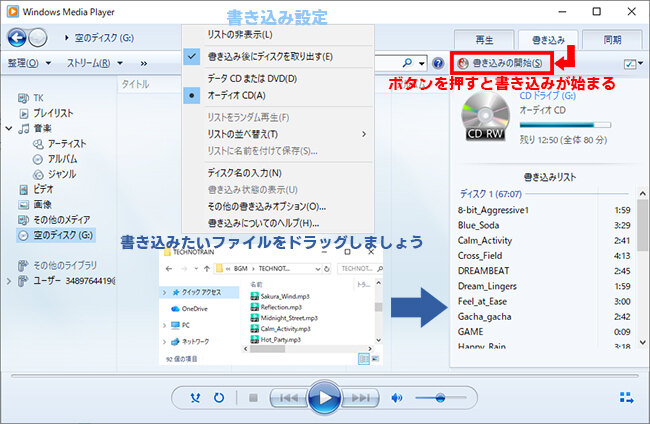
- 空のCD-RまたはCD-RWをパソコンの光学ドライブに挿入します。
- Windows Media Playerを起動し、画面右上にある「書き込み」タブを選択します。次に、ダウンロードしておいたYouTubeの音楽ファイルを「書き込みリスト」へドラッグ・ドロップします。
- 最後に「書き込みの開始」をクリックすれば、CDへの書き込みが始まります。
MacのFinderでCDに書き込む方法
MacのFinderにも、音楽ファイルをCDに書き込む機能が備わっています。ただし、現行のMacには光学ドライブが内蔵されていないため、Windowsと同様に外付け光学ドライブを用意する必要があります。以下では、その手順を解説します。
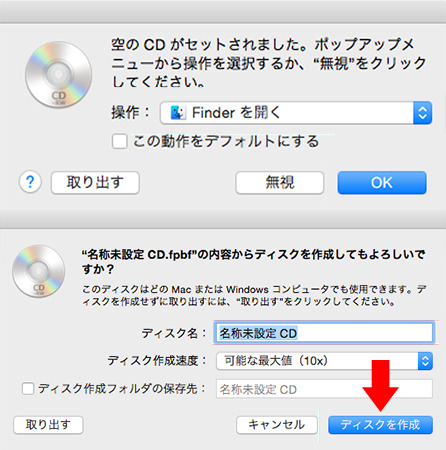
- まず、空のCD-R(またはCD-RW)をMacの外付け光学ドライブに挿入します。画面に確認メッセージが表示されたら、「Finderを開く」を選択して「OK」をクリックしてください。
- 次に、ダウンロードしておいたYouTubeの音楽ファイルをCDのフォルダへドラッグ&ドロップします。
- 最後に、Finderウィンドウの右上にある「ディスクを作成」をクリックし、確認のポップアップで再度「ディスクを作成」を選択します。これで、Finderを使ったCDへの書き込みは完了です。
- 標準のCD書き込み機能では物足りないと感じる場合は、ImgBurnなどの専用ライティングソフトを使うのも選択肢の一つです。ただし、これらのソフトを使いこなすにはある程度の専門知識が必要になります。
パート 4. YouTubeの音楽をCDに焼く際によくある質問
スマホだけでYouTubeの音楽をCDに焼くことはできますか?
フリーソフトを使って無料でYouTubeの音楽をCDに焼くことはできますか?
YouTubeの音楽を焼くにはどのようなCDメディアを用意すればよいですか?
パート 5. まとめ
YouTubeの音楽をCDに焼くには、まずMP3やWAVといった汎用的な音声ファイルとしてパソコンに保存し、その後に標準機能やライティングソフトを使ってCDへ書き込むという2つのステップが必要です。
YouTube自体には直接書き込む機能がありませんが、ViWizard YouTube Music 変換ソフトなど適切なツールで音源を準備すれば、WindowsやMacを使って簡単に自分だけのオリジナルCDを作成できます。
活用例をもっと読む



松井和彦はViWizardのIT技術専門家で、ソフトの最適化や問題解決、セキュリティ対策を専門にしています。技術的な問題を解決し、ネットワークやシステムのパフォーマンス向上をサポートしています。また、安全なオンライン環境を維持するための実用的なアドバイスも提供しています。

コメントを残す (0)