








YouTubeには公式リリースされていない「歌ってみた」やライブ音源など、魅力的なコンテンツが多数存在します。こうしたYouTubeの楽曲と、普段使っているアップルミュージックの配信曲を同じプレイリストで楽しみたいと考える方は多いでしょう。
そして、Apple MusicとYouTube Musicを比較すると、使い勝手に違いがあります。そのため、お気に入りの音源をApple Musicへ移行して一元管理したいというニーズが高まっています。
この記事では、YouTubeの曲をApple Musicに入れる方法をわかりやすく解説します。WindowsやMacのパソコンを使って無料で安全にダウンロードし、iPhoneなどのスマホへスムーズに転送するまでの全手順をご紹介します。
パート 1. YouTubeの曲をApple Musicに入れるなら音源ファイルが必要!ダウンロード方法を徹底比較
YouTubeの曲をApple Musicに追加するには、まず音声ファイル自体を取得する必要があります。その際、ファイル形式はMP3、WAV、FLACなどの汎用フォーマットでなければなりません。なお、YouTube Musicの公式機能でダウンロードした楽曲にはDRM保護がかかっているため、YouTube Musicアプリ以外で再生することはできません。
すでに音源ファイルをお持ちで、Apple Musicへの移行手順を知りたい方は、次のセクションへお進みください。
無料のオンライン変換サイトを利用する
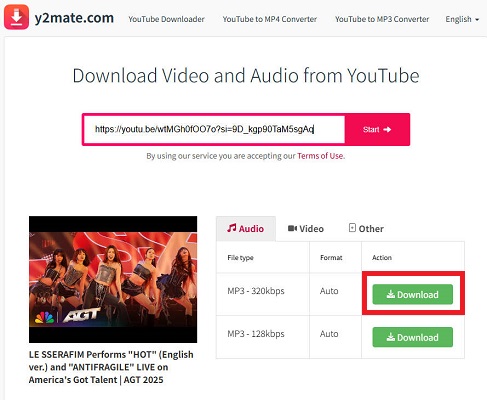
YouTubeの曲をローカルに保存してApple Musicに追加したい場合、Web上で完結する変換サイトを使うのが最も手軽です。動画のURLを貼り付けるだけで、手軽にYouTubeの音声をMP3などのファイル形式でダウンロードできます。代表的なツールとしては「YouTube mp3 もどき」、「y2mate」、「y2down.cc」などが広く知られています。
しかし、こうした無料の変換サイトは制限が多く、使い勝手が良いとは言えません。例えば、「YouTube mp3 もどき」ではダウンロードするまでに長い順番待ちが発生し、100人以上の待機列に並ばなければならないケースもあります。この待ち時間を回避するには、有料のプレミアム会員に登録する必要があります。また、「y2mate」のようなサイトでもダウンロードのたびに10~15秒ほど待たされる上、ページが頻繁に自動更新されるためスムーズに操作できません。
無料のダウンロードツール「yt-dlp」を活用する
無料で使えるYouTubeダウンロードツールの定番として、「yt-dlp」が非常に有名です。このツールには専用の操作画面がなく、コマンドを入力してYouTubeの楽曲を高速でダウンロードする仕組みになっています。初心者の方には少し難しく感じられるかもしれませんが、ここでは「yt-dlp」を使ってYouTubeの曲をApple Musicに入れる方法をわかりやすく解説します。
- GitHubからyt-dlpのZIPファイルをダウンロードします。Windowsユーザーの方は「yt-dlp_win.zip」を、Macユーザーの方は「yt-dlp_macos.zip」をダウンロードしてください。
- ダウンロードしたZIPファイルを、任意のフォルダに解凍します。
- Windowsのエクスプローラーのアドレスバーに「cmd」と入力してEnterキーを押し、コマンドプロンプトを起動します。そこにコマンド「yt-dlp -x --audio-format wav -o "%(title)s.%(ext)s" 」を入力し、続けて保存したい曲のYouTube動画URLを貼り付けます。再度Enterキーを押すと、曲のWAVファイルのダウンロードが始まります。
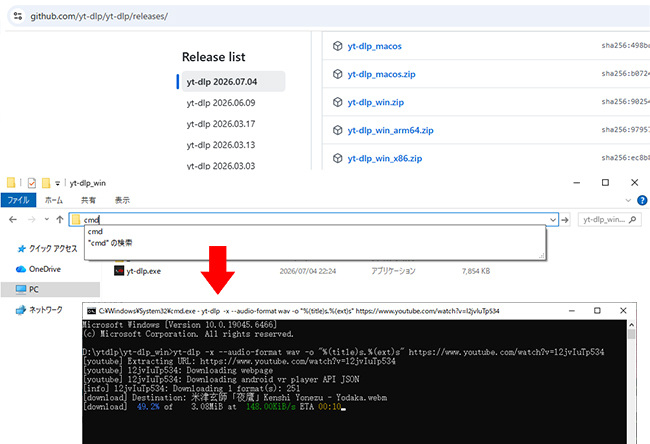
yt-dlpのコマンドをコピーする場合は、以下のコード枠の右側にある「コピー」ボタンをご利用ください。実際にコマンドを実行する際は、【URL】の部分をご希望のYouTube動画URL(例:https://www.youtube.com/watch?v=l2jvIuTp534)に差し替えてご使用ください。

ViWizardなどの専用ソフトを使う
安全性と効率性を重視するなら、専用のダウンロード変換ソフトを利用するのが最も合理的な選択肢です。面倒な待ち時間やオンラインサイトにありがちな動作の不安定さがなく、複雑な操作も必要ありません。
例えば、ViWizard YouTubeMusic 変換ソフトは、安全な環境でYouTube Musicなどの音源を高音質のままMP3やFLACに変換できるツールです。内蔵のウェブプレーヤーから直接楽曲を検索し、複数の曲やプレイリストを一括で高速ダウンロードできるため、作業の手間を大幅に削減できます。

- YouTubeの楽曲をApple Musicへ移行取り込むのに便利
- MP3やFLACなどの多様な音声形式に変換して保存できる
- 複数曲の一括保存に対応し、ダウンロードの手間を大幅に削減
- 曲名などの詳細情報やアートワークを手動で簡単に編集可能
Step 1出力形式や音質を設定する
まず、公式サイトから「ViWizard YouTube Music 変換ソフト」(またはストリーミング音声録音ソフト)をダウンロードしてインストールします。ソフトを起動し、画面左下にある「設定」を開いて、保存したいフォーマットや音質を指定してください。

Step 2YouTube Musicにログインする
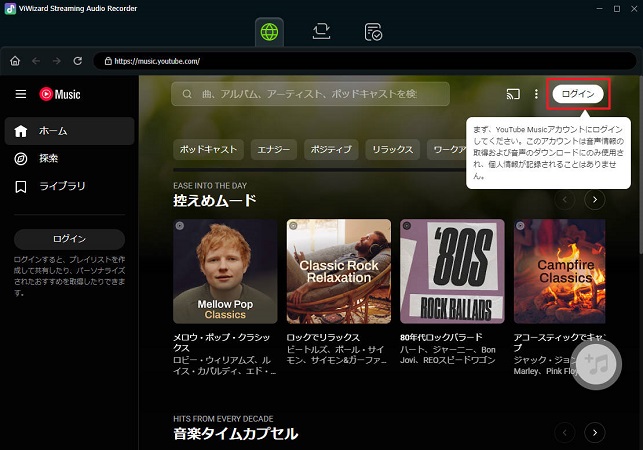
次に、ご自身のGoogleアカウントを使ってYouTube Musicにログインします。有料プラン(サブスクリプション)に加入している場合は元の高音質のまま保存できますが、無料プランの場合は音質が制限される場合があるためご注意ください。
Step 3YouTubeの曲を保存する
最後に、保存したい楽曲を検索して画面右下の録音ボタンをクリックし、変換リストに追加します。すべての曲を追加し終えたら、「変換」ボタンをクリックして音源ファイルを保存してください。これで、Apple Musicへ取り込むための準備が完了です。

パート 2. ダウンロードした曲をパソコンのApple Music(ミュージック)に入れる方法
YouTubeの音声ファイルをダウンロードした後、Apple Musicに取り込むにはパソコン版のアプリを使用する必要があります。
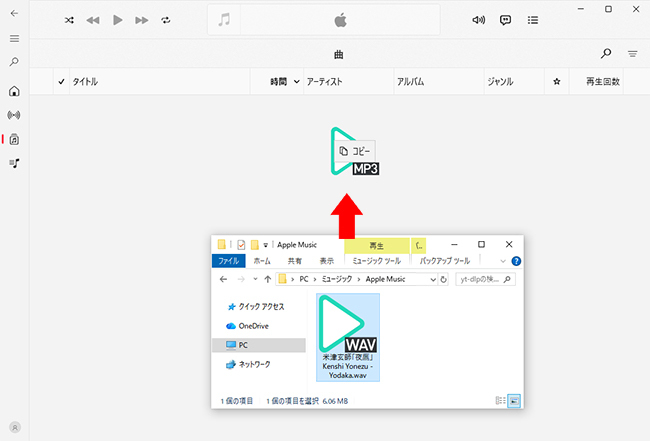
- Apple Musicを起動し、サイドバーの「ライブラリ」から「曲」画面を開きます。
- ダウンロードした曲のファイルをそのまま画面上にドラッグ&ドロップして追加してください。
- 追加された曲の右側にある横3点ボタンをクリックして「プロパティ」を選択すると、アーティスト名やアルバム名、曲名を編集できます。また、アートワークを変更してジャケット画像を設定することも可能です。
パート 3. パソコンに追加した曲をiPhoneのApple Musicに同期する方法
クラウド経由で同期する(Apple Music登録者向け)
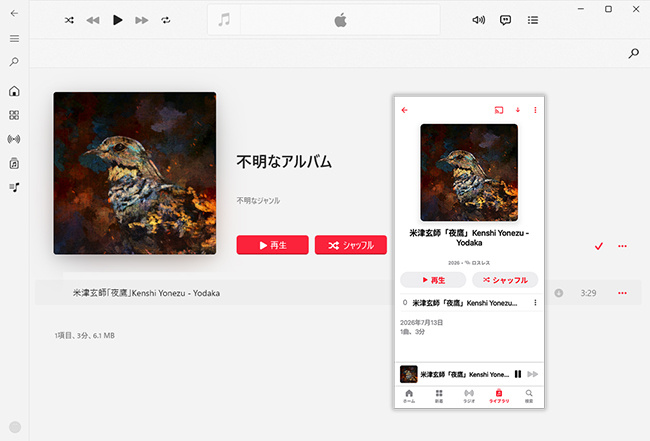
Apple Musicのサブスクリプションに登録済みであれば、パソコンのApple MusicにアップロードしたYouTubeの曲を、iPhoneなどの他のデバイスですぐに聴くことができます。
もし曲が表示されない場合は、Apple Musicのライブラリ画面を下にスワイプして、ライブラリを同期してください。
ケーブル接続で手動同期する(未登録者向け)
実は、Apple Musicのサブスクリプションに登録していなくても、iPhoneやパソコンのApple Musicアプリを使って、YouTubeなどからダウンロードしたローカル音源を再生する方法があります。「有料プランには加入していないけれど、使い慣れたApple Musicの画面で曲を聴きたい」という方におすすめです。
ただし、この手順を行うにはWindowsまたはMacのパソコンが必要となります。
Windowsでの操作手順
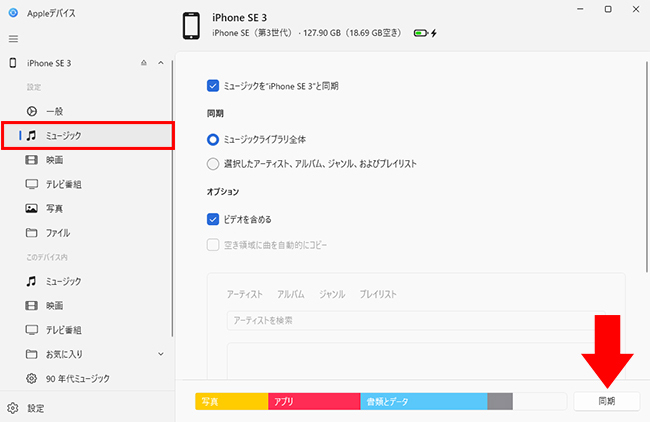
最新のWindowsでは、「iTunes」ではなく、「Microsoft Store」から入手できる公式ツール「Appleデバイス」を使ってApple Musicの曲をiPhoneに同期することができます。
- まず、Microsoft Storeから「Appleデバイス」アプリをインストールしてください。
- アプリを起動し、USBケーブルでiPhoneをパソコンに接続します。
- 画面左側の「ミュージック」タブを選択し、「ミュージックを(デバイス名)と同期」にチェックを入れて、「同期」ボタンをクリックします。
Macでの操作手順
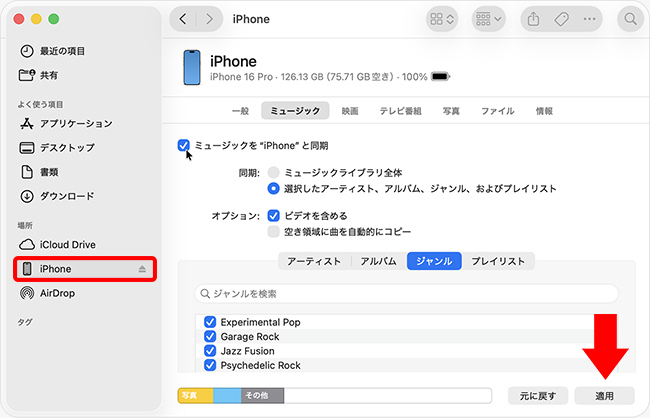
Macでは、Finderを使えば簡単にミュージックを同期できます。
- まず、USBケーブルでiPhoneをMacに接続し、Finderを開きます。
- Finderのサイドバーにあるデバイス名(「iPhone」など)を選択し、画面右側の「ミュージック」タブを開いて「適用」または「同期」をクリックします。
- 購入した曲を同期する際に、画面の指示に従ってコンピュータの認証が必要になる場合があります。
パート 4. 著作権と安全性に関する注意事項
YouTube上の音源をダウンロードして楽しむ際は、いくつかの重要なルールを守る必要があります。
まず、ダウンロードした楽曲は必ず「私的利用の範囲内」にとどめてください。個人のデバイスで音楽を楽しむ目的であれば問題ありませんが、保存したファイルをインターネット上で再配布したり、他人に譲渡したりする行為は著作権法違反となります。
また、違法にアップロードされたと知りながら海賊版の音源をダウンロードすることも法律で禁止されています。公式チャンネルや、ご自身に権利がある動画など、クリーンな音源を対象とするように心がけましょう。
パート 5. YouTubeの曲をApple Musicに入れる際によくある質問
1. パソコンなし(スマホのみ)でYouTubeの曲をApple Musicに入れる方法はありますか?
2. iTunesにYouTubeの曲を入れる際、うまく同期されない場合はどうすればいいですか?
3. YouTube MusicからApple Musicへ直接プレイリストを移行できますか?
パート 6. まとめ
本記事では、YouTubeの魅力的なオリジナル音源やカバー曲などを、Apple Musicのライブラリに追加して楽しむための具体的な手順を解説しました。
無料のオンラインサイトは手軽な反面、セキュリティ上のリスクも伴います。大切なデバイスを守りながら高音質で音楽を移行したい場合は、安全な専用ソフトViWizard YouTube Music 変換ソフトを活用するのが最も確実です。
活用例をもっと読む



松井和彦はViWizardのIT技術専門家で、ソフトの最適化や問題解決、セキュリティ対策を専門にしています。技術的な問題を解決し、ネットワークやシステムのパフォーマンス向上をサポートしています。また、安全なオンライン環境を維持するための実用的なアドバイスも提供しています。

コメントを残す (0)