






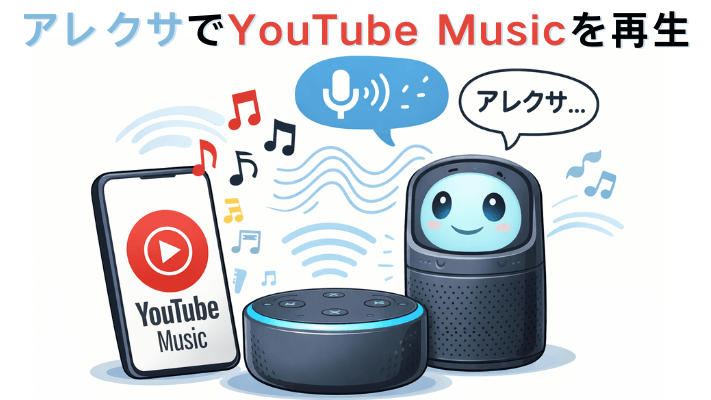
近年、YouTube Musicは公式のMVだけでなく、YouTubeにしかないカバー曲やライブ音源も楽しめることから、日本のZ世代を中心に圧倒的な支持を得ています。一方で、スマートホームの普及に伴い、Amazon EchoなどのAlexa(アレクサ)搭載スピーカーを導入する家庭も増えています。話しかけるだけで、部屋中にお気に入りの曲が流れるのはとても便利です。
しかし、ここで一つの問題に直面します。実は、Spotifyなどの他サービスとは異なり、アレクサはYouTube Musicに公式対応していません。「せっかくのYouTube Musicを、アレクサの高音質なスピーカーで楽しみたい」というニーズに応えるためには、公式機能以外の別の方法を活用する必要があります。そこで本記事では、アレクサでYouTube Musicを再生するための最も効率的な解決策を詳しく解説します。
パート 1. アレクサでYouTube Musicは再生できないのはなぜ?
アレクサは、SpotifyやApple Music、そしてAmazon Musicなど多くの音楽サービスに対応していますが、なぜかYouTube Musicだけは、標準機能で再生することができません?これは単なる技術的な問題ではなく、プラットフォーム間のルールや戦略的な関係もあります。
1. 異なる音楽クラブの存在
AmazonとGoogle(YouTube Musicの運営元)は、それぞれ独自の「音楽クラブ(プラットフォーム)」を運営しています。
- Amazon:Amazon Music/Alexaエコシステム
- Google:YouTube Music/Google Homeエコシステム
アレクサにYouTube Musicを公式対応させるということは、ライバルであるGoogleのユーザーを自社のデバイスで優遇することに繋がります。お互いのユーザーを自社のサービスに留めておきたいという戦略があります。
2. YouTube Music独自のルールと制限
YouTube Musicには、動画も音楽も楽しめます。YouTubeのコンテンツを外部デバイスで再生する場合、「バックグラウンド再生」や「広告の非表示」といった厳しいライセンスルールがあります。
3. 市場での友好的な競争
AmazonとGoogleは、スマートホーム市場において友好的な競争を続けています。両社は時として協力することもありますが、スマートスピーカー(Echo vs Nest)や音楽配信サービスにおいては、シェアを争う強力な相手です。
4. 収益モデルとサブスクリプションの競合
Amazonは自社のAmazon Music UnlimitedやPrime Musicの加入者を増やすことを最優先しています。もしアレクサでYouTube Musicを完全に自由に使えるようにしてしまうと、Amazon側の収益には悪い影響を与える可能性があります。
以上の原因で、アレクサでYouTube Musicを直接再生するのは非常に難しいです。でも、解決策があります。ViWizard YouTube Music 変換ソフトを使ってYouTube Musicの楽曲をMP3などの汎用形式に変換でき、Plexあるいはアレクサに対応している音楽サービス経由で自由に再生できます。

YouTube Musicをはじめとした10つの音楽ストリーミングサービスから高音質のままMP3などでダウンロードできます。
パート 2. Bluetooth接続でYouTube Musicをアレクサで再生する方法
アレクサでは公式のYouTube Musicスキルが提供されていませんが、最も手軽な解決策がBluetooth接続です。スマートフォンやパソコンをアレクサとBluetoothで接続すれば、YouTube Musicアプリやウェブ版で再生している音楽をそのままアレクサのスピーカーから流せます。特別なアプリや複雑な設定が不要なため、初心者でもすぐに試せるのがメリットです。
しかし、音声操作で曲の再生をコントロールしたり、再生管理をアレクサ側で行ったりすることはできません。また、Bluetooth接続のため一定の距離を保つ必要もあります。その点を理解したうえで使う必要があります。
必要な準備:
- Amazon Echo(アレクサ対応デバイス)
- Bluetooth機能を搭載したスマートフォン、タブレット、またはパソコン
- YouTube Musicアプリ、またはYouTube Musicが再生できるブラウザ
- 安定したインターネット接続
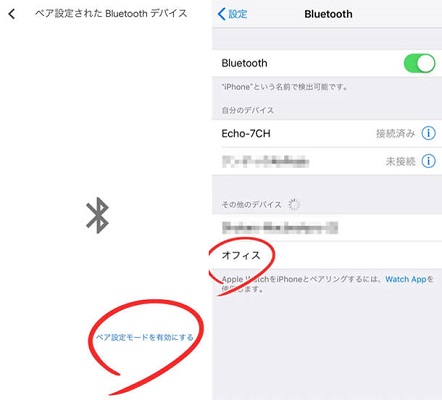
Step 1アレクサに「アレクサ、Bluetoothをオンにして」または「アレクサ、Bluetoothで接続して」と話しかけます。
Step 2iPhone、Android、またはPCのBluetooth設定画面を開き、デバイス一覧を表示します。
Step 3表示されたデバイス一覧からEchoデバイス(Echo Dotなど)を選択し、接続します。Bluetooth接続が成功すると、アレクサが音声で通知します。
Step 4お使いのデバイスでYouTube Musicアプリ、またはブラウザ版YouTube Musicを開き、好きな曲やプレイリストを再生します。音声は自動的にアレクサから出力されます。
Step 5アレクサでYouTube Music再生、停止、曲送りなどの操作は、接続しているスマートフォンやパソコンで行います。
この方法なら、YouTube Musicをすぐにアレクサで楽しめますが、完全コントロールできませんので不便に感じる人も多いでしょう。そこで、次のパートでは、Bluetooth接続に頼らず、より快適にYouTube Musicをアレクサで楽しむ方法を紹介します。
パート 3. YouTube Musicをダウンロードしてアレクサで再生する方法
Bluetooth接続は手軽ですが、毎回スマホやパソコンでの操作が必要だったり、音声操作に制限があったりと、常に使うには少し不便です。アレクサで本当に快適にYouTube Musicを聴きたいなら、音楽データをあらかじめダウンロードしておく方法が最適です。
そこで役立つのがViWizard YouTube Music 変換ソフトです。ViWizardを使えば、YouTube Musicの楽曲をMP3などの一般的な音声形式として保存できます。ダウンロードした音楽はDRMの制限を受けないため、アレクサ対応のデバイスやUSB、ローカルライブラリ経由で自由に再生できます。
サブスクリプションやアプリに依存せず、一度保存したYouTube Musicをアレクサでそのまま使うことができます。音質も安定しており、楽曲のタイトルやアーティスト名、アルバム情報などのID3タグも自動で保持されるため、ライブラリ管理もしやすいのが特徴です。次では、ViWizardを使ってYouTube Musicをダウンロードし、アレクサで再生するまでの具体的な手順を紹介します。
- YouTube Musicをはじめとした10つの音楽ストリーミングサービスから曲をMP3、AIFF、WAVなど多様な形式に高速変換
- 曲名、アーティスト、アートワークなどのID3タグを完全保持
- プレイリスト全体を数分で一括変換できる高速バッチ処理に対応
- 広告やストリーミング制限を解除し、快適な再生を実現
1. ViWizardを使ってYouTube Musicをダウンロード
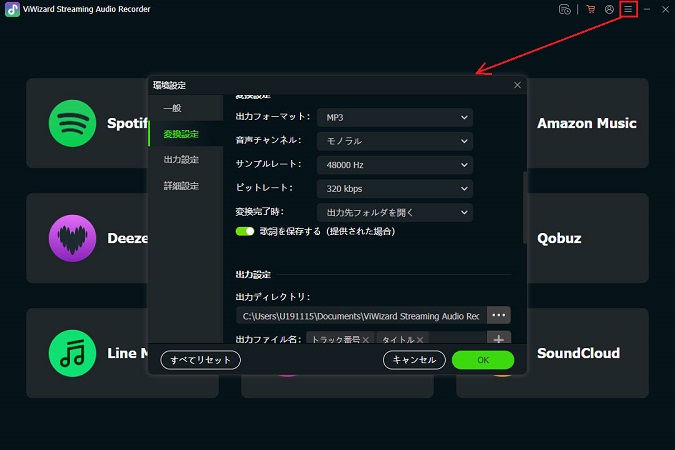
Step 1出力設定をカスタマイズ
ViWizardを起動し、右上にあるメニューアイコンから「環境設定」を選択します。出力形式(MP3など)や音質、保存先フォルダを事前に設定します。アレクサでの再生を考える場合は、汎用性の高いMP3形式がおすすめです。
Step 2YouTube Musicをログイン
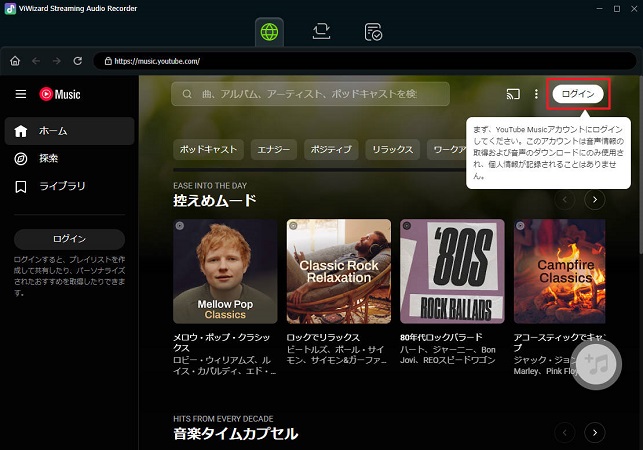
ホームページで下にブラウスして、最後にあるYouTube Musicアイコンをクリックしてください。内蔵のYouTube Musicウェブプレーヤーから、アカウントでログインします。アプリやブラウザを別途開く必要はありません。Premiumユーザーが必要ではありません。
Step 3アレクサで再生したいYouTube Musicを追加
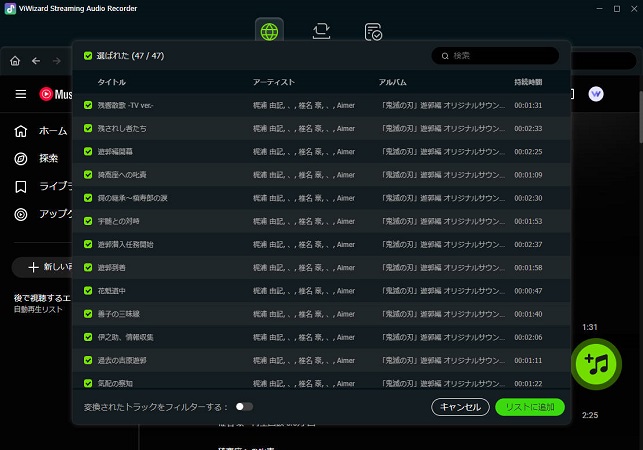
YouTube Musicでライブラリを自由に操作でき、ダウンロードしたい曲・アルバム・プレイリストを選択して開きます。右下にある「+」アイコンをクリックして変換リストに追加できます。複数曲をまとめて選ぶことも可能です。
Step 4YouTube Musicをダウンロード
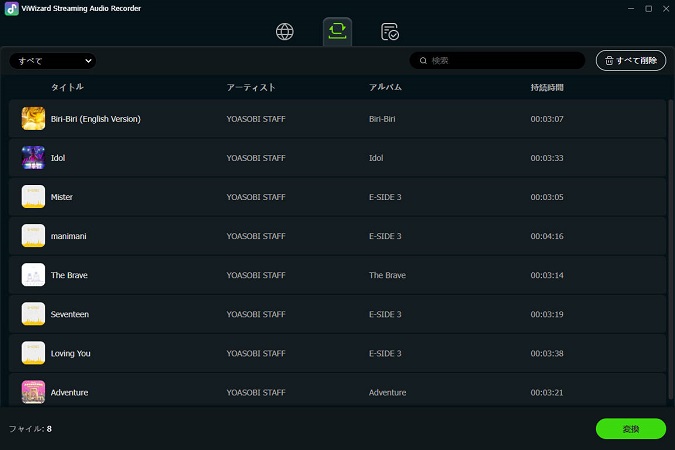
「変換」ボタンをクリックすると、音楽がローカルファイルとして保存されます。ダウンロード後は、アレクサ対応デバイスに転送してYouTube Musicをオフライン再生できます。
2. YouTube Musicをアレクサで再生
ViWizard YouTube Music 変換ソフトを使って、お気に入りのYouTube Musicの曲をダウンロードして変換したら、次はそれをPlexと連携させて、アレクサでスムーズに再生できるようにしましょう。以下の手順に従って、簡単にセットアップできます。
Step 1YouTube MusicをPlexメディアプレーヤーに追加
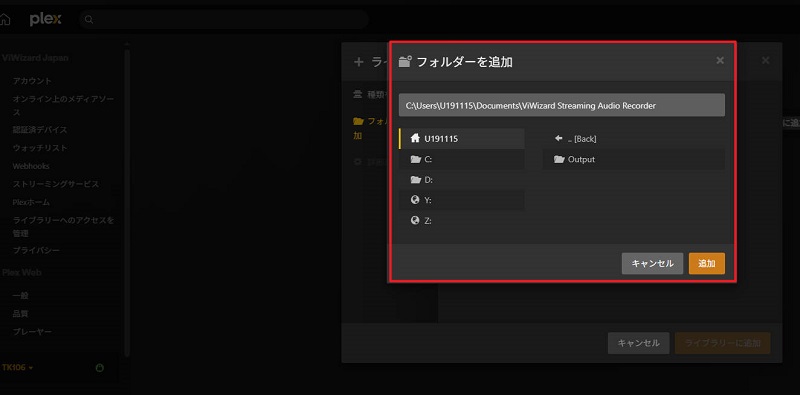
パソコンでPlex Media Playerを起動し、アレクサ対応のデバイスと同じネットワークに接続されていることを確認します。
Plex Media Player内のライブラリに移動します。
ViWizard YouTube Music 変換ソフトでダウンロードしたYouTube Musicが保存されているフォルダを見つけます。YouTube Musicのファイルをドラッグ&ドロップして、Plexライブラリに追加します。これにより、曲が正しく認識され、カテゴリ分けされます。
YouTube Musicのファイルをプレイリストやカテゴリごとに整理し、よりアクセスしやすくします。
Step 2Plexスキルをアレクサにインストール
Plex設定から「リモートアクセス」ページに移動し、リモートアクセスを有効にして、アレクサとスムーズに接続できるようにします。
リモートアクセスを有効にした後、アレクサでPlexスキルを有効化します。アレクサアプリ内の「スキルとゲーム」セクションからインストールできます。
Plexアカウントにサインインし、「認証」をタップしてセットアップを完了させます。
これにより、アレクサがPlexサーバーと同期し、音楽ライブラリにアクセスできるようになります。
Step 3アレクサでPlexスキルを有効化
スマートフォンまたはタブレットでAlexaアプリを起動します。
アプリ内で「スキルとゲーム」セクションを選択します。
検索機能を使って、アレクサスキルストア内でPlexスキルを見つけます。
Plexスキルを選択し、画面の指示に従ってアレクサデバイスで有効にします。Plexで使用しているアカウントでサインインしていることを確認してください。
最後に、PlexアカウントをAlexaにリンクすることで、Plexとアレクサ間でシームレスに接続され、音楽の再生が可能になります。
Step 4アレクサでPlexスキルを使ってYouTube Musicを再生
「アレクサ」と呼びかけて、デバイスを起動します。
自然な音声コマンドをアレクサに言います。例えば:
- 「アレクサ、Plexに[アーティスト名]の音楽を再生してもらう」
- 「アレクサ、Plexに[アルバム名]を再生してもらう」
- 「アレクサ、Plexに[曲名]を再生してもらう」
- 「アレクサ、Plexにおすすめの音楽を再生してもらう」
- 「アレクサ、Plexに音楽を流してもらう」
- 「アレクサ、Plexにパーティー用のビートを流してもらう」
これで、Plexとアレクサを使ってYouTube Musicを簡単に楽しむことができます。Plexを使うことで、音楽のライブラリ管理も簡単になり、再生もスムーズに行えます。その以外、アレクサがSpotifyスキルに公式的に対応し、YouTube MusicローカルファイルをSpotifyにアップロードすることも有効な方法です。
- 関連記事 1: アレクサでスポティファイを再生する方法三つ
- 関連記事 2: PC/スマホでローカルファイルをSpotifyにインポートする
パート 4. まとめ
アレクサで直接にYouTube Musicスキルを使うことができませんが、Bluetooth接続やPlexを使った連携など、YouTube Musicをアレクサで楽しむことが可能です。
特に、Bluetooth接続では手軽に音楽を再生できますが、操作は端末で行う必要があるため少し不便です。一方、ViWizard YouTube Music変換ソフトを使う方法では、YouTube Musicの曲をダウンロードしてライブラリに追加し、アレクサで音声操作もできるようになるため、より快適な音楽体験が可能になります。早く以下のボタンをクリックして無料体験しましょう!
活用例をもっと読む
YouTube Musicをオフラインで再生する(Premium有無もOK)
Tubidy:音楽を無料でダウンロードする方法と安全な代替サイト
【レビュー】MP3 Juiceとは何?使い方と安全代替サイトも紹介
Audacityの使い方を完全ガイド!初心者もできる音声録音裏ワザ
パソコン/スマホ/CDから音楽をUSBに入れる方法「2025最詳細」
パワーポイントに音楽の入れ方:Spotifyなど人気サービスをBGMに
「超厳選」音楽を無料でMP3にダウンロードするおすすめサイト
Spotifyダウンロードできないの解決する究極ガイド16選
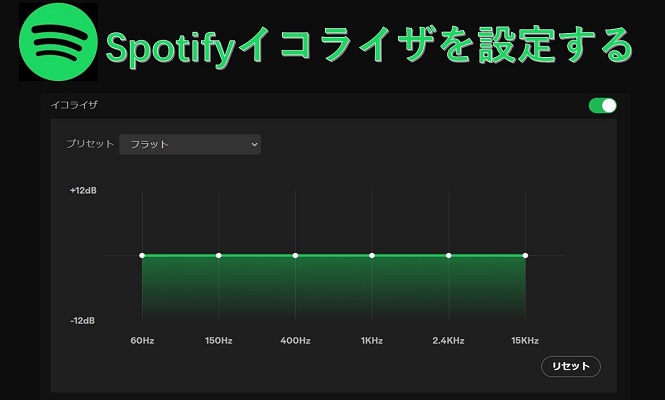
PC/Mac/iPhone/AndroidでSpotifyイコライザを設定



松井和彦はViWizardのIT技術専門家で、ソフトの最適化や問題解決、セキュリティ対策を専門にしています。技術的な問題を解決し、ネットワークやシステムのパフォーマンス向上をサポートしています。また、安全なオンライン環境を維持するための実用的なアドバイスも提供しています。

コメントを残す (0)