








ネットで音声録音ソフトを検索すると、必ず名前が挙がるのがAudacityです。Audacityは、オープンソースで無料の音声録音・編集ソフトで、初心者からプロフェッショナルまで幅広く利用されています。その豊富な機能と柔軟な操作性により、音楽録音やポッドキャストの制作、音声編集など、さまざまな用途に対応できます。そのため初心者にとっては、すべての機能を利用するには少し複雑に感じるかもしれません。でも安心してください。この記事では基本的な使い方を一つずつ紹介しますので、簡単に音声録音と編集を始めましょう。
パート 1. Audacityの基本情報
Audacityは、2000年に登場したオープンソースの音声録音・編集ソフトウェアで、世界中で広く利用されています。このソフトは、Audacity Teamという開発者コミュニティによって開発され、現在もよくアップデートされ続けています。無料で提供されているにもかかわらず、その機能は非常に豊富で、音楽録音、音声編集など、さまざまな用途に対応しています。特に、音声録音や編集の際に必要な基本的な機能を直感的に操作できるため、初心者にも優しく、すぐに使い始めることができます。
Audacityは、Windows、macOS、Linuxという主要なオペレーティングシステムに対応しており、これらのプラットフォームで一貫したパフォーマンスを発揮します。そのシンプルなインターフェースと強力な音声処理機能を兼ね備えており、プロフェッショナルな音声制作にも十分に対応できます。また、豊富なプラグインやエフェクト機能を導入して活用すれば、さらに高度な編集やカスタマイズが可能になり、音声制作におけるあらゆるニーズを満たしてくれるため、世界中の音声制作者にとって欠かせないツールとなっています。
😀メリット:
- 無料でオープンソース: Audacityは完全無料で提供されており、オープンソースソフトウェアであるため、誰でも自由にダウンロードして使用できます。また、ソースコードが公開されているため、ユーザーが自分のニーズに応じてカスタマイズできます。
- 対応プラットフォームが広い: Windows、macOSだけでなく、Linuxにも対応しており、さまざまなPC環境で使用できます。これにより、どのオペレーティングシステムでも安定したパフォーマンスを提供し、ユーザーの幅広いニーズに応えます。
- 豊富な編集機能: 録音、カット、コピー、ペースト、フェードイン/フェードアウト、ノイズ除去など、基本的な編集機能が揃っています。また、プラグインを利用してさらに高度な編集が可能です。音質の向上やエフェクトの追加など、プロフェッショナルな作業にも対応できます。
- 直感的なインターフェース: 初心者でも比較的簡単に操作できるインターフェースを持っており、音声録音の基本をすぐにできます。
- コミュニティとサポート: 世界中にユーザーがいるため、オンラインで多くのチュートリアルやフォーラム、問題と解決策があります。困ったときにすぐに解決策を見つけやすいのも大きなメリットです。
- 対応している音声形式が豊富: Audacityは、様々な音声ファイル形式に対応しており、MP3、WAV、FLAC、Ogg Vorbisなど、一般的に使用されている音声フォーマットをサポートしています。また、外部プラグインを使用することで、さらに多くの音声形式にも対応可能となり、柔軟な音声編集が可能です。
😔デメリット:
- インターフェースが少し古い: Audacityのインターフェースはシンプルですが、デザインがやや古く、現代的なUI(ユーザーインターフェース)を好むユーザーには少し使いづらく感じるかもしれません。
- 高機能すぎて初心者が戸惑うこともある: 多機能であるため、初心者がすべての機能を使いこなすのは少し難しい場合があります。特に、エフェクトや音声処理機能を利用する際には、勉強する工夫が必要です。
- リアルタイムでの録音制限: Audacityは、録音後にすぐに音声を編集することができますが、録音と編集をリアルタイムで行うには少し遅延が発生することがあります。特に高い音質や複数のトラックを同時に処理する場合、パフォーマンスに影響が出ることがあります。
- モバイル対応なし: AudacityはPC用のソフトウェアであり、モバイル端末には対応していません。外出先で早く音声編集を行いたい場合には、別のアプリを使用する必要があります。
- ID3タグの自動編集機能がない: 音楽ファイルなどを保存する際、ID3タグ(曲名やアーティスト名などのメタデータ)を自動で編集する機能がないため、手動でタグを追加する必要があります。
パート 2. Audacity日本語版のダウンロードと初期設定
英語版のツールに慣れていない場合、操作の細かい部分で迷うことがありますが、言語が母国語であることで、各機能の理解が格段にしやすくなります。そのため、まずはAudacity日本語版をインストールし、最適な設定を行うことをお勧めします。これにより、煩わしい翻訳を気にせずに、すぐに録音・編集作業に集中できるようになります。ここでは、Audacity日本語版のダウンロード方法から初期設定まで、詳細な手順を説明します。
Step 1Audacity日本語版のダウンロード
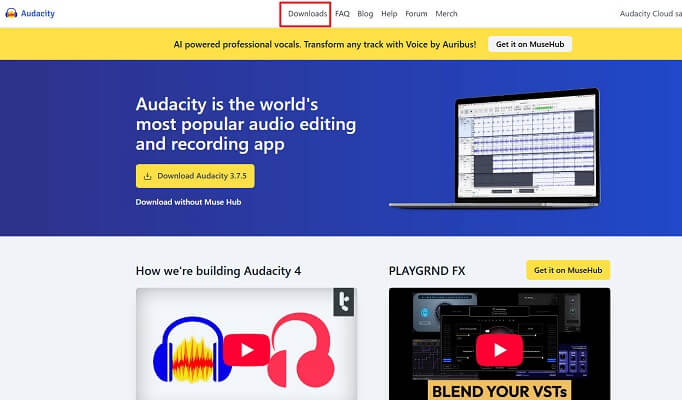
- 公式サイトにアクセス:まず、Audacityの公式ウェブサイトにアクセスします。
- ダウンロードページに移動:ホームページの上部メニューにある「Downloads」ボタンをクリックし、ダウンロードページに進みます。
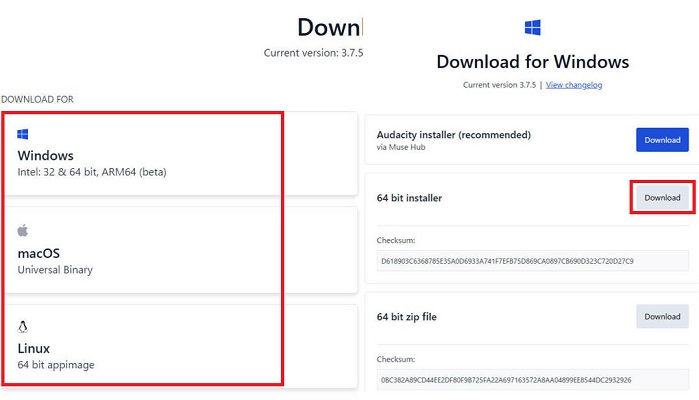
- 対応OSを選択:ダウンロードページでは、Windows、macOS、Linuxに対応したインストールパッケージが表示されます。自分の使用しているオペレーティングシステムに合わせたリンクを選んでください。
- インストールファイルをダウンロード:インストーラーファイルをダウンロードします。ダウンロードが完了したら、インストーラーを実行します。
Step 2Audacityのインストール
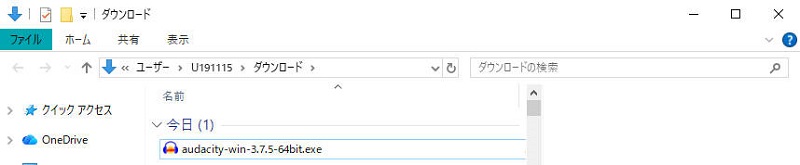
- インストーラーを実行:ダウンロードしたインストーラー(例「audacity-win-3.7.5-64bit.exe」)をダブルクリックして実行します。
- セットアップに使用する言語の選択:インストーラーを開くと、最初に言語の選択画面が表示されます。「日本語」を選択し、「OK」ボタンをクリックします。これにより、インストール中の画面が日本語で表示されます。
- インストールの開始とインストール先の指定:「次へ」ボタンをクリックしてインストールを続行します。インストール先のフォルダー指定画面が表示されるので、デフォルトの保存先(通常は「C:\Program Files\Audacity」)で問題なければそのまま「次へ」をクリックします。別の保存先を指定したい場合は、「参照」をクリックして選びます。
- 追加タスクの選択とインストール準備完了:次に、スタートメニューにショートカットを作成するかどうかを選択します。特に変更がなければそのまま「次へ」をクリックします。最後にインストールの準備が整ったことを確認し、「インストール」をクリックしてインストールを開始します。
- インストールの進行状況と完了:インストールが進行中の画面が表示され、数分後にインストールが完了します。完了後、「完了」ボタンをクリックすると、インストールが終了し、Audacityが自動的に起動する場合があります。
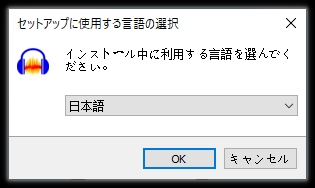
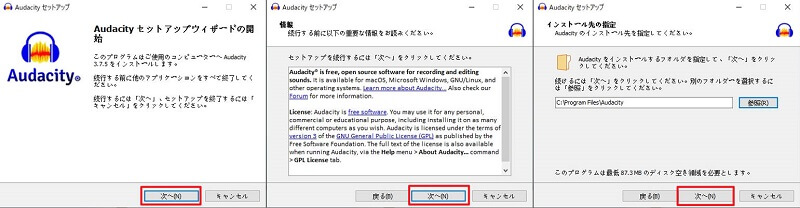
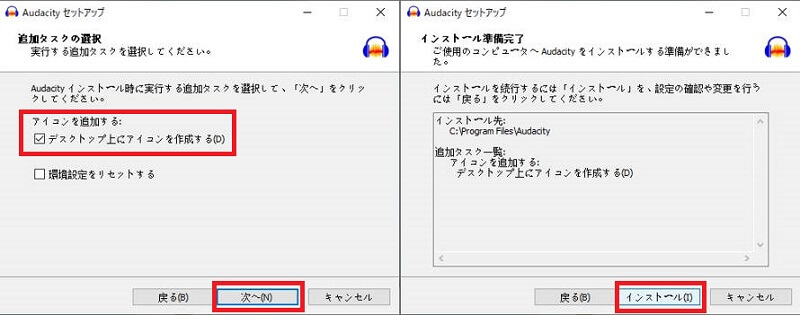
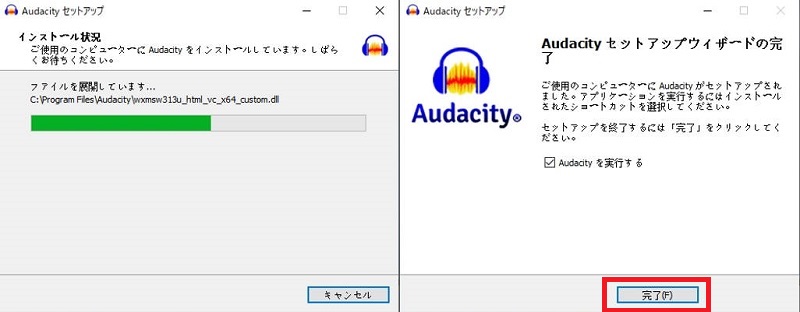
インストール中に日本語を選択した場合、インストール後にAudacityが日本語のインターフェースで起動します。しかし、もし日本語で表示されていない場合は、まず、Audacityを起動し、メニューバーから「Edit(編集)」>「Preferences(環境設定)」を選びます。設定ウィンドウが開いたら、「Interface(インターフェース)」>「Language(言語)」>「日本語」を選択します。その後、「OK」ボタンをクリックすれば、Audacityのインターフェースが日本語に切り替わります。
パート 3. Audacity基本の使い方:音楽を録音する
Audacity の最も基本的で重要な機能は録音機能です。音声録音機能は非常にシンプルで、特別な設定なしで簡単に使用できます。録音を開始するために必要なのは、ただ1つのボタンをクリックするだけです。初心者でもすぐに音楽やポッドキャストを録音することができ、シンプルで直感的な操作が特徴です。
Step 1録音デバイスの設定
まず、音楽を録音するために使用するマイクやオーディオインターフェースが正しく設定されているか確認します。
- 「編集」メニューから「設定」を選択し、設定ウィンドウを開きます。
- 「オーディオ設定」タブを選び、録音に使用するオーディオインターフェース、再生デバイス、録音デバイスなどを選択します。
- 設定が完了したら、「OK」をクリックして設定を保存します。
Step 2録音準備
- まず、録音したい音源が準備できていることを確認してください。たとえば、SpotifyやApple Musicで録音したい曲を再生する準備をします。再生ページを開き、必要な曲を選択しておきましょう。
- 音楽やポッドキャストの音量や再生状態をチェックし、問題がないか確認しましょう。
Step 3録音の開始
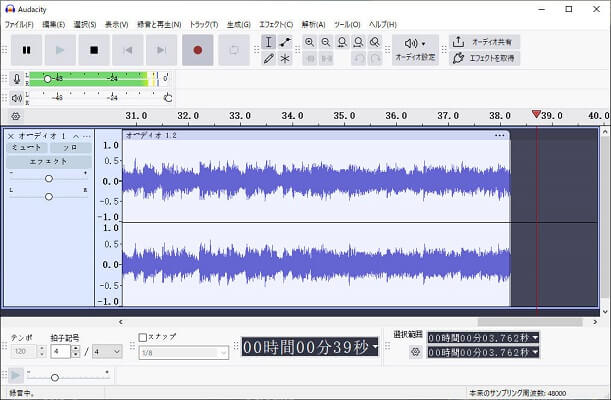
- 録音の準備が整ったら、Audacityの「録音ボタン(赤いボタン)」をクリックして録音を開始します。録音が始まると、Audacityは自動的に音声をキャプチャし、タイムラインに波形を描きます。
- 録音中、音声の波形がタイムラインに表示され、録音の進行状況が確認できます。また、音量のピークが表示されるので、音量が適切かどうかもチェックできます。
- 録音を途中で一時停止したい場合は、Audacityの「一時停止ボタン」をクリックします。録音を再開したい場合は、再度「録音ボタン」をクリックします。録音が再開され、音声が続けてキャプチャされます。
- 録音を終了したい時は、Audacityの「停止ボタン」をクリックして録音を停止します。録音が停止され、タイムラインに録音された音声が表示されます。
Step 4録音後の確認と編集
- 録音が終了したら、タイムラインに表示された波形を確認します。音声がきれいに録音されているか、音質に問題がないかを確認しましょう。
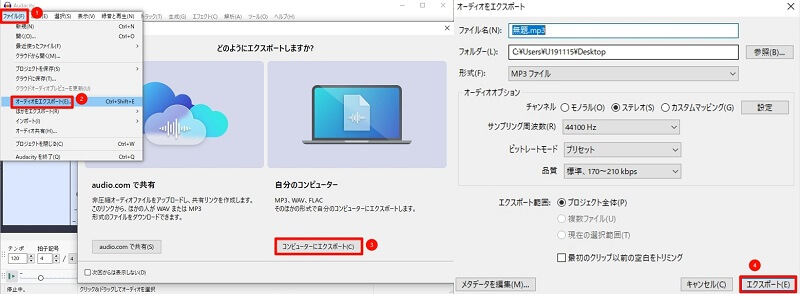
- 「ファイル」メニューから「オーディオをエクスポート」を選び、「コンピューターにエクスポート」を選択します。ファイル名と保存先を設定し、希望の音声形式(MP3やWAVなど)で保存できます。
Audacityを使うことで、Spotify、Apple Music、Amazon Musicなどのストリーミングサービスから直接音楽を録音し、オフラインで保存することが可能です。この方法でお気に入りの曲をいつでも楽しむことができます。もし興味があれば、以下のリンクをクリックして詳細記事を読んでください。
パート 4. Audacity上級の使い方:音楽を編集する
前のセクションでは、Audacityの基本的な録音機能について紹介しました。録音自体は簡単で直感的に行えますが、録音した音声を編集することができると、さらに高度な音楽制作が可能になります。ここでは、Audacityのいくつかのよく使われている上級機能を紹介し、録音後の音声編集を行うためのステップを簡単に説明します。
Audacityの使い方1: ノイズを除去
録音した音声に背景ノイズが含まれている場合、Audacityの「ノイズ除去」機能を使ってそれを取り除くことができます。
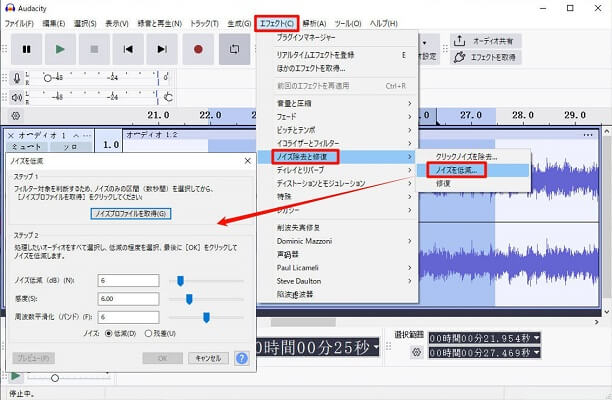
- ノイズのある部分を選択し、「エフェクト」メニューから「ノイズ除去を修復」を選びます。
- 「ノイズを低減」などをクリックして、ノイズのサンプルを取得します。
- 全体を選択して再度「ノイズ除去」を選び、設定を調整して「OK」をクリックします。
Audacityの使い方3: 音量を調整
音量が大きすぎたり小さすぎたりする場合、簡単に調整できます。
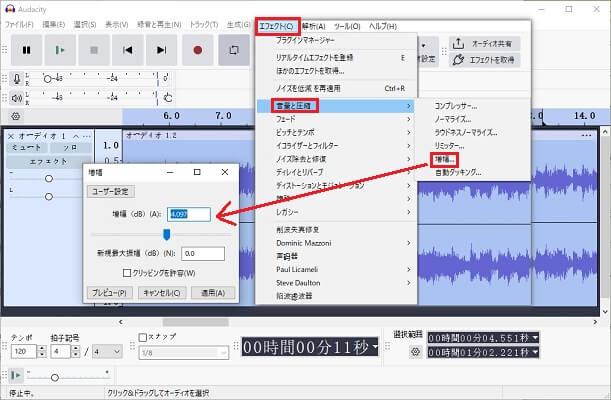
- 音声トラックを選び、「エフェクト」メニューから「音量と圧縮」を選択します。
- 「増幅」を選択します。表示されるダイアログボックスで、音量を増やすまたは減らすためのスライダーが表示されます。
- スライダーを使って音量を調整し、「OK」をクリックして適用します。
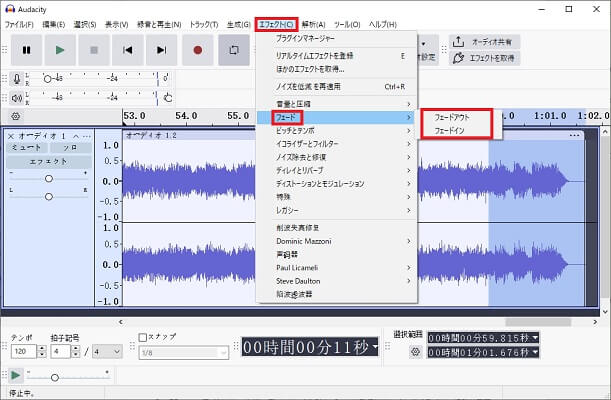
Audacityの使い方4: フェードアウトを追加
音声が終わる際に、音量を徐々に小さくする「フェードアウト」を追加できます。
- フェードアウトを追加したい部分を選択します。
- 「エフェクト」メニューから「フェード」>「フェードアウト」を選択します。
Audacityの使い方5: 複数トラックを編集してミックス
複数のトラックを録音した場合、これらを重ねてミックスすることができます。
- 各トラックを選び、適切なタイミングで配置します。
- 音量やバランスを調整して、全体のミックスを完成させます。
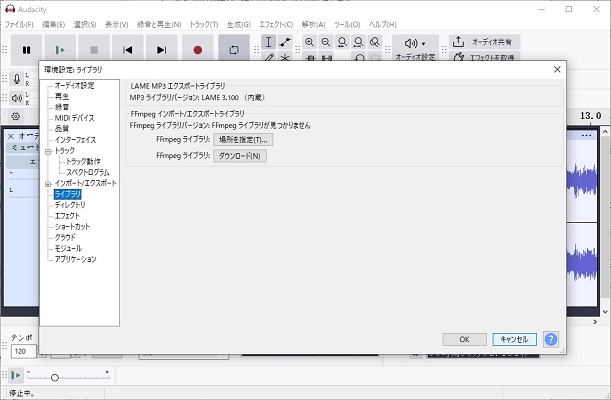
Audacityの使い方6: FFmpegライブラリを導入
FFmpegライブラリを導入することで、より多くの音声・動画形式をAudacityで扱えるようになります。
- Audacityの「編集」メニューから「環境設定」を選び、「ライブラリ」タブから「FFmpeg」をダウンロードします。
- FFmpegをインストール後、動画ファイルなども簡単に取り扱うことができるようになります。
Audacityの使い方7: 音声の再生速度を変更
音声の再生速度を変更して、リスニング体験をカスタマイズできます。
- 音声を選び、「エフェクト」メニューから「ピッチとテンポ」を選択します。
- 「速度とピッチを変更」を選択します。
- 「速度乗数」で数値を入力して音声の再生速度を変更できます。音声の再生速度を速くしたり遅くしたりすることができます。例えば、「1.5」を入力すると音声が1.5倍速になります。「0.75」を入力すると音声が遅くなります。
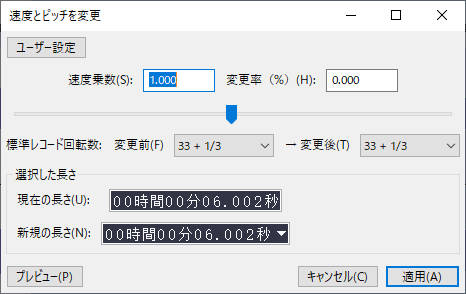
下の「変更前」と「変更後」の秒数を確認して、どれだけ音声が変化するかを確認できます。これにより、速度変更後の音声の長さを簡単に把握できます。
Audacityの使い方8: ピッチ(キー)を変更
音声や音楽のピッチ(音程)を変更することで、楽曲のキーを高くしたり低くしたりすることができます。例えば、曲を1音高くしたり、オリジナルのキーを保ちながらピッチを調整したりできます。
- 音声トラックを選択した後、メニューバーから「エフェクト」メニューから「ピッチとテンポ」を選びます。
- 「ピッチを変更」を選択します。
- 設定ウィンドウが表示されると、以下の項目を使ってピッチを変更できます:
- ピッチ:音声の音程を変更するためのスライダーまたは数値を入力します。変更前と変更後のピッチが表示されるので、音程をどれくらい変更するかを確認できます。
- 音程(半音):音程を半音単位で調整できます。例えば、1つの音程を上げるには「1」を入力します。
- 周波数:音声の周波数を変更することができます。周波数が変更されることで音程が変化します。
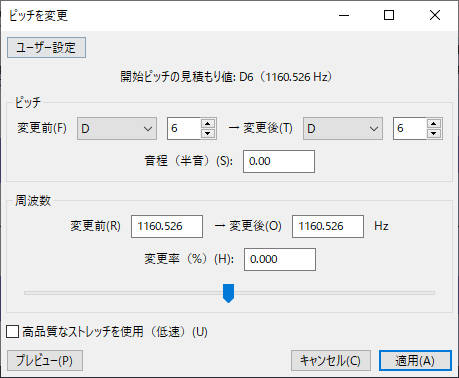
設定を調整したら、「プレビュー」ボタンをクリックして変更後の音声を確認します。音程やキーには問題がなければ、「適用」をクリックします。
ノイズ除去、音量調整、ピッチ変更まで、様々な編集機能を活用することで、音声を高品質に仕上げることができます。Audacityを使いこなせば、音声編集の幅が広がり、より効果的な編集作業が可能になります。
パート 5. Audacityの使い方に関するFAQs
Audacityは完全無料ですか?
Audacityで利用できる音楽ファイルの形式は何ですか?
Audacityで音楽をCDに焼くことができますか?
Audacityで録音できない場合の対処法は何ですか?
次に、PCの音量設定も確認しましょう。音がミュートになっていないか、音量が適切かをチェックしてください。また、他のアプリケーションが音声デバイスを占有していないか確認し、必要に応じて他のアプリを閉じてから録音を試みてください。
もし問題が解決しない場合は、オーディオドライバを更新したり、Audacityを再インストールしたりすることも効果的です。
Audacityはスマホで使えますか?
パート 6. Audacityより優れた音楽録音ソフト
Audacityは無料で多機能な音声編集ソフトですが、操作が複雑で、特に初心者にとっては使いこなすのに時間がかかることがあります。また、録音速度が遅く、長時間の録音や大量の音声ファイルを扱う際に不便を感じることもあります。
これに対して、ViWizard ストリーミング音声録音ソフトは、Audacityのデメリットを補うために設計された、より専門的で効率的な音楽録音ソフトです。ViWizardは、Spotify、Apple Musicなど9つのストリーミング音楽サービスからの曲、ポッドキャスト、アルバム、プレイリストの録音をサポートしています。また、DRM解除機能を備えているため、音楽ストリーミングサービスから、DRM保護を解除して直接音楽を録音し、保存することができます。
また、ViWizardは操作が非常に簡単で、録音速度が速いため、長時間の録音や複数のトラックの録音にも最適です。さらに、保存した音楽はMP3やM4Aなどの一般的な形式でエクスポートでき、ID3タグを自動で保存するため、曲名やアーティスト名、アルバム名などを管理するのが非常に簡単です。この機能により、保存した音楽を効率的に整理でき、後で再生するときにも便利です。
ViWizard ストリーミング音声録音ソフトは、使いやすさ、録音速度、DRM解除などの点で、Audacityよりも優れた選択肢となります。特に音楽ストリーミングサービスから音楽を保存したい方には、非常に便利で効率的なツールです。

まとめ
この記事では、Audacityの録音の基本的な操作方法から、ノイズ除去や音量調整、ピッチ変更などの上級機能まで、さまざまな使い方を解説しました。これにより、Audacityをより効果的に活用できるようになります。
しかし、もしAudacityの複雑な機能や録音速度の遅さに不満がある場合、ぜひViWizard ストリーミング音声録音ソフトを試してみてください。ViWizardの操作が簡単で、録音速度が速く、複数トラックの録音やバッチ録音にも対応しております。また、録音した音楽のID3タグも自動で保存されるため、整理や管理も簡単です。きっとご満足いただけるはずです。下記のダウンロードボタンから無料で体験できますので、ぜひ一度お試しください。
活用例をもっと読む



桐山勝はViWizardのデジタルメディアの著者で、音楽のストリーミングサービスの研究と分析を行っています。彼は、主要なプラットフォームの操作モードや機能に詳しく、ユーザーに役立つアドバイスや実用的なヒントを提供することに力を入れています。読者がデジタル音楽をより楽しむためのサポートをしています。

コメントを残す (0)