








YouTube Musicで音楽をオフライン再生したいと考える人は、年々増えています。現在、YouTube Musicにはお気に入りの楽曲を事前にダウンロードして楽しめるオフライン機能があります。この機能を使えば、外出先でも通信量を気にせず、ストリーミングせずに音楽を再生できます。
また、オフライン再生なら、通信環境に左右されることなく音楽を楽しめるのも大きな魅力です。広告が表示されないため、途中で中断されることもありません。本記事では、YouTube Musicをオフラインで再生する方法をわかりやすく解説します。データ通信量を節約しながら、より快適に音楽を楽しみたい方は、ぜひ参考にしてください。
パート 1. YouTube Musicにはオフライン再生機能がありますか?
YouTube Musicをオフラインで再生できますか?
「YouTube Musicはオフラインで聴けるの?」と疑問に思う方も多いでしょう。結論から言うと、YouTube Music Premiumに加入していれば間違いなく可能です。YouTube Musicには「YouTube Music Premium」と「YouTube Music Free」の2つのプランがあります。この2つの大きな違いは、Premium限定の特典が利用できるかどうかという点です。その中でも、オフライン再生機能はYouTube Premiumの代表的なメリットのひとつです。 YouTube Music Premiumに登録すると、スマホやタブレットに音楽をダウンロードでき、インターネット接続がない環境でもYouTube Musicを楽しめます。通信量を節約したい方や、移動中に安定して音楽を聴きたい方にとって、非常に便利な機能と言えるでしょう。
PremiumなしでYouTube Musicをオフラインで再生できますか?
YouTube Music Premiumに加入せずに音楽を楽しみたい場合、無料版YouTube Musicでも音声のストリーミング再生は可能です。ただし、YouTubeには専用のデスクトップアプリが用意されていないため、パソコンでオフライン再生するのは簡単ではありません。これは、Premiumユーザーであっても同様です。
そのため、PCでYouTubeの音楽をオフラインで聴きたいと感じたことがある人も多いでしょう。しかし安心してください。サブスクリプションの有無に関係なく利用できる方法があり、YouTubeの音楽をダウンロードして、パソコンでもオフライン再生を楽しむことが可能です。
解決策: ViWizard YouTube Music 変換ソフト
ViWizard YouTube Music 変換ソフトはYouTubeの音楽をオフラインで聴くニーズに応える多機能で強力なツールです。YouTube Music無料ユーザーでもプレミアムユーザーでも簡単に内蔵ウェブプレーヤーから曲をパソコンにローカルファイルとしてダウンロードできます。

YouTube Musicをはじめとした10つの音楽ストリーミングサービスから高音質のままMP3などでダウンロードできます。
パート 2. Premium経由でYouTube Musicをオフラインで再生「モバイル」
まず前提として、YouTube Musicにはパソコン専用のデスクトップアプリはありません。音楽をパソコンにダウンロードしてオフライン再生する機能は提供されていません。
一方、モバイルデバイスではYouTube Musicのオフライン再生機能を利用できます。Android・iPhone向けのYouTube Musicアプリを使えば、楽曲やプレイリストを事前にダウンロードし、通信環境がない場所でも再生できます。
スマホでYouTube Musicをオフライン再生する方法
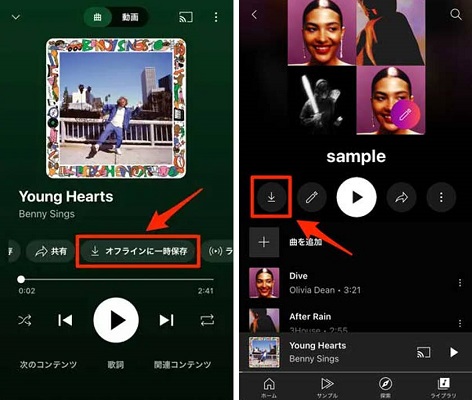
スマートフォンでYouTube Musicアプリを開き、YouTube Music Premiumアカウントでログインしていることを確認します。
オフライン再生したい楽曲がライブラリに保存されているか確認します。まだの場合は、画面下部の「探索」タブから曲・アルバム・プレイリストを検索して追加してください。
ライブラリに保存した後、ダウンロードボタンをタップします。
⭕楽曲:再生画面下に「オフラインに一時保存」ボタンが表示されます。また曲の横にある「︙(その他)」をタップし、「オフラインに一時保存」を選択します。
⭕
アルバム・プレイリスト:詳細画面でカバーの下にあるダウンロードボタンがあります。
音楽のダウンロードが完了すると、インターネット接続なしでも再生可能になります。
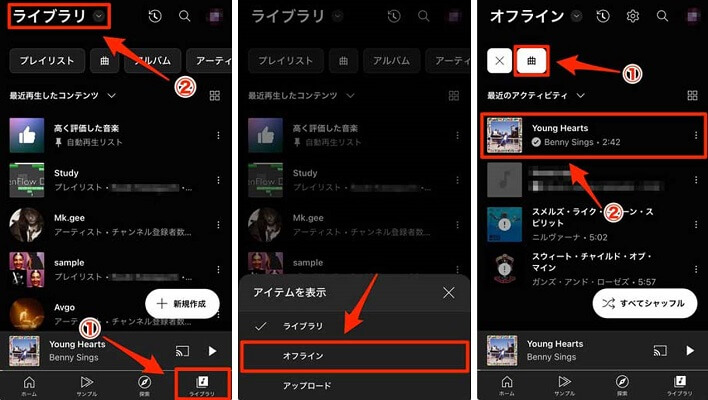
ダウンロードした音楽を確認するには、ライブライを開きます。
画面上部の「ライブラリ」を選択します。項目が出てきました。そこから「オフライン」を選択します。
「オフライン」一覧に、保存した楽曲が表示され、オフライン環境でもそのまま再生できます。
ウェブプレーヤーでYouTube Musicをオフライン再生する方法
YouTube Musicは、ブラウザ上のウェブプレーヤーでも一部の楽曲をダウンロードして利用できます。ただし、ダウンロードできるのは単曲のみで、プレイリストやアルバムにはダウンロードオプションが表示されません。また、保存した楽曲はYouTube Musicの仕様に依存するため、利用にはいくつかの制限があります。
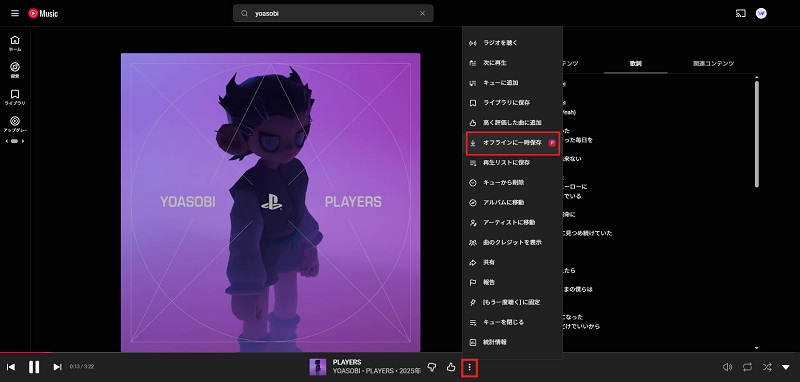
パソコンのブラウザでYouTube Music公式サイトを開き、アカウントにログインします。
検索バーを使って、ダウンロードしたい単曲を探します。
曲の再生画面、または曲名の横に表示される「︙(その他)」アイコンをクリックします。
メニュー内に表示される「オフラインに一時保存」を選択します。
ダウンロードが完了すると、対応環境でオフライン再生が可能になります。
プレイリストやアルバムにはダウンロードボタンが表示されないため、まとめて保存することはできません。このように、ウェブプレーヤーとスマホアプリでダウンロード可能ですが、対応コンテンツや管理方法に制限があるのが実情です。複数の楽曲をまとめて保存したい場合や、PC上で自由に管理・再生したい場合は、別の方法を検討する必要があります。
パート 3. PremiumなしでYouTube Musicをオフラインで再生「パソコン」
YouTube Musicの公式オフライン再生機能が便利ですが、「有料プランが必要」「モバイル端末に限定される」という制限があります。実際、パソコンにYouTube Musicをダウンロードしてオフライン再生する公式方法は用意されていません。そこで、Premiumに加入せず、かつパソコンでもYouTube Musicをオフラインで楽しみたい場合は、専用のYouTube音楽ダウンロードツールを利用する方法があります。その中でも、安定性と使いやすさの面からおすすめなのがViWizard YouTube Music 変換ソフトです。
ViWizardがWindowsとMacシステムに対応し、簡単な操作で内蔵のYouTube Music ウェブプレーから音楽コンテンツのDRM保護を解除してパソコンにダウンロードできます。出力形式はMP3、WAV、FLAC、AIFF、M4A、M4Bなどの汎用オーディオ形式に対応しており、PC上での管理や他デバイスへの転送も非常に簡単です。また、YouTube Premiumに加入する必要がなく、音質を維持したまま保存できる点も特徴です。設定によっては最大320kbpsの高音質で保存でき、YouTube Music自体の最大音質よりも高いです。曲名・アーティスト名・アルバム情報などのID3タグもそのまま保持されます。
| 特徴 | 公式オフライン機能 | ViWizard YouTube Music 変換ソフト |
|---|---|---|
| 対応システム | iOS / Android /Web | Windows / Mac |
| 一括ダウンロード | 対応(スマホのみ) | 対応 |
| 音質 | 48kbps~256 kbps | 64kbps~320 kbps、設定できる |
| 出力形式 | 保護されたAAC / OPUS | MP3、WAV、FLAC、AIFF、M4A、M4B |
| ダウンロード速度 | 高速 | 最大8X |
| ID3タグの保存 | 完全保存 | 完全保存、編集できる |
| ほかのデバイスへの転送 | 不可能 | 自由に転送可能 |
| Premiumの必要性 | 必須 | 不要 |
| オフライン再生可能端末 | YouTube Musicアプリ/ウェブプレーヤーのみ | 任意の音楽プレーヤー |
| 保存期限 | あり(定期的なPremium購読が必要) | なし(PCに永久保存) |
- YouTube Musicをはじめとした10つの音楽ストリーミングサービスから曲をMP3、AIFF、WAVなど多様な形式に高速変換
- 曲名、アーティスト、アートワークなどのID3タグを完全保持
- プレイリスト全体を数分で一括変換できる高速バッチ処理に対応
- 広告やストリーミング制限を解除し、快適な再生を実現
Step 1ニーズに合わせて出力形式を行う
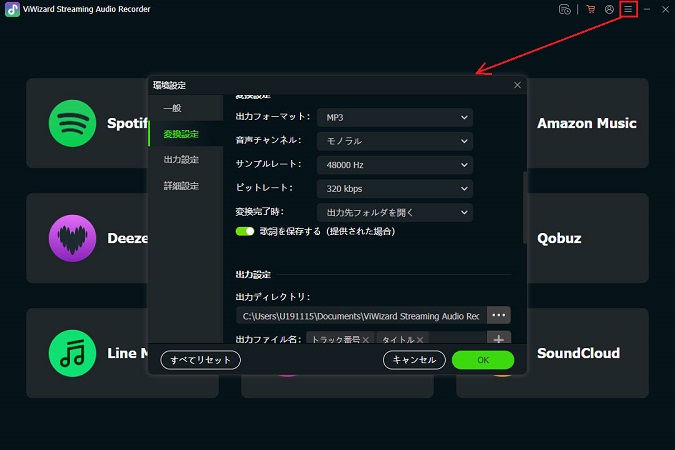
まず、ViWizard YouTube Music 変換ソフトを起動し、メニューアイコンから「環境設定」を選択します。変換設定画面から出力形式を選択します。MP3、WAV、FLAC、AIFF、M4A、M4Bなど複数の形式に対応しているため、再生環境や保存目的に合わせて最適な形式を選べます。音質やビットレートもここで調整できるため、高音質で保存したい場合はあらかじめ設定しておくと安心です。
Step 2YouTube Musicを選択してログイン
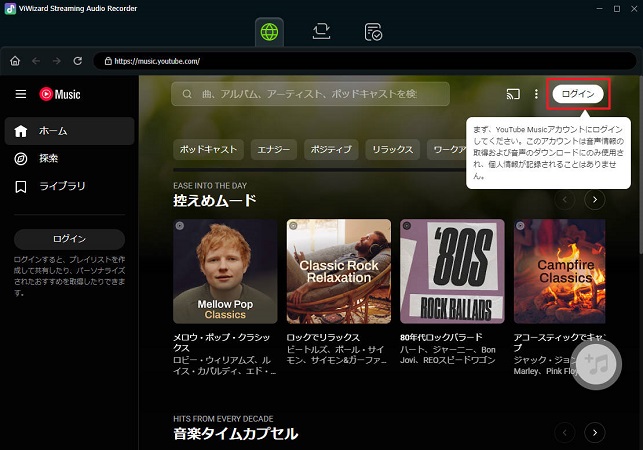
次に、ソフト内の対応サービス一覧から「YouTube Music」を選択します。内蔵のYouTube Musicウェブプレーヤーが起動するので、普段使っているYouTubeアカウントでログインしてください。公式サイトと同じ操作感のため、初めてでも迷わず利用できます。
Step 3オフラインで再生したいYouTube Musicを追加
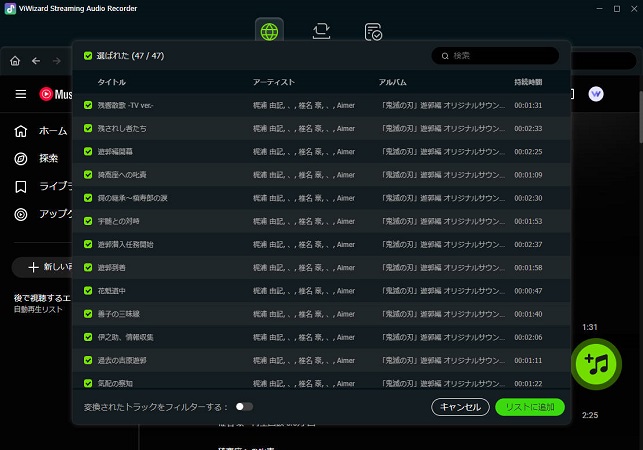
ログイン後は、YouTube Music内でオフライン再生したい楽曲やアルバム、プレイリストを検索します。画面に表示される「+」ボタンをクリックすると、楽曲が自動で読み込まれます。リンク分析が終わったら、曲を個別またはすべて選択できます。複数の曲やプレイリストもまとめて追加できるため、効率よく準備できます。
Step 4YouTube Musicを変換してオフラインで再生
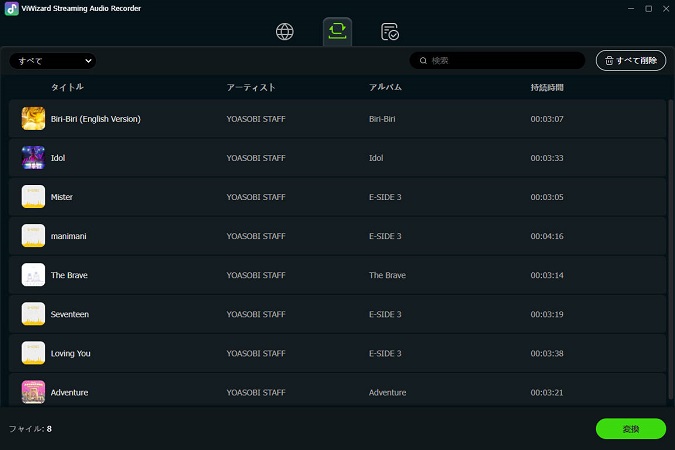
変換リストの内容を確認したら、「変換」ボタンをクリックします。選択した楽曲が設定した形式と音質でパソコンに保存され、変換完了後はインターネット接続なしでも再生可能になります。保存された音楽は、PCの音楽プレーヤーや他のデバイスに転送して自由に楽しめます。
パート 4. YouTube Musicのオフライン再生ができない問題
YouTube Musicをオフラインで再生しようとしても、「ダウンロードした曲が再生されない」といったトラブルが起こることがあります。原因は一つではなく、アプリや端末の状態、アカウント設定などが関係しているケースがほとんどです。ここでは、よくある原因とその対処法を順番に解説します。
アプリのバグや不具合
YouTube Musicアプリに一時的なバグや不具合が発生すると、ダウンロードした楽曲が再生できなく、オフライン表示にならないことがあります。この場合は、アプリを一度完全に終了し、再起動することで正常に動作することがあります。それでも改善しない場合は、まずアプリをアンインストールして、最新バージョンのYouTube Musicアプリをインストールしてください。
ストレージの不足
端末の空き容量が不足していると、YouTube Musicが最後まで正しくダウンロードされず、オフライン再生できない原因になります。デバイスの設定画面からストレージの使用状況を確認し、不要な写真・動画・アプリを削除して十分な空き容量を確保したうえで、再度ダウンロードを行いましょう。
サブスクリプションの問題
YouTube Music Premiumの契約が期限切れになっている、またはアカウントに正しく反映されていない場合、オフライン再生機能が利用できなくなります。アカウント設定からサブスクリプションが有効かどうかを確認し、必要に応じて再ログインしてください。
インターネット接続の問題
YouTube Musicが再生前に完全にダウンロードされていない場合、オフライン環境では再生できません。特に通信が不安定な状態でダウンロードした場合に起こりやすいです。安定したWi-Fi環境に接続し、楽曲を一度削除してから再ダウンロードすると改善することがあります。
ダウンロードの有効期限が切れている
YouTube Musicのダウンロード楽曲は、一定期間ごとにオンラインでの認証が必要です。長期間インターネットに接続していない場合、オフライン再生できなくなるため、一度オンラインに接続してライセンスを更新してください。
多くのYouTube Musicオフライン再生トラブルは、再ダウンロードや設定の見直しで解決できます。ただし、環境や制限によっては、公式機能だけでは対応できないケースもあります。その場合は、YouTubeのサポートに問題を報告できます。また、ViWizardのような専用ツールを活用する方法も検討できます。
パート 5. YouTube Musicのオフラインを管理する
YouTube Musicをオフラインで快適に使い続けるためには、保存先の確認や、不要になった楽曲の整理が重要です。
YouTube Musicのオフライン保存先はどこ
YouTube Musicでダウンロードした音楽は、アプリ内にのみ保存され、通常の音楽ファイルとして端末上に表示されることはありません。iPhoneでは保存先を変更することはできませんが、Android端末の場合は、設定から本体ストレージまたはSDカードを保存先として選択できます。
YouTube Musicのオフラインコンテンツを削除
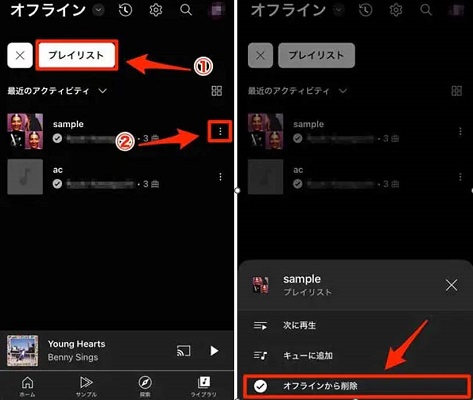
- YouTube Musicのライブラリに入り、左上にある項目を「オフライン」を選択します。
- 単曲、プレイリスト、アルバムを選択し、削除したい内容の横にある「︙」をタップし、「オフラインから削除」を選択します。
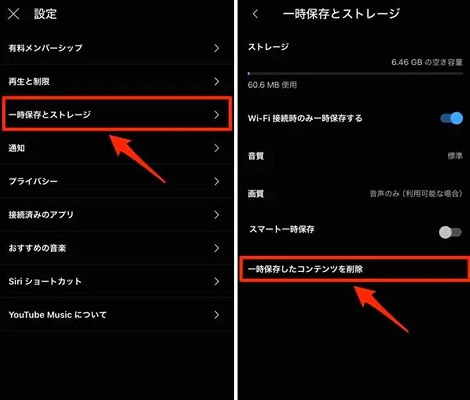
- また、すべての一時保存コンテンツを削除したい場合、ホーム画面から右上のプロフィールアイコンを選択します。
- 「設定」>「一時保存とストレージ」の順で選択します。
- 「一時保存したコンテンツを削除」を選択します。これでYouTube Musicでダウンロードした楽曲は全て削除されました。
パート 6. まとめ
YouTube Musicのオフライン再生は、YouTube Music Premiumを利用することでスマホ上では手軽に実現できます。パソコンでYouTube Musicをオフライン再生したい場合や、デバイスや形式に縛られず音楽を管理したい場合には、ViWizard YouTube Music変換ソフトのような専用ツールを活用する選択肢もあります。自分の利用シーンや目的に合わせて、最適な方法を選ぶことが、YouTube Musicをより快適に楽しむポイントと言えるでしょう。
活用例をもっと読む




桐山勝はViWizardのデジタルメディアの著者で、音楽のストリーミングサービスの研究と分析を行っています。彼は、主要なプラットフォームの操作モードや機能に詳しく、ユーザーに役立つアドバイスや実用的なヒントを提供することに力を入れています。読者がデジタル音楽をより楽しむためのサポートをしています。

コメントを残す (0)