









YouTubeやYouTube Musicの動画・お気に入りの音楽をUSBメモリに保存して、パソコン以外の機器や車の中で楽しみたいと考えたことはありませんか。しかし、YouTube公式の「一時保存(オフライン再生)」機能でダウンロードしたファイルはアプリ内でのみ再生できる仕様になっているため、そのままUSBメモリへ移動して他の機器で再生することはできません。
本記事では、YouTubeの動画やYouTube Musicの楽曲をUSBに保存するための具体的な手順やおすすめツールを分かりやすく解説します。さらに、USBメモリへファイルをコピーする方法や車(カーオーディオ)で再生する手順、知っておくべき著作権上の注意点まで網羅して紹介しますので、ぜひ参考にしてみてください。
パート 1. YouTube公式の「一時保存」機能ではUSBに保存できない理由
YouTubeやYouTube MusicでPremiumに加入すると、「オフライン再生」機能が利用できるようになります。この機能を使えば動画や音楽を端末に保存してオフラインで楽しめますが、USBメモリなどの外部ストレージに保存することはできません。保存されたファイルは、YouTubeまたはYouTube Musicアプリ内でのみ再生可能な仕様になっています。
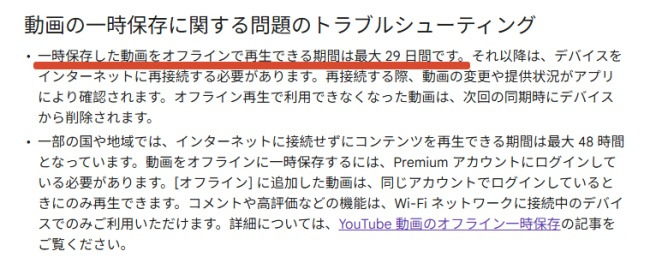
また、オフライン保存したファイルは最大29日〜30日間再生可能ですが、期限を過ぎて引き続き再生するには、少なくとも30日に1回はインターネットに接続してライセンスを更新する必要があります。
さらに、ダウンロードされたファイルは厳しく暗号化されているため、PCなどを使って無理やりUSBメモリへ移動させたとしても、他のデバイスで再生することはできません。
パート 2. YouTube動画を無料でUSBに保存できるツール「yt-dlp」
YouTube動画をダウンロードするなら、完全無料で使える「yt-dlp」がおすすめです。グラフィカルな操作画面がないコマンドライン形式のツールですが、使い方さえ覚えてしまえば非常に便利です。
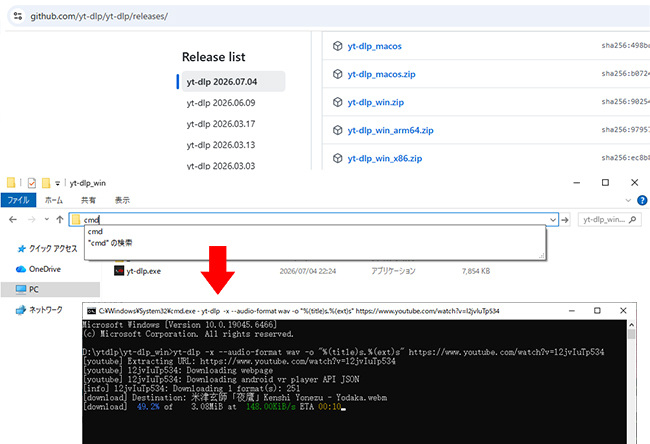
- GitHubの公式リリースページからyt-dlpをダウンロードします。Windowsユーザーは「yt-dlp.exe」、Macユーザーは「yt-dlp_macos」を選択してください。
- 次に、ダウンロードしたファイルを「yt-dlp」などの分かりやすいフォルダーに移動します。
- Windowsの場合は、そのフォルダーを開いた状態でエクスプローラーのアドレスバーに「cmd」と入力し、Enterキーを押してコマンドプロンプトを立ち上げます。
- macOSの場合は「ターミナル」アプリを開き、該当フォルダーへ移動します。
以下のコマンドにある「【URL】」の部分を実際の動画URLに置き換えれば、すぐにYouTube動画をUSB保存用のMP4ファイルとしてダウンロードできます。

なお、YouTube側はこうしたダウンロードツールへの対策を常に行っているため、「yt-dlp」を使用する際は必ず最新版に更新してください。バージョンが古いと、ダウンロードに失敗する可能性が高くなります。
パート 3. YouTubeの音楽をUSBに保存できる「ViWizard YouTube Music 変換ソフト」
YouTubeやYouTube Music Premiumの「オフラインに一時保存」機能は便利ですが、動画や楽曲を汎用的なMP3ファイルとしてUSBメモリへ移すことはできません。
もし、動画ではなくYouTubeの音楽をUSB対応デバイスで再生できる音声ファイルとして保存したい場合は、ViWizard YouTube Music 変換ソフトを活用する方法があります。
ViWizardはYouTube Musicに対応しており、MP3、M4A、M4B、WAV、FLAC、AIFFなどの音声フォーマットでローカル保存が可能です。出力形式だけでなく、ビットレートやサンプルレート、保存先なども自由に設定できるため、YouTubeの音楽を一括ダウンロードして様々な機器で楽しむのに大変便利です。

- YouTube Musicの楽曲、プレイリスト、アルバムを汎用フォーマットに変換
- 変換した音楽ファイルをUSBメモリや各種デバイスに保存可能
- 複数の楽曲をまとめて高速で一括ダウンロード
- ダウンロードした楽曲のID3タグ情報を一括で編集・整理
Step 1出力フォーマットの設定
まず、ViWizardの公式サイトから「ストリーミング音声録音ソフト」をインストールします。ソフト起動後、画面左の「設定」を開き、「変換設定」の「出力フォーマット」でMP3やWAVなどの保存形式を選択してください。
さらに「サンプルレート」や「ビット深度」を変更すれば出力音質を調整できますが、元のYouTube Musicの音質上限以上に画期的な高音質化ができるわけではない点に注意が必要です。

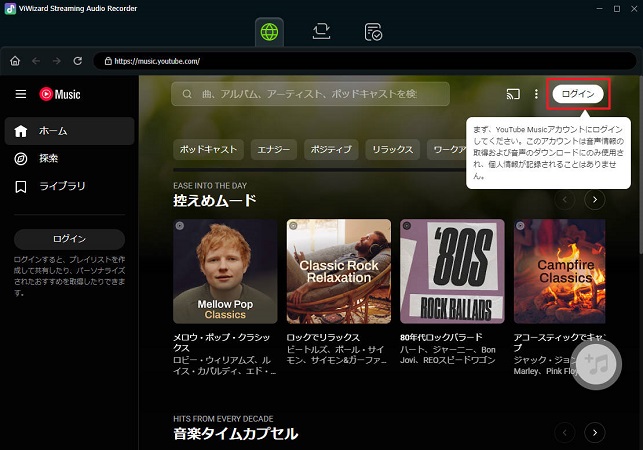
Step 2YouTube Musicへログイン
出力フォーマットの設定が完了したら、ご自身のYouTubeアカウントを使用してYouTube Musicにログインしてください。
Step 3楽曲のダウンロードとUSBへの転送
最後に、内蔵のWebプレイヤーでUSBに保存したい楽曲を検索します。対象の曲やプレイリスト、アルバムを開き、画面右下にある「+」ボタンをクリックして変換リストに追加してください。
すべての曲を追加し終えたら、変換リストタブへ移動し、「変換」ボタンをクリックします。変換が完了後、パソコン上の保存先フォルダからUSBメモリへファイルをコピーすれば完了です。

パート 4. 自分で投稿したYouTube動画をダウンロードする方法
YouTubeでは、自身が投稿した動画であればいつでもダウンロードできます。過去にアップロードした動画の元ファイルが現在の端末に残っていない場合でも、この方法を使えば簡単に手元へ保存し直すことが可能です。
ただし、このダウンロード機能を利用するには、アプリではなくブラウザ版のYouTube(YouTube Studio)からアクセスする必要があります。
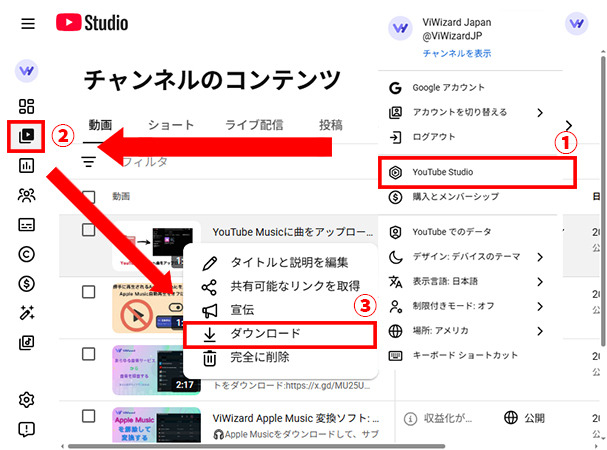
- ブラウザでYouTube Studioにアクセスします。
- 画面左側のメニューから「コンテンツ」タブに切り替えます。
- 自分がアップロードした動画の横にある縦3点アイコンをクリックし、「ダウンロード」を選択します。
パート 5. YouTube・YouTube MusicをUSBに保存する際の著作権と注意点
自分でアップロードした動画の場合
YouTubeでは、自分が投稿した動画であれば、動画の削除やアカウントの停止がされていない限り、いつでもMP4ファイルとしてダウンロード保存できます。自作動画のダウンロードは、YouTubeの利用規約でも正当に認められています。
——YouTube利用規約
他人が公開している動画・音楽の場合
YouTubeの利用規約では「コンテンツのダウンロード」が明確に禁止されています。そのため、YouTube上にある第三者の動画や音楽をUSBに保存する行為は、利用規約や著作権法に違反することになります。
1. 本サービスまたはコンテンツのいずれかの部分に対しても、アクセス、複製、ダウンロード、配信、送信、放送、展示、販売、ライセンス供与、改変、修正、またはその他の方法での使用を行うこと。ただし、(a)本サービスによって明示的に承認されている場合、または(b)YouTube および(該当する場合)各権利所持者が事前に書面で許可している場合を除きます。
——YouTube利用規約
ただし、投稿者がGoogleドライブなどを介して動画や音楽ファイルを直接配布している場合は、そこから保存してもYouTubeの利用規約には違反しません。
パート 6. YouTubeからダウンロードした動画・音楽をUSBメモリに移す手順
すでにパソコン上にYouTubeの動画や音楽ファイル(MP3、WAV、FLAC、MP4など)が保存されている場合は、特別なソフトを使わなくてもUSBメモリへ直接コピーできます。
パソコンからUSBメモリへファイルを移動する
YouTubeの動画・音楽を汎用フォーマットとして保存した場合は、それらのファイルをそのままUSBにコピーすれば、他のデバイスで手軽に再生できるようになります。
各OSでYouTubeやYouTube Musicからダウンロードした音楽・動画をUSBメモリに保存する手順をまとめました。ぜひ参考にしてみてください。
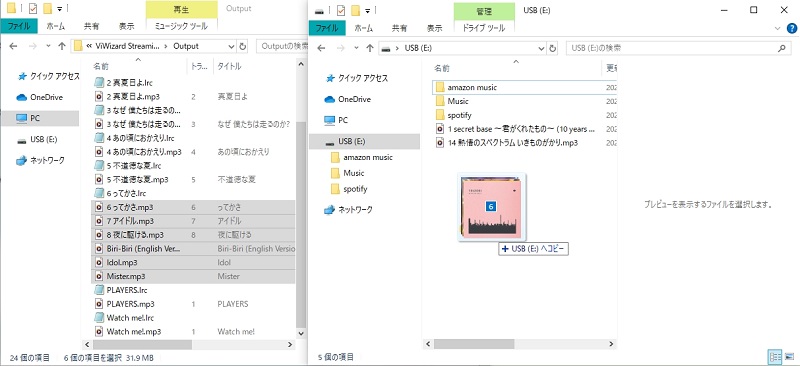
- Windows:ダウンロードしたファイルをすべて選択し、右クリックして「コピー」を選びます。次にUSBメモリのフォルダーを開き、空白部分を右クリックして「貼り付け」を選択してください。
- Mac:Finderを開き、サイドバーの「場所」からUSBメモリを選択して、保存したいファイルをそのままドラッグ&ドロップします。
- iPhone:「ファイル」アプリを開き、保存したいファイルを選択して「共有」から「“ファイル”に保存」を選び、接続したUSBメモリを指定します。
- Android:「Files」アプリを開き、ファイルを選択してメニューから「コピー先」を選び、接続したUSBストレージを指定します。
USBメモリを使ってカーオーディオで再生する手順
YouTubeから保存した音楽や動画を、USBメモリを使ってカーオーディオで再生したいと考えている方も多いのではないでしょうか。USBメモリを活用すれば、通信量を気にする必要がなく、車内でも手軽に音楽や動画を楽しめます。
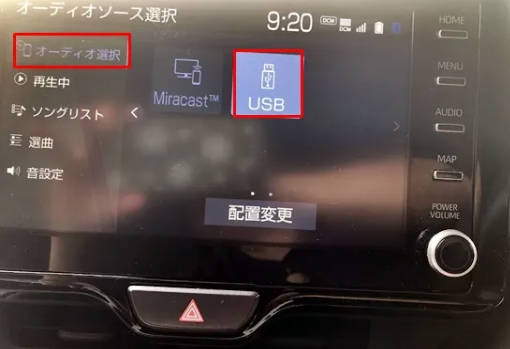
- USBメモリーを車のUSBポートに差し込みます。多くの車種では、接続すると自動的に再生が始まります。
- 自動再生されない場合は、カーオーディオの画面から「ソース」→「オーディオ選択」または「メディア」を選び、「USB」を選択してください。なお、具体的なメニュー表示は車種やナビの種類によって異なります。
- 画面にフォルダーが表示されたら、再生したい動画や音楽を選択してください。
パート 7. YouTubeの動画・音楽をUSBに保存する際によくある質問
YouTube Premiumでオフライン保存した動画をそのままUSBメモリに移せますか?
YouTubeからUSBメモリに保存した音楽を車のナビで再生できますか?
自分の動画ではなく、他人が投稿したYouTube動画をUSBに保存しても問題ありませんか?
パート 8. まとめ
本記事では、YouTubeやYouTube Musicの動画・音楽をUSBメモリに保存する方法や注意点について詳しく解説しました。
YouTube公式アプリの「一時保存」機能は暗号化されているため、そのままUSBなどの外部ストレージに移動して別機器で再生することはできません。しかし、yt-dlpやViWizard YouTube Music 変換ソフトのような適切なツールを活用したり、自分で投稿した動画をYouTube Studioからダウンロードしたりすることで、PCやUSBメモリへファイルを保存することが可能です。
保存したファイルは、パソコンからUSBメモリへコピーすれば簡単に車(カーオーディオ)などでも楽しめるようになります。ただし、他人が公開しているコンテンツのダウンロードには利用規約や著作権上の制限が存在するため、ルールを十分に確認したうえで正しく活用しましょう。
活用例をもっと読む



松井和彦はViWizardのIT技術専門家で、ソフトの最適化や問題解決、セキュリティ対策を専門にしています。技術的な問題を解決し、ネットワークやシステムのパフォーマンス向上をサポートしています。また、安全なオンライン環境を維持するための実用的なアドバイスも提供しています。

コメントを残す (0)