









ウォークマンでYouTube Musicの楽曲を楽しみたいけれど、自分の持っているモデルで再生できるのか、どのように曲を入れればいいのか悩んでいませんか。Android搭載モデルであればアプリを使って直接再生できますが、独自OSのモデルでもBluetoothレシーバー機能やパソコン経由での転送を活用すれば、お気に入りの音楽を楽しむことが可能です。この記事では、ウォークマンでYouTube Musicを聴くための具体的な手順や、オフラインで快適に再生するための転送方法を分かりやすく解説します。
パート 1. ウォークマンでYouTube Musicは再生できる?対応機種まとめ
ウォークマンでYouTube Musicを再生したい場合は、Androidを搭載したモデルを選ぶのが最もおすすめです。Android搭載のウォークマンであれば、Google PlayストアからYouTube MusicやYouTubeのアプリをダウンロードして直接再生できます。
ただし、Androidのバージョンが古いモデルやスペックの低い旧型機種の場合、アプリが正常に動作しない可能性があるため注意が必要です。
一方で、独自OSを搭載したウォークマンにはアプリを直接インストールできません。そのため、BluetoothやPCを経由して他のデバイスと接続し、音声を転送して再生する必要があります。
タイプ別の特徴やYouTube Musicの再生可否について表にまとめましたので、ぜひ参考にしてみてください。
| タイプ | 再生可否 | 再生方法 | 主な該当モデル | 特徴・注意点 |
|---|---|---|---|---|
| 現行・近年 Android搭載モデル | ○ 直接再生可能 | 本体にYouTube Musicアプリをインストールして再生 | NW-A300シリーズ、NW-ZX700、NW-A100シリーズ、NW-ZX500シリーズ、NW-WM1M2シリーズ | Google Playストア対応。Wi-Fi環境またはスマホのテザリング接続が必要です。 |
| 独自OS(Bluetoothレシーバー対応) | △ 間接再生可能 | スマホ等でYouTube Musicを再生し、音声をウォークマンへBluetooth送信 | NW-A50シリーズ、NW-ZX300 | ウォークマン本体でのアプリ操作はできません。本体をワイヤレスアンプとして活用します。 |
| 独自OS(USB-DAC機能のみ対応) | △ PC接続時のみ可 | PC等で再生した音声をUSBケーブル経由でウォークマンから出力 | NW-A40シリーズ | スマホからのワイヤレス受信には非対応です。PCとの接続など据え置き利用に限られます。 |
| 旧Android機 / 独自OS(連携機能なし) | × 再生不可 | - | NW-ZX1、NW-ZX2、NW-S310シリーズ、NW-A35等 | 旧Android(4.x)はGoogle Playサービスのサポート対象外です。Sシリーズ等は送信専用となります。 |

YouTube Musicの楽曲をローカルファイルとして保存し、ウォークマンへ転送して楽しむのに便利なツールです。
パート 2. ウォークマンでYouTube Musicを聴く方法
Android搭載ウォークマンにYouTube Musicアプリをインストールする
比較的新しいAndroid搭載モデルであれば、Google Playストアからアプリを自由にインストールできます。さらに、NW-ZX700などの一部のモデルには「YouTube Music」アプリがあらかじめプリインストールされています。
以下では、ウォークマンのGoogle PlayストアからYouTube Musicをインストールする手順について解説します。
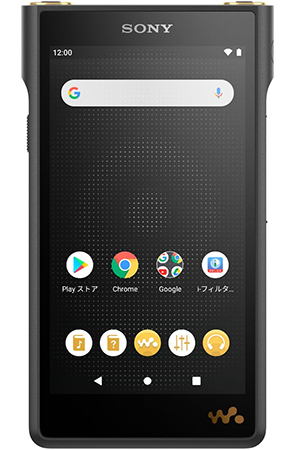
- まず、ウォークマンをWi-Fiに接続し、ご自身のGoogleアカウントにログインします。
- 次に、Playストアを開いて「YouTube Music」を検索してください。
- 検索結果に「YouTube Music」が表示されたら、インストールを行います。ダウンロードが完了すれば、すぐにアプリを利用できます。
USB-DAC機能を使ってウォークマンでYouTube Musicを聴く
ウォークマンの一部のモデルでは、Playストアから「YouTube Music」アプリを直接利用することはできません。しかし「USB-DAC機能」が搭載されているモデルであれば、ウォークマンを他の機器のオーディオ出力機器として活用できます。例えば、普段パソコンで再生している音声をUSBケーブルで接続したウォークマンから出力させることで、ウォークマンならではの高音質で音楽を楽しめます。
以下では、ソニーのウォークマンを例に、パソコンと接続してUSB-DAC機能を利用する手順を解説します。
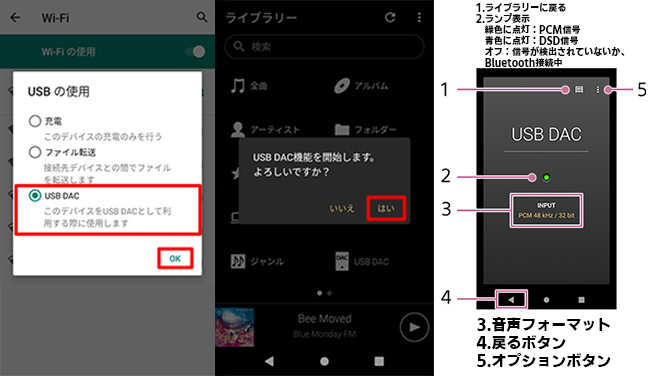
- まず、パソコンにUSB-DAC用のドライバーをインストールします。Windowsの場合はインストールが必要ですが、Macでは必要ありません。専用のドライバーファイルはウォークマンの公式サイトからダウンロード可能です。
- 次に、パソコンにUSB-DAC再生用のソフトウェアを準備します。Windowsなら「Music Center for PC」、Macなら「Hi-Res Audio Player for Mac」の使用をおすすめします。
- 続いて、パソコンとウォークマンを付属のUSBケーブルで接続します。ウォークマンの画面にポップアップが表示されたら「USB DAC」を選択するか、ライブラリ画面から「USB DAC」を起動してください。
- 最後に、パソコンでYouTube Musicを再生します。なお、ウォークマン側の細かい操作方法はモデルによって異なる場合があります。
Bluetooth接続(レシーバー機能)を使ってウォークマンでYouTube Musicを聴く
一部のウォークマン(例:NW-A50シリーズなど)は「Bluetoothレシーバー機能」を備えており、他の機器の音声をBluetooth経由でウォークマンから出力することができます。つまり、スマートフォンなどの音声をウォークマンに飛ばして、より高音質で楽しむことが可能です。
以下では、公式ガイドに基づいた具体的な操作手順について解説します。
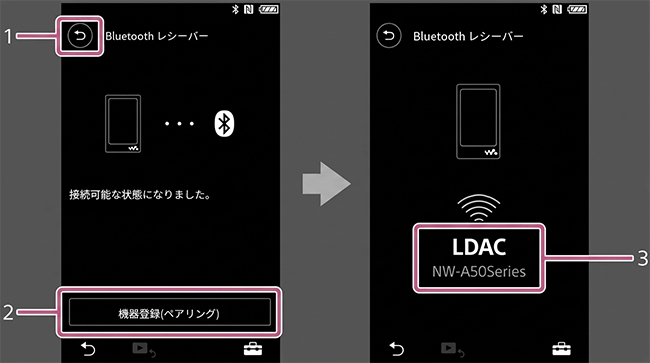
- まず、ウォークマンのHome画面やホームメニューからBluetoothレシーバー機能を選びます。
- 次に、「機器登録(ペアリング)」を選択した状態のまま、スマートフォン側のBluetooth設定画面を開いてペアリングを実行してください。
- 接続が完了したら、スマートフォン側でYouTube Musicを再生します。
パート 3. ウォークマンにYouTube Musicの曲を転送してオフライン再生する方法
お持ちのウォークマンが上記の方法に対応していない場合、YouTube Musicの楽曲を聴くにはローカル音声ファイルを端末へ転送して再生する形になります。ウォークマンはWAVやFLACといった一般的なフォーマットに対応しており、本体ストレージやmicroSDカードに保存した楽曲をまとめて管理できます。
ただし、YouTube Musicは有料のPremiumプランであっても、音源をWAVなどの汎用ファイルとして直接抽出・変換することはできず、原則として公式アプリ内での再生に限られます。もしYouTube Musicの楽曲をウォークマンで再生可能な形式に変換したいなら、ViWizard YouTube Music 変換ソフトの活用がおすすめです。このソフトを使えば、YouTube Musicの曲をMP3、M4A、WAV、FLAC、AIFFなどのフォーマットへ変換できます。
- YouTube Musicの曲をWAVやFLACなどの形式で保存できる
- ロスレス音質で様々な楽曲をダウンロードできる
- 曲の歌詞やID3タグ情報をまとめて保存できる
- アルバムやプレイリストを一括でダウンロードできる
Step 1出力形式を設定する
ViWizardを起動し、メニューアイコンから「設定」→「ミュージック」を開きます。出力形式の項目でMP3、FLAC、WAV、AIFFなどのフォーマットを選択してください。必要に応じて、ビットレートやサンプルレート、出力ファイル名、保存先もあわせて設定しておきましょう。

Step 2YouTube Musicにアクセスする
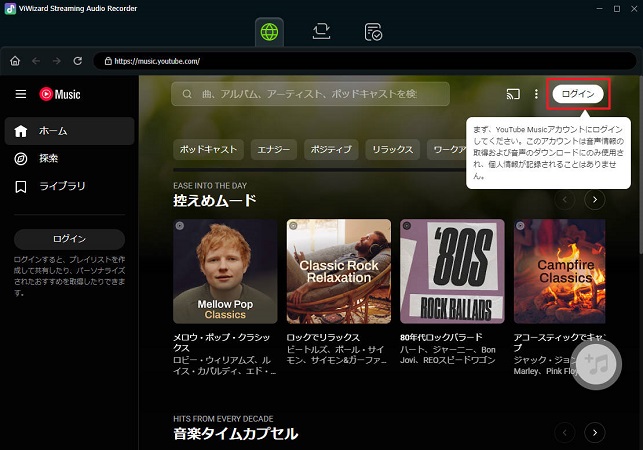
ViWizardのメイン画面で「YouTube Music」を選択します。内蔵Webプレーヤーが立ち上がったら、お使いのGoogleアカウント(YouTube Musicアカウント)でログインしてください。
Step 3音楽を変換して保存する
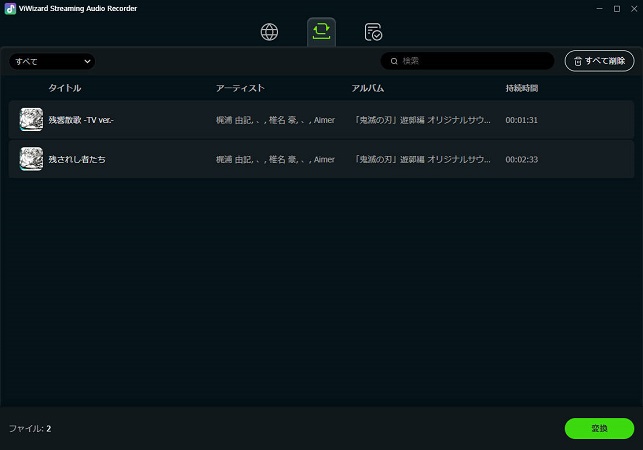
保存したい楽曲、アルバム、またはプレイリストを開き、「+」ボタンをクリックして変換リストに追加します。追加された曲を確認したら「変換」ボタンをクリックし、処理が完了するまでしばらく待ちましょう。変換が終わったら設定済みの出力フォルダを開き、保存された音楽ファイルを確認してください。
Step 4ウォークマンに音楽を転送する
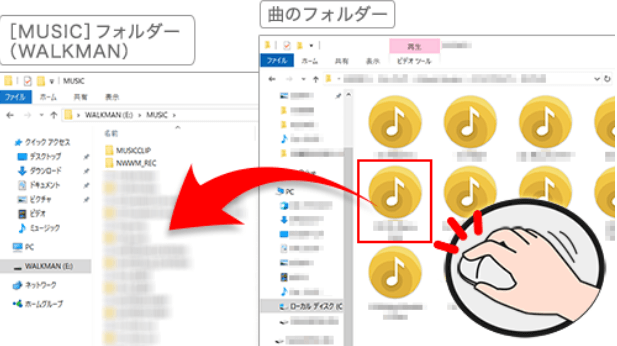
最後に、ウォークマンを付属のケーブルでパソコンに接続します。ViWizardの出力フォルダを開き、保存された音楽ファイルをウォークマンの「MUSIC」などのフォルダへ転送してください。
これでYouTube Musicの曲をローカルファイルとして保存し、ウォークマンで自由に楽しめるようになります。
パート 4. ウォークマンでのYouTube Music再生に関するよくある質問
Android非搭載のウォークマンでもYouTube Musicを聴くことはできますか?
ウォークマンにYouTube Musicの曲を転送してオフラインで聴くにはどうすればいいですか?
旧型のウォークマンやSシリーズでもYouTube Musicは再生できますか?
パート 5. まとめ
ウォークマンでYouTube Musicを楽しむ方法は、お使いのモデルによって異なります。現行のAndroid搭載モデルであればアプリから直接再生・ダウンロードが可能ですが、独自OSのモデルでもBluetooth接続やUSB-DAC機能を活用したり、パソコン経由で楽曲ファイルを転送したりすることで快適に聴くことができます。
その他にも、ViWizard YouTube Music 変換ソフトなどのツールを活用すれば、YouTube Musicの楽曲をローカルファイルとしてパソコンに保存できます。特別な機能やアプリを追加することなく、手軽にウォークマンへ楽曲を転送して楽しむことが可能です。
活用例をもっと読む



松井和彦はViWizardのIT技術専門家で、ソフトの最適化や問題解決、セキュリティ対策を専門にしています。技術的な問題を解決し、ネットワークやシステムのパフォーマンス向上をサポートしています。また、安全なオンライン環境を維持するための実用的なアドバイスも提供しています。

コメントを残す (0)