









YouTubeの動画から音声だけを取り出してCDに焼いたり、編集ソフトで扱ったりするためにWAV形式で保存したいと考えていませんか。手軽に使える無料の変換サイトから、YouTube Musicの楽曲を一括で保存できるソフト、コマンドを使った高度な変換まで、用途に合わせた選択肢が存在します。
この記事では、YouTubeの音声を高音質なWAVファイルとしてダウンロードする方法や注意点を分かりやすく解説します。
パート 1. YouTubeをWAVに変換する方法を比較
まずは、YouTubeをWAVに変換する手順を表にまとめました。参考にしてみてください。
| 方法 | 主な対象 | 無料 | インストール | 難易度 | おすすめ用途 |
|---|---|---|---|---|---|
| オンライン変換サイト | YouTube動画 | ○ | 不要 | 低 | 1~2本をすぐWAVにしたい |
| ViWizard | YouTube Music | 体験版 あり |
必要 | 低 | 曲・アルバム・プレイリストをWAV保存 |
| yt-dlp | YouTube動画 | ○ | 必要 | 高 | 無料で細かく変換したい |
| VLC Media Player | 保存済み動画 | ○ | 必要 | 中 | 手元の動画から音声を抽出 |
YouTube動画のURLをその場で1本変換したい場合はオンラインサイトを使うのが簡単です。一方、YouTube Musicの曲をまとめて管理したい場合はViWizardのようなデスクトップソフトが向いています。すでにPCに保存している動画ならVLC Media Playerで変換でき、コマンド操作が得意な方ならyt-dlpを選ぶのがおすすめです。
| 方法 | 変換時間 | ファイルサイズ | 音質 |
|---|---|---|---|
| youtubetowav.ai | 2分46秒 | 40.0MB | 44100 Hz, 16ビット |
| ViWizard | 26秒 | 43.5MB | 48000 Hz, 16ビット |
| yt-dlp | 15秒 | 43.5MB | 48000 Hz, 16ビット |
今回は例として、King Gnuの「AIZO」(再生時間:3分58秒、URL:www.youtube.com/watch?v=zz2a9Q2Wru0)を実際に保存してみました。各ツールでのダウンロード・変換時間や、保存されたファイルのサンプルレート・ビットレートをまとめましたので、ぜひ参考にしてみてください。
パート 2. 方法1.オンラインサイトでYouTubeをWAVに変換する
ソフトをインストールせずにYouTube動画をWAVへ変換したい場合は、ブラウザ型のYouTube WAV変換サイトを利用できます。URLをコピーして貼り付けるだけなので、PCだけでなくiPhoneやAndroidでも操作しやすい方法です。
たとえば、「youtubetowav.ai」というサイトがWAV変換サービスを提供しており、サイト上では16bit・44.1kHzのWAV出力、最長2時間の動画への対応しています。
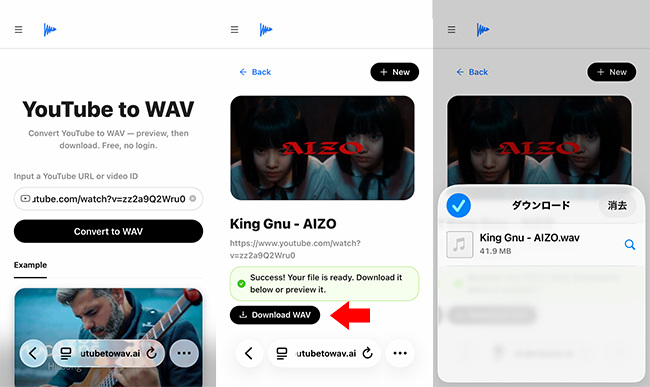
- まず、WAVに変換したいYouTube動画のURLをコピーして「youtubetowav.ai」にアクセスし、「Convert to WAV」をタップします。
- 次に、動画の解析が完了したら「Download WAV」ボタンをタップします。
- ファイルが保存されるまでそのまま待ちましょう。WAVファイルは容量が大きいため、ダウンロード中にブラウザを閉じたり回線を切ったりしないよう注意してください。
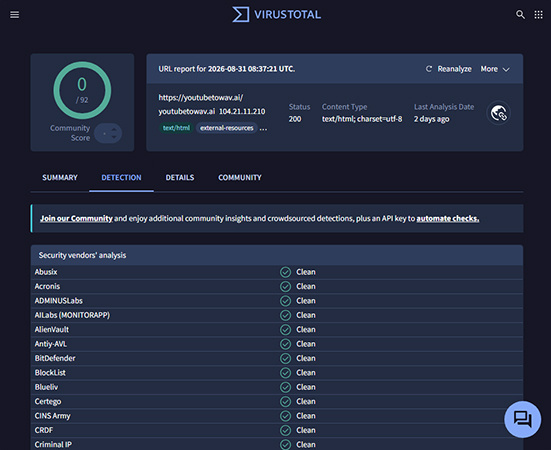
なお、このサイトは「VirusTotal」によるウィルス検出結果ではリスクがないと判断され、安全で使えます。
- メリット
- インストール不要で、すぐに使える
- iPhoneやAndroidからでもブラウザ上で利用可能
- 広告が表示されず、画面がシンプルで使いやすい
- デメリット
- 音質は最大44.1kHzまでに限られ、元の音質より低下する場合がある
- 複数の動画を一括保存できず、1本ずつ処理する必要がある
- 変換処理に時間がかかる
パート 3. 方法2.YouTube MusicをWAVに変換するソフトならViWizard
多くのオンラインサイトは「YouTube」動画の一括保存に対応しておらず、1動画ずつダウンロードするしかありません。YouTubeの一般動画ではなく、YouTube Musicから曲・アルバム・プレイリストをWAV形式でまとめて保存したい場合は、ViWizard YouTube Music 変換ソフトを利用するのがおすすめです。
このソフトウェアはYouTube Musicに対応しており、出力形式はWAVのほか、MP3、FLAC、M4A、M4B、AIFFなどをサポートしています。また、オーディオチャンネルやサンプルレートなどの音質設定も細かく調整可能です。

- YouTube Musicの楽曲や動画をWAV形式に変換可能
- 曲・アルバム・プレイリスト・ポッドキャストを一括保存できる
- 歌詞データやID3タグ(楽曲情報)もそのまま保存可能
- 変換したファイルは内蔵プレーヤーですぐに再生できる
Step 1出力形式を設定する

まず、公式サイトから「ViWizard YouTube Music 変換ソフト」をダウンロードしてインストールします。ソフトを起動後、画面左下の「設定」アイコンをクリックし、出力形式を「WAV」に設定してください。あわせて、ビットレートやサンプルレートもお好みに合わせて調整しておきましょう。
Step 2YouTube Musicにログインする
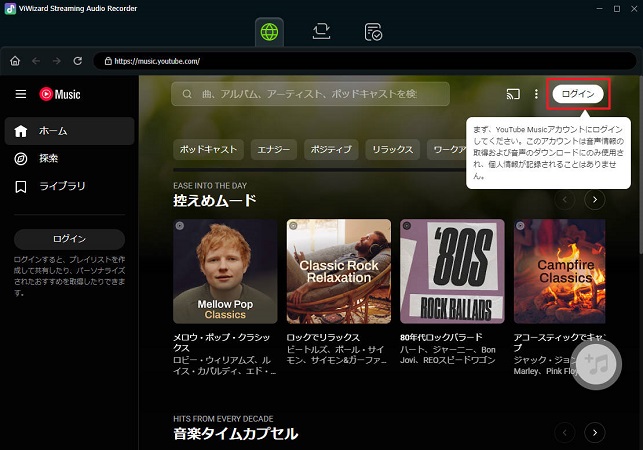
次に、ご自身のYouTubeアカウントでログインします。ログイン画面はYouTube Music公式のWebプレイヤーを表示しているため、アカウントデータが収集される心配はなく、安心して利用できます。
Step 3YouTubeの楽曲をWAV形式に変換する
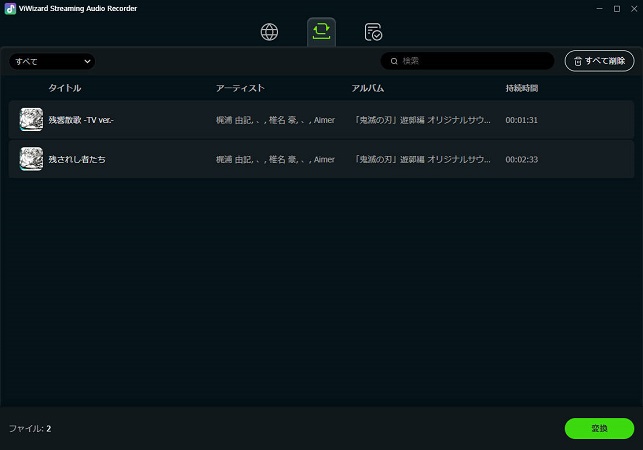
最後に、WAV形式に変換したい曲を検索し、画面右下にある「+」ボタンをクリックして変換リストに追加します。追加が終わったら「変換」ボタンをクリックするだけで、すぐにYouTubeの動画や音楽をWAV形式で保存できます。
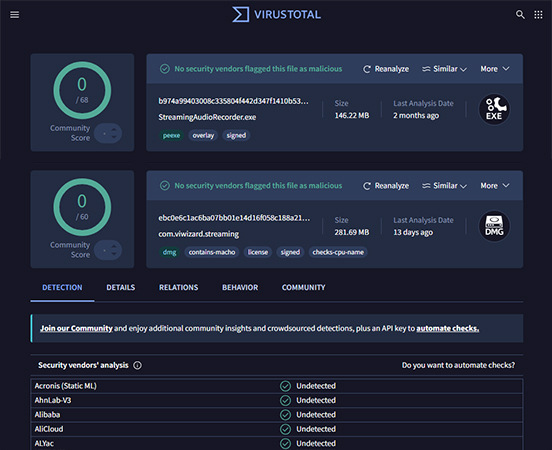
なお、このソフトウェアの「exe」ファイルおよび「dmg」ファイルを「VirusTotal」でスキャンしたところ、ウイルスやセキュリティ上のリスクは検出されませんでした。
実際にこのソフトを2ヶ月間利用して音楽を変換してみましたが、アカウントの乗っ取りや停止といったトラブルも発生しておらず、安全に使用できます。
- メリット
- YouTubeの音楽をまとめてWAV形式に変換できる
- 高音質のまま楽曲をローカル環境に保存できる
- 対応している楽曲であれば歌詞ファイルも同時に保存可能
- デメリット
- パソコンでの作業が必要
- すべての機能を制限なく使うには有料プランの購入が必要
- YouTubeの映像を動画ファイルとして保存することはできない
パート 4. 方法3.yt-dlpでYouTubeをWAVに変換する
PC操作やコマンドラインに慣れている方なら、オープンソースの「yt-dlp」を活用するのがおすすめです。広告が表示される外部の変換サイトを使わずに、完全無料で安全にWAVへ変換できます。
yt-dlp公式のコマンドでは、「--extract-audio」で音声のみを抽出し、「--audio-format wav」でWAV形式を指定します。なお、この音声変換処理を行うには、あらかじめ「FFmpeg」と「ffprobe」を用意しておく必要があります。
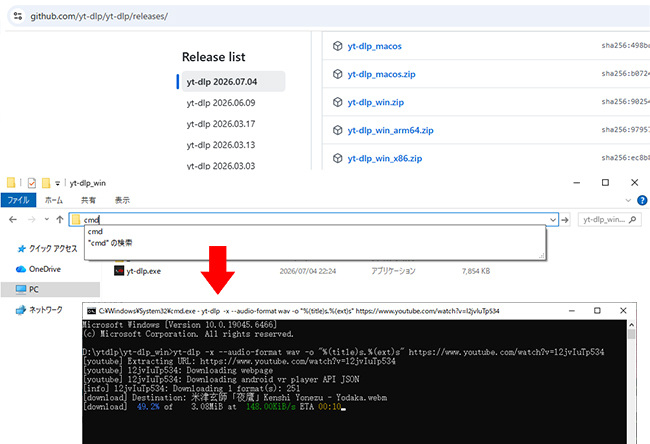
- GitHubから、OSに合わせた「yt-dlp」の実行ファイル(Windowsは.exeファイル)をダウンロードします。
- ダウンロードしたファイルは、作業しやすい任意のフォルダーに保存してください。
- Windowsの場合は、フォルダーのアドレスバーに「cmd」と入力してコマンドプロンプトを起動します。macOSの場合は、「ターミナル」アプリを開き、「cd」コマンドで「yt-dlp」を保存したフォルダーへ移動しましょう。
次に、以下のコマンドを入力して最高音質のWAVファイルをダウンロードします。なお、「【URL】」の部分は、保存したい動画やYouTube MusicのURLに置き換えて実行してください。

- メリット
- 完全無料で利用でき、広告が表示されない
- 最高品質のWAVファイルを柔軟かつ詳細に指定して抽出できる
- コマンドラインを活用することで、バックグラウンドで高速に処理できる
- デメリット
- コマンドプロンプトやターミナルの操作が必要で難易度が高い
- yt-dlpとFFmpegの両方を事前に準備設定する手間がかかる
- PC(Windows/Mac)での作業が必要で、スマホでは利用しにくい
パート 5. 方法4.保存済みのYouTube動画をWAVに変換する
YouTubeの動画をすでにPCへ保存している場合は、「VLC Media Player」を使って動画の音声だけを抽出できます。
ここでは、MP4などのローカル動画ファイルを「WAV」に変換する手順を詳しく解説します。
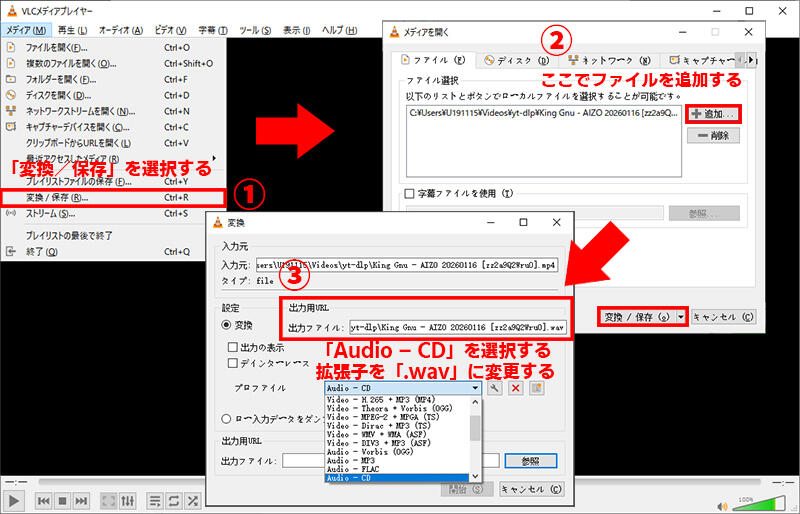
- VLCメディアプレイヤーを開き、画面左上の「メディア」から「変換/保存」を選択します。
- 次にファイル選択画面で「追加」ボタンをクリックし、あらかじめダウンロードしておいたYouTube動画ファイルを選択して、下の「変換/保存」をクリックします。
- 最後にプロファイルで「Audio - CD」を選び、「出力ファイル」の保存先とファイル名の拡張子を「.wav」に指定して「開始」をクリックすれば変換完了です。
- メリット
- すでにダウンロード済みの動画から安全かつオフラインで音声を抽出できる
- VLC Media Playerなど定番の無料ソフトで簡単に操作できる
- Webサイトの危険な広告やリダイレクトを気にする必要がない
- デメリット
- あらかじめPC上に動画ファイルを保存しておく必要がある
- 動画全体のダウンロードと変換の2ステップが必要になる
- 大量の動画ファイルをまとめて一括変換するには手間がかかる
パート 6. YouTubeをWAVに変換すると本当に高音質になる?
YouTubeの動画をWAVに変換する際、特に誤解されやすいのが「WAVへ変換すると音質が上がる」という点です。WAVは非圧縮PCM形式で保存できるため、MP3などに再変換した際に生じる追加の音質劣化(非可逆圧縮)を防ぐことができます。
しかし、YouTube側ですでに圧縮されている音声から、失われた音の情報を新しく復元できるわけではありません。
YouTube Music公式によると、現在の音質設定は次の通りです。
| YouTube Musicの音質 | 上限 |
|---|---|
| 低音質 | 48kbps AAC / Opus |
| 標準 | 128kbps AAC / Opus |
| 高音質 | 256kbps AAC / Opus |
つまり、256kbpsのAACやOpusで配信されている音声を1411kbpsのWAVに変換したとしても、元々の音源情報が自動で補完されるわけではない点に注意が必要です。
それでも、WAVを選ぶメリットはあります。WAVには、変換後の編集工程で扱いやすいという明確なメリットがあります。
FL Studio、Ableton Live、Logic Pro、Audacity、Premiere Proなどへ読み込んで編集する場合、非圧縮PCM WAVは広く対応しています。また、DJアプリでミックスを作成する際は、高音質を保つためにロスレス音源を選ぶのが基本です。
また、YouTube音声をいったんMP3へ変換し、さらに編集してMP3として書き出すと、非可逆圧縮が複数回行われます。編集素材として使うなら、最初からWAVへ展開して作業することで、それ以降の不要な非可逆圧縮を避けられます。
パート 7. YouTube WAV変換サイトを使うための注意点
オンラインのYouTube WAV変換サイトは便利ですが、サイトごとに広告やダウンロード方式が異なります。変換サイト自身が「安全」と表示しているだけで判断せず、実際にブラウザが示す警告やダウンロードファイルを確認してください。
悪質サイトや広告を注意
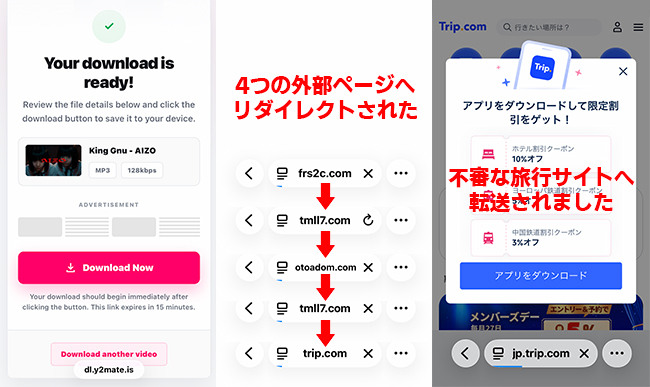
無料のYouTube WAV変換サイトの多くは、運営資金を得るために広告を掲載しています。特に「y2mate」などの一部のサイトでは、「ダウンロード」ボタンを押すと別のサイトへ自動で誘導され、タブを元に戻さないと本来のWAVファイルをダウンロードできない場合があります。対策として広告ブロッカーを導入し、ファイルが正しく保存されたか、不審な個人情報の入力を求められていないか確認するようにしましょう。
YouTubeをWAVに変換するのは違法?利用規約と著作権
もう一つの注意点は、YouTubeの動画や音楽をWAV形式に変換する行為が、YouTubeの利用規約や著作権法に違反する可能性があることです。
YouTubeの利用規約では、許可のないコンテンツのダウンロードを明確に禁止しています。
1. 本サービスまたはコンテンツのいずれかの部分に対しても、アクセス、複製、ダウンロード、配信、送信、放送、展示、販売、ライセンス供与、改変、修正、またはその他の方法での使用を行うこと。ただし、(a)本サービスによって明示的に承認されている場合、または(b)YouTube および(該当する場合)各権利所持者が事前に書面で許可している場合を除きます。
——YouTube利用規約
さらに日本では、違法にアップロードされたコンテンツだと知りながらダウンロードする行為は著作権法違反となり、刑事罰の対象となる場合があります(私的使用目的であっても注意が必要です)。
具体的には、私的使用の目的であっても、有償著作物等(Q2 参照)の場合には、著作権又は著作隣接権を侵害する自動公衆送信(Q3、Q6 参照)を受信して行うデジタル方式の録音又は録画(Q4 参照)を、自らその事実を知りながら行って著作権又は著作隣接権を侵害(問Q5参照)した者は、2 年以下の懲役若しくは 200 万円以下の罰金に処し、又はこれを併科すること
とされています(平成 24 年 10 月 1 日施行)。
なお、この刑事罰の規定は親告罪とされており、権利者からの告訴がなければ公訴を提起できないこととなっております。
——違法ダウンロードの刑事罰化についてのQ&A
パート 8. YouTube WAV変換についてよくある質問
YouTubeをWAVに変換すると、音質は向上しますか?
オンラインのWAV変換サイトは安全に使えますか?
抽出したWAV音声をCDに焼いて楽しむことはできますか?
パート 9. まとめ
YouTubeをWAVに変換する方法はいくつかあります。YouTube動画を1本だけ手軽に変換するならオンラインサイト、YouTube Musicの曲・アルバム・プレイリストをWAVで保存するならViWizard YouTube Music 変換ソフト、完全無料で細かく操作したいならyt-dlpが用途に合います。すでに動画をPCへ保存している場合はVLCメディアプレイヤーなどが便利です。
WAVへ変換してもYouTube配信前の音質まで復元されませんが、編集用の非圧縮音声として保存し、以降の不要な非可逆圧縮を避けられます。自分の用途に合わせてWAV・MP3・FLACを使い分け、権利を持つコンテンツを対象に変換してください。
活用例をもっと読む



松井和彦はViWizardのIT技術専門家で、ソフトの最適化や問題解決、セキュリティ対策を専門にしています。技術的な問題を解決し、ネットワークやシステムのパフォーマンス向上をサポートしています。また、安全なオンライン環境を維持するための実用的なアドバイスも提供しています。

コメントを残す (0)