








ウォークマンとは、ソニーが開発している携帯性に便利がある音楽プレーヤーのブランドです。1979年に初代モデルが発売されて以来、高音質と持ち運びやすさで世界中の音楽ファンに愛用されてきました。現在では技術の進化により、ハイレゾ対応ウォークマンやストリーミング再生に対応したウォークマンも登場し、音質にこだわる人や音楽をじっくり楽しみたい人に人気があります。
そんなウォークマンに音楽を入れる方法は、パソコンやスマホからの転送、さらにはCDからの取り込みなどがあります。しかし機種や音楽ファイルの形式によってやり方が少し異なるため、初めての方は迷ってしまうことも少なくありません。本記事ではウォークマンに音楽を入れる方法を完全ガイドとして、パソコン・CD・スマホからの具体的な転送手順をわかりやすく解説します。
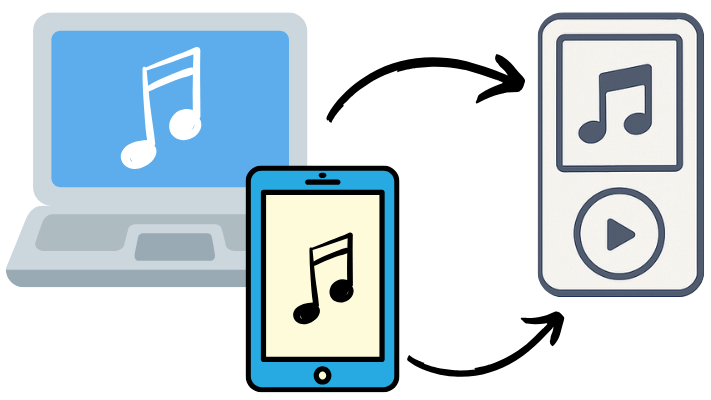
スマホやPCからMP3プレーヤーに音楽を入れる方法をわかりやすく解説します。初心者でも簡単にできる手順を紹介しています。
パート 1. Spotifyなどストリーミング音楽をウォークマンに入れる方法
ストリーミング再生に対応しているウォークマン
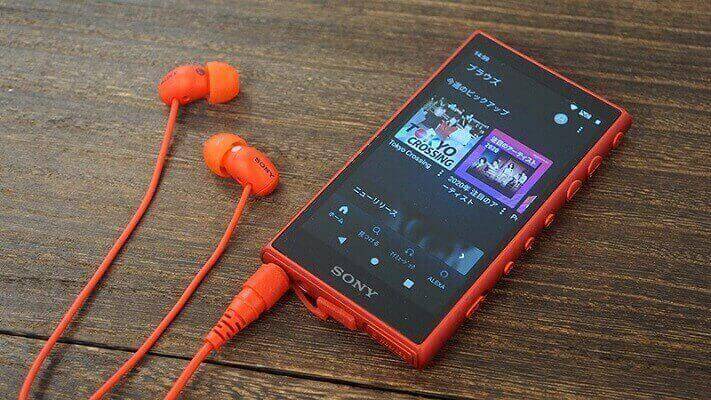
近年のウォークマンはだんだんアップデートされ、ストリーミング音楽を直接再生できるモデルも登場しています。特に人気の高いシリーズとして、NW-WM1ZM2、NW-WM1AM2、NW-ZX707、A300シリーズがあり、これらはAndroidシステムを搭載しているため、アプリをインストールして再生できます。
対応しているストリーミングサービスは幅広く、Amazon Music、LINE MUSIC、Apple Music、Spotify、YouTube Musicといった主要な音楽配信アプリをそのまま使うことができます。つまり、スマホと同じようにアプリをダウンロードしてログインすれば、最新の楽曲やプレイリストをウォークマンで直接再生できます。ただし、オフライン再生を行うには各サービスでのダウンロード機能を利用する必要があり、また機種によっては保存容量に制限があります。
ストリーミング再生に対応していないウォークマン
とはいえ、すべてのウォークマンがストリーミング音楽に対応しているわけではありません。特に以前のモデルでは、SpotifyやApple Musicなどのアプリを直接インストールすることができず、ストリーミング再生できません。そのような場合に便利なのが、ViWizard ストリーミング音声録音ソフトを利用してストリーミング音楽をウォークマン対応のファイル形式に変換する方法です。
ViWizardはどのように機能するのでしょうか?
ViWizardは、ウォークマンが公式に対応しているAmazon Music、LINE MUSIC、Apple Music、Spotifyというストリーミングサービスのほか、Tidal、Qobuz、Pandora、SoundCloud、Deezerも対応しています。楽曲を高音質のままMP3、FLAC、WAVなどウォークマン対応の形式に変換できるのが大きな特徴です。また、高速変換に対応し、変換したファイルにはID3タグや歌詞情報も保持されるため、アルバムやアーティスト名で整理がしやすく、ウォークマンで快適に管理できます。オフライン再生もでき、ネット環境がない場所でも自由に音楽を楽しめます。
さらに、通常は各アプリをインストールする必要がありますが、ViWizardを使えば一つのソフトでまとめて音楽を保存できます。それ以外に、SpotifyやAmazon Musicのように本来は有料会員でなければダウンロードできないサービスも、会員でなくても音楽を保存してウォークマンに転送できます。
つまり、対応するストリーミングアプリが限られているウォークマン公式機能よりも、ViWizardを使えば対応範囲が広く、整理しやすく、オフライン再生にも強いという点で、より便利に活用できるのです。

- Spotifyをはじめとした9つの音楽ストリーミングサービスから曲をMP3、AIFF、WAVなど多様な形式に高速変換
- 曲名、アーティスト、アートワークなどのID3タグを完全保持
- プレイリスト全体を数分で一括変換できる高速バッチ処理に対応
- 広告やストリーミング制限を解除し、快適な再生を実現
Step 1出力設定をカスタマイズ
まずViWizardを起動したら、「環境設定」に入ります。「変換設定」で出力フォーマットを設定します。ウォークマンで広く対応しているMP3やFLAC、WAVなどから選べ、ビットレートやサンプルレートも自由に調整できます。高音質で楽しみたい方はFLAC、容量を節約したい方はMP3を選ぶと良いでしょう。また「出力設定」で保存先、出力ファイルの命名規則も指定できます。

Step 2任意の音楽サービスを選択してログイン
次に、SpotifyやAmazon Music、Apple Music、LINE MUSICなど、利用したい音楽サービスを選択してください。アイコンをタップすると、ViWizardで内蔵ウェブプレーヤーが起動します。自分のアカウントを使ってログインします。複数のサービスに対応しているため、普段使っているプラットフォームをそのまま利用できます。
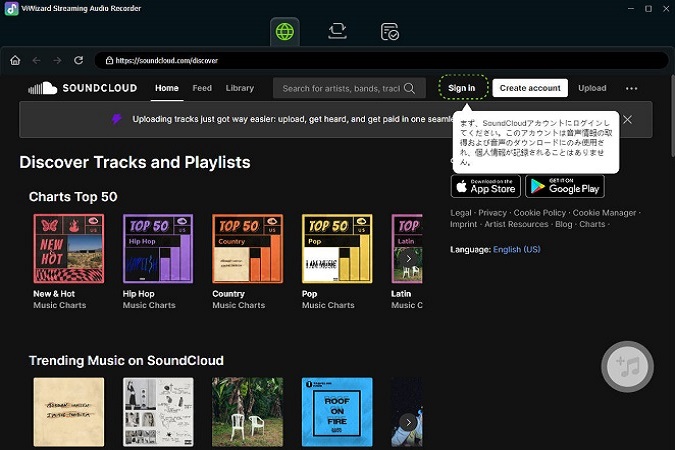
Step 3ウォークマンで再生したい音楽を選択
変換したいアルバムやプレイリスト、単曲を追加します。大量の曲でも一括で変換リストに入れられるので、後からまとめて処理することができます。曲やプレイリストの詳細ページを開き、右下にある「+」アイコンをタップしてリンクの分析が始まります。分析したウインドウズで曲をチェックして変換リストに追加できます。
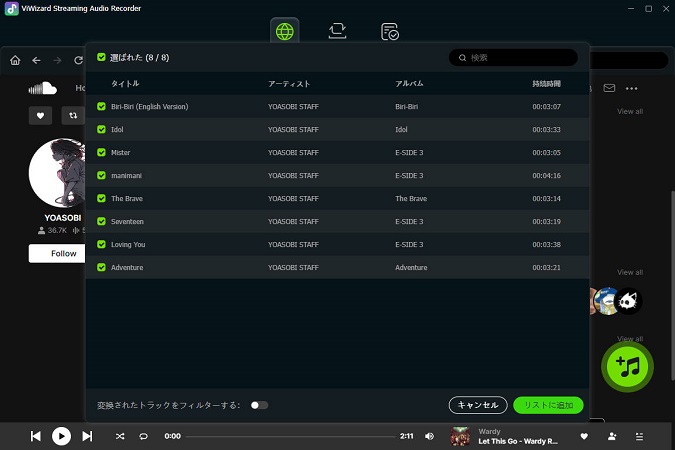
Step 4音楽をDRMフリー形式にダウンロード
最後に「変換」ボタンを押すと、選んだ楽曲がDRMフリーのファイルに変換されます。ダウンロード後はパソコン経由でウォークマンに転送すれば、制限なくオフライン再生を楽しめます。歌詞やID3タグも保持されるので、ウォークマン内で曲を整理するのも簡単です。

パート 2. ウォークマンに音楽を入れる方法【パソコン】
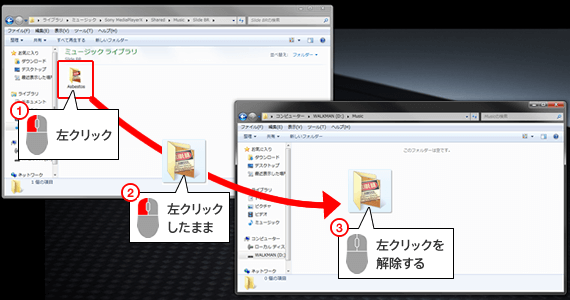
ウォークマンに音楽を入れる時に最も一般的なのが、パソコンを使う方法です。パソコンとウォークマンをUSBケーブルで接続することで、音楽ファイルを簡単に転送できます。初心者の方でも使いやすい「ドラッグ&ドロップ」から、ソフト経由までさまざまな方法があります。
直接ドラッグアンドドロップ「Windows/Mac」
- ウォークマンとパソコンをUSBケーブルで接続します。必要があればウォークマン側でファイル転送モードを選択します。
- パソコンがウォークマンを外部ドライブとして認識するのを確認します。
- Windowsの場合:エクスプローラーに「WALKMAN」が表示されます。
- Macの場合:Finderに外部デバイスとして「WALKMAN」が表示されます。
- ローカル音楽ファイルあるいはViWizardからダウンロードした音楽を見つけます。
- 音楽ファイルをウォークマン内の「MUSIC」フォルダに直接ドラッグ&ドロップします。
- 転送が完了したら、USBケーブルを安全に取り外し、ウォークマンで音楽を再生できます。
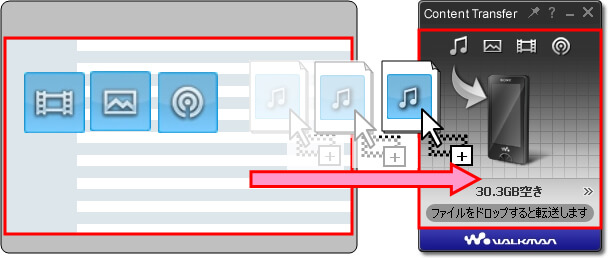
Content Transfer「Windows/Mac」
- ソニー公式サイトから「Content Transfer」をダウンロードして、パソコンにインストールします。
- ウォークマンをUSBケーブルでパソコンに接続します。接続が完了すると、Content Transferが自動的にウォークマンを認識します。
- パソコンに保存している音楽ファイル、またはiTunesライブラリから転送したい曲を選びます。
- 選んだ音楽を「Content Transfer」の画面にドラッグ&ドロップします。
- 転送が完了すると、ウォークマンの「MUSIC」フォルダに自動的に整理され、アルバムやアーティストごとに管理されます。
- USBを安全に取り外し、ウォークマンで音楽を再生できます。
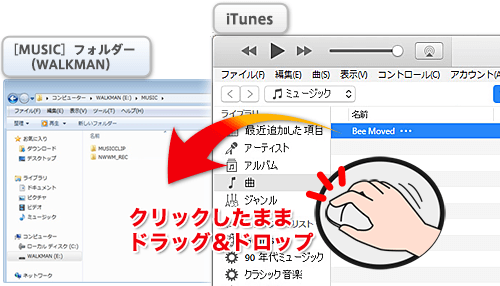
iTunes「Windows/Mac」
- パソコンに最新バージョンのiTunesをインストールして起動します。
- iTunesライブラリにウォークマンに入れたい音楽(例えばViWizardから変換した音楽サービスの曲)を追加します。
- 音楽ファイルの保存場所を確認します。通常は「ミュージック」フォルダ内の「iTunes」フォルダに保存されています。
- ウォークマンをUSBケーブルでパソコンに接続します。ウォークマンで「ファイル転送」を選択してください。
- エクスプローラー(Windows)やFinder(Mac)でウォークマンを開き、「MUSIC」フォルダを表示します。
- iTunesフォルダから目的の音楽ファイルをドラッグ&ドロップでウォークマンの「MUSIC」フォルダへコピーします。
- 転送が終わったらUSBを安全に取り外し、ウォークマンで再生を確認します。
Music Center for PC「Windows」
- ソニー公式サイトからMusic Center for PCをダウンロードして、Windowsパソコンにインストールします。
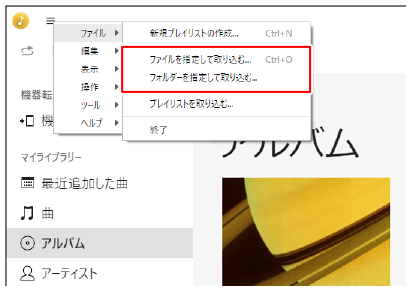
- Music Center for PCを起動し、左上にあるメニューアイコンから「ファイル」>「ファイル・フォルダーを指定して取り込む」から取り込みたい音楽を選択します。パソコンに保存されている音楽ファイルをライブラリに追加します。
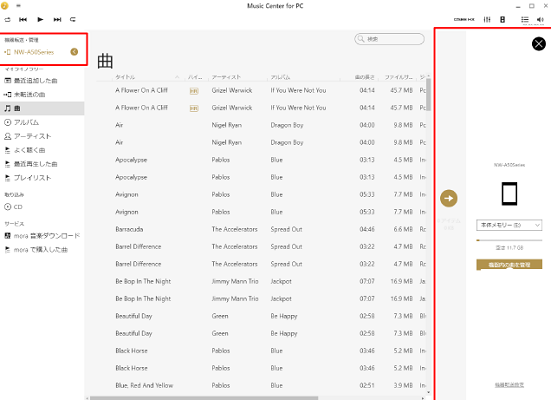
- ウォークマンをUSBケーブルでパソコンに接続します。接続後、サイドバーの「聴き転送・管理」でウォークマンをタップします。画面右側には転送画面が表示されます。
- ライブラリからウォークマンに入れたい楽曲やアルバム、プレイリストを選択します。
- 画面の「転送」ボタンをクリックし、ウォークマンを転送先に指定します。
- 転送が完了したらUSBを安全に取り外し、ウォークマンで再生を確認します。
Windows Media Player「Windows」
この方法は、特にCDから取り込んだ楽曲をウォークマンに入れたい場合に便利です。Windows Media PlayerにはCDリッピング機能があり、音楽をパソコンに保存したうえで簡単にウォークマンに転送できます。
CDの取り込み手順
- パソコンのドライブに音楽CDを挿入します。
- 「Windows Media Player」を起動すると、CDの内容が表示されます。
- 「CDの取り込み」ボタンをクリックし、保存先を確認します。
- 曲がパソコンにMP3またはWMA形式で保存されます。
ウォークマンへの転送手順
- パソコンで「Windows Media Player」を起動します。
- CDから取り込んだ音楽やライブラリに保存されている曲を確認します。
- ウォークマンをUSBケーブルでパソコンに接続します。接続すると、Windows Media Playerの「同期」タブにウォークマンが表示されます。
- 転送したい曲、アルバム、またはプレイリストを選択し、「同期リスト」にドラッグします。
- 「同期の開始」ボタンをクリックすると、選んだ楽曲がウォークマンにコピーされます。
- 転送が完了したら、USBを安全に取り外し、ウォークマンで音楽を再生できます。
パート 3. ウォークマンに音楽を入れる方法【スマホ】
スマホからウォークマンに音楽を入れる方法は、主に OTGケーブル、microSDカード、そして Bluetooth が利用できます。パソコンからウォークマンに音楽を入れる方法と比べてやや複雑だと思います。
OTGケーブルで転送する方法
- OTG対応のUSBケーブルを準備します。
- スマホとウォークマンをOTGケーブルで接続します。
- スマホ側に「USBの用途を選択」という通知が出たら「ファイル転送」を選びます。
- スマホの「ファイル管理」などアプリを開きます。
- 転送したい音楽ファイルを選択し、ウォークマンの「MUSIC」フォルダにコピーします。
- コピーが完了したらケーブルを外し、ウォークマンで再生できるか確認します。
microSDカードを使う方法
- スマホにmicroSDカードを挿入します。
- スマホの「ファイルマネージャー」から音楽ファイルを選択します。
- 音楽ファイルをmicroSDカードにコピーします。
- コピーが完了したらmicroSDカードをスマホから取り出します。
- そのmicroSDカードをウォークマンに挿入します。
- ウォークマンを起動すると、自動的にカード内の音楽を認識して再生できます。
Bluetoothで転送する方法(対応モデルのみ)
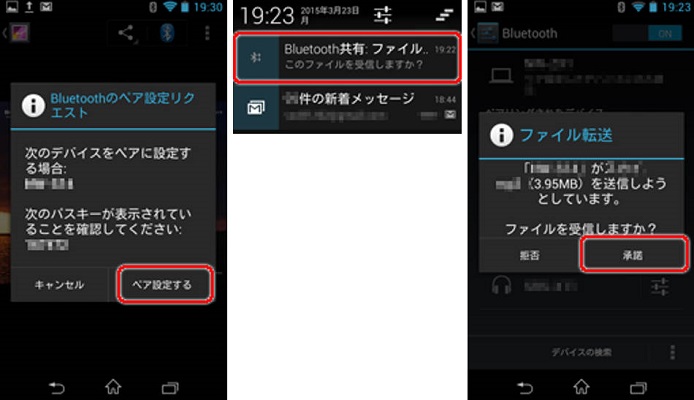
- スマホでBluetoothをオンにします。
- ウォークマンもBluetoothをオンにし、ペアリングモードに設定します。
- スマホのBluetooth設定画面でウォークマンを検出し、ペアリングを完了します。
- スマホの「ファイルマネージャー」アプリを開き、転送したい音楽ファイルを選択します。
- 「共有」または「送信」をタップし、送信方法として「Bluetooth」を選びます。
- ペアリング済みのデバイス一覧からウォークマンを選択します。
- 転送が完了すると、ウォークマンの「MUSIC」フォルダなどに保存され、再生できるようになります。
パート 4. ウォークマンに音楽を入れる方法【CD・パソコンなし】
ソニーウォークマンが提供する DirectRec(ダイレクトレック)機能を備えたウォークマン機種であれば、CDから音楽を直接取り込み、パソコンなくても再生可能な形式で保存できます。これは、ウォークマンにCD録音機能を搭載していることが前提です。
- ウォークマンで録音したい曲を保存する場所(本体メモリーまたはSDカード)を選びます。
- ウォークマンとCDプレーヤーなどのオーディオ機器をケーブルで接続します。
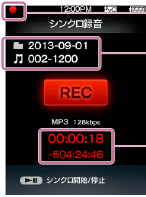
- ホームメニューから「録音」を開き、「シンクロ録音」を選択します。
- 録音時の音量レベルを調整します。
- RECボタンを押すと、画面に赤いRECアイコンが表示されます。
- CDプレーヤーで再生を開始すると、ウォークマンが音を認識して自動的に録音を開始します。
シンクロ録音機能は、すべてのウォークマンで利用できるわけではありません。そのため、この機能を使いたい場合は、お使いのウォークマンの取扱説明書やソニー公式サポートページで対応かどうかを事前に確認することが大切です。
パート 5. ウォークマンに音楽が入らないときの対処法
ウォークマンに音楽を入れる時にはいつも順調に進んでいるわけではありません。時々、機種、USBケーブルや端末も不具合などの原因で音楽が入らない状況が発生します。でも安心してください。下のいくつかの対処法を参考して問題を解決することができます。
1. USB接続を確認する
ウォークマンとパソコンをUSBケーブルで接続しても認識しない場合、ケーブルやUSBポートに問題がある可能性があります。別のUSBケーブルやポートを試してみると解決することがあります。
2. 音楽ファイルの形式を確認する
ウォークマンはMP3やAAC、FLACなど多くの形式に対応していますが、一部の形式は再生できません。まずファイル形式が対応しているかを確認しましょう。非対応の場合は変換ソフトを使うのが有効です。
3. フォルダの保存場所を確認する
音楽ファイルはウォークマン内の「MUSIC」フォルダに保存する必要があります。間違った場所に保存するとウォークマンに音楽が入らない状態になります。必ず正しいフォルダにコピーしてください。
4. ソフトウェアを利用して転送する
ソニーウォークマンの公式サイトでおすすめの「Music Center for PC」や「iTunes」を使って転送することで、認識エラーが解消する場合があります。特にCDから取り込んだ曲やプレイリストを管理したいときに便利です。
5. ストレージ容量を確認する
容量がいっぱいになっているとウォークマンに音楽が入らない原因になります。不要なファイルを削除し、空き容量を確保しましょう。
パート 6. まとめ
この記事では、ウォークマンに音楽を入れる方法について、パソコン経由での転送、スマホからの転送、CDからの取り込みまで紹介しました。ウォークマンは対応機種ごとに入れ方が異なるため、自分のモデルに合ったやり方を選ぶことが重要です。
さらに、ストリーミング音楽をウォークマンに入れたい場合にはViWizard ストリーミング音声録音ソフトを利用することで、Apple MusicやSpotifyなどの音楽をMP3形式に変換し、ウォークマンに転送することができます。自分の環境に合った方法を見つけて、ウォークマンで快適に音楽を楽しんでみてください。
活用例をもっと読む



桐山勝はViWizardのデジタルメディアの著者で、音楽のストリーミングサービスの研究と分析を行っています。彼は、主要なプラットフォームの操作モードや機能に詳しく、ユーザーに役立つアドバイスや実用的なヒントを提供することに力を入れています。読者がデジタル音楽をより楽しむためのサポートをしています。

コメントを残す (0)