








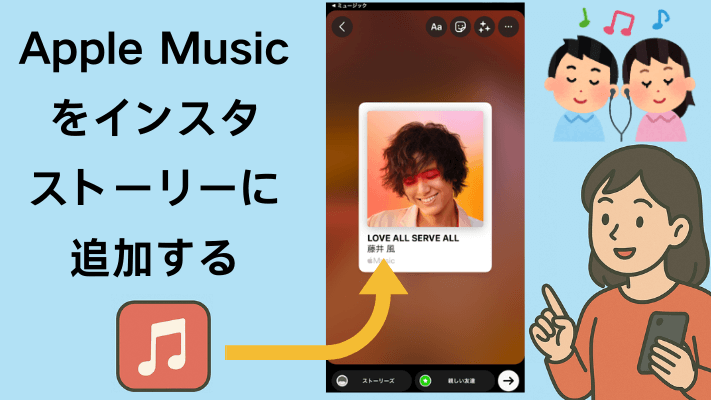
インスタグラムは今や幅広い世代に人気のSNSアプリで、なかでも「ストーリー機能」は日常のちょっとした瞬間を共有できる便利なツールとして多くの人に使われています。そんな中で、「今聴いているこの曲を友達やフォロワーにすぐ届けたい」と思うことはありませんか?
実はApple Musicユーザーなら、曲やアルバム、プレイリスト、ミュージックビデオをそのままインスタストーリーにシェアすることができます。共有を受け取った相手はプレビューを再生でき、気に入ればすぐに自分のApple Musicライブラリに追加することができます。ただし、相手がApple Musicサブスクリプションに加入している必要があります。とはいえ、Apple Musicに未加入の人とも音楽を共有できる裏ワザも紹介しますのでご安心ください。本記事では、Apple Musicをインスタストーリーでシェアする具体的な方法をわかりやすく紹介します。
パート 1. Apple Musicとインスタを連携する
まずはApple Musicのアカウントとインスタグラムをつなげておくと便利です。インスタのプロフィール欄にApple Musicのリンクを追加しておけば、フォロワーがワンタップであなたの音楽ページにアクセスできるようになります。好きなアーティストやプレイリストをアピールするのにも役立ちます。
- Apple Musicアプリを開きます。
- シェアしたい曲・アルバム・プレイリストを表示します。
- 「…」メニューから「共有」を選び、「リンクをコピー」をタップします。
- インスタグラムアプリを開き、自分のプロフィール画面へ進みます。
- 「プロフィールを編集」をタップします。
- 「リンクを追加」または「ウェブサイト」の欄に、コピーしたApple Musicのリンクを貼り付けます。保存して完了です。
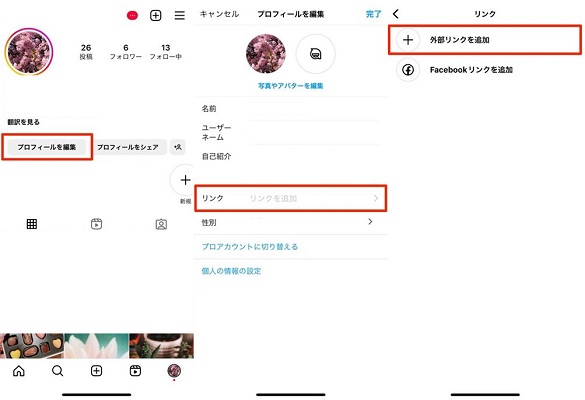
これで、プロフィールを訪れたフォロワーはワンタップでApple Musicのページへアクセスできるようになります。
パート 2. Apple Musicをインスタストーリーにシェアする
Apple Musicでは、お気に入りの曲やアルバム、プレイリストをそのままインスタストーリーにシェアすることができます。さらにMessengerやAirDrop、Facebookなど他のアプリにも共有可能です。Apple Musicをインスタストーリーにシェア場合、相手がApple Musicに加入すればインスタストーリーから直接Apple Musicを開いて再生・保存することもできます。ここでは、Apple Musicアプリからインスタストーリーにシェアする方法を詳しく紹介します。
曲/アルバム/プレイリストをシェアする
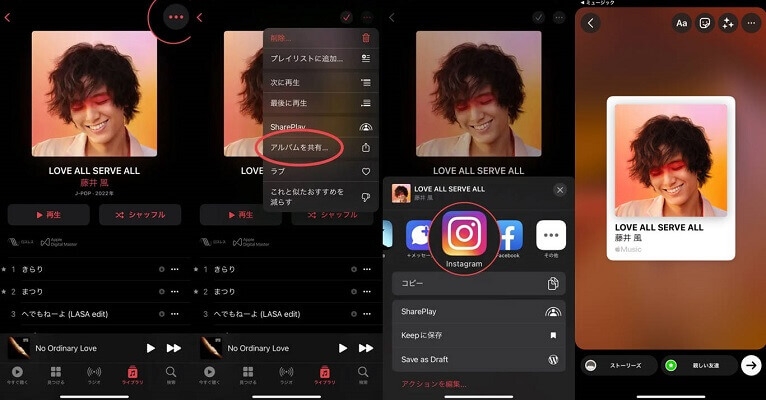
- Apple Musicアプリを開き、シェアしたい曲を再生します。
- 画面右上の「…」メニューをタップします。
- 「共有」を選び、共有先一覧から「Instagram」をタップします。表示されない場合は「その他」からInstagramを追加してください。
- Instagramが起動し、ストーリー編集画面にApple Musicカード(曲のジャケットと「Apple Musicで聴く」ボタン)が表示されます。
- 左下にある「ストーリーズ」を選んでシェアできます。
歌詞をシェアする
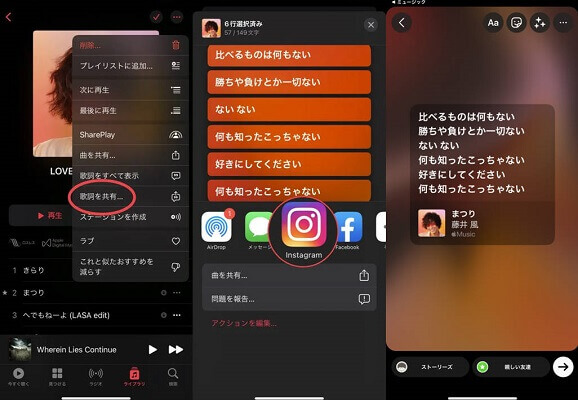
インスタストーリーにApple Musicのリンクをシェアできるほか、Apple Musicの歌詞も共有できます。曲の一部分をビジュアル化してフォロワーに見せます。再生中の歌詞から好きなフレーズを選んで共有すると、インスタ上でそのフレーズがカード表示され、視覚的にも目を引きます。音声自体はストーリーに直接埋め込まれない点に注意してください。
- Apple Musicを開き、共有したい曲を再生して歌詞を表示します。
- シェアしたい行(フレーズ)を長押しして選択します。
- 表示されるメニューで「共有」または「歌詞を共有」を選びます。
- 共有先一覧から「Instagram」を選択します。
- Instagramが起動してストーリー編集画面が表示されます。歌詞カードが表示されるので位置・拡大縮小を調整し、テキストやスタンプなどを追加できます。
- 編集が済んだら「ストーリーズ」を選んで投稿します。
パート 3. Apple Musicをインスタストーリーに追加する
Apple Musicの好きな曲をインスタストーリーに追加して友達と共有できます。相手はストーリーを開いてリンクをタップするだけで、Apple Musicアプリからその曲を聴くことができます。しかしご存じの通り、Apple Musicはサブスクリプションのサービスです。
そのため、Apple Musicに登録していないユーザーは曲を再生することができません。すべての機能を楽しむには有料プランへの加入が必要になります。とはいえ、すべての人が毎月Apple Musicの料金を支払うわけではありませんよね。そこでおすすめなのが、制限なくApple Musicをシェアできる方法です。
その方法とはViWizard ストリーミング音声録音ソフトを活用することです。このツールはApple Musicをはじめとするストリーミング音楽を変換し、MP3・AIFF・WAV・FLAC・M4A・M4Bなど一般的なフォーマットでローカルに保存できます。変換後のファイルはスマホやPCに保存できるため、どんなデバイスやアプリでも使われます。そのあと、ダウンロードしたApple Musicをインスタストーリーに共有し、未登録の人とも自由に再生できます。
ViWizardを使う最大の魅力は、変換しても曲の情報が失われない点です。ID3タグがそのまま保持されるため、ライブラリの整理がとても簡単になります。さらに、ロスレス変換に対応しているので、Apple Musicで再生しているときと同じ高音質をそのまま維持できます。加えて、変換スピードが非常に速いのも大きなメリットです。

- Apple Musicなど9つサービスから楽曲をMP3、AIFF、WAVなど多様な形式に高速変換
- 曲名、アーティスト、アートワークなどのID3タグを完全保持
- プレイリスト全体を数分で一括変換できる高速バッチ処理に対応
- 広告やストリーミング制限を解除し、快適な再生を実現
Step 1出力設定などを行う
まずViWizardを起動します。画面右上にある 「メニュー」アイコン >「環境設定」を開きます。「変換設定」タブで出力形式を選択します。インスタストーリーに使う場合はMP3やAACが便利です。さらに保存先フォルダや音質(ビットレート・サンプルレート)を調整しておくと安心です。

Step 2Apple Musicを選択してログイン
ホーム画面に戻り、音楽サービスとして 「Apple Music」 を選択します。内蔵ブラウザが開くので、Apple IDとパスワードを入力してサインインしてください。ログインすると、Apple Musicの公式画面と同じようにライブラリやプレイリストを閲覧できます。

Step 3インスタストーリーに追加したいApple Musicを選ぶ
Apple Musicライブラリをブラウスします。変換したい曲、アルバム、またはプレイリストを探して開きます。画面右下にある「+」アイコンをクリックすると、変換リストに追加されます。複数曲をまとめて追加することもできます。

Step 4Apple Musicをローカルファイルとして変換
右下の「変換」ボタンをクリックすると、選択したApple Musicの楽曲が設定した形式でパソコンに保存されます。変換が完了したら、指定フォルダに保存された音楽ファイルを確認できます。このファイルをスマホに転送すれば、インスタストーリーの編集画面で自由にBGMとして追加できます。

Step 5変換したApple Musicをインスタストーリーに追加
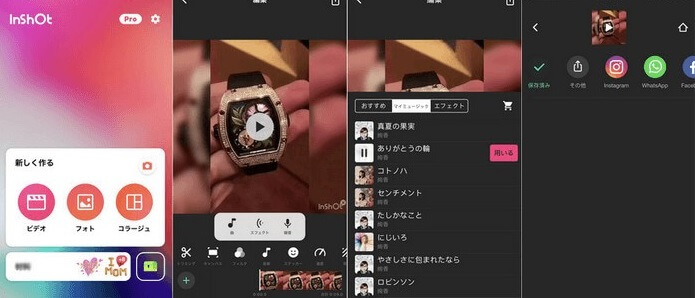
変換したApple Musicの音楽ファイルは、そのままではインスタストーリーに直接追加できません。そこで、InShotなどの動画編集アプリを使って、写真や動画と一緒に音楽を組み込み、ストーリーとして投稿します。あるいは、Apple Musicのファイルは、どのメッセージアプリでも友達に送信できます。相手は、Apple Musicをインストールしていなくても、サブスクリプションに加入していなくても、曲を再生することができます。
- ViWizardで変換したApple MusicファイルをUSBなど経由でスマホに転送します。AirDrop、クラウド経由でもOKです。
- InShotやCapCutなどを起動し、ストーリー用の写真や動画を選択します。
- アプリ内で「音楽」>「トラックを追加」を選択し、転送したApple Musicのファイルを読み込みます。曲の長さを調整します。
- 音楽付きの動画として保存します。インスタストーリーで投稿可能な形式(MP4など)で出力してください。
- Instagramを開き、作成した動画をインスタストーリーとして投稿します。必要に応じてテキストやスタンプを追加すると完成です。
パート 4. Apple Musicがインスタストーリーで止まる場合の対処法
Apple Musicをインスタストーリーで再生中に曲が止まる、再生できないといったトラブルが起こることがあります。以下の方法で問題を解決できる場合があります。
- ネットワーク接続を確認
Wi-Fiやモバイル通信が安定しているか確認しましょう。通信が不安定だと再生が途中で止まることがあります。 - アプリを再起動・再インストール
Apple MusicやInstagramアプリを一度終了し、再起動してみます。それでも改善しない場合は、アプリをアンインストールして再インストールしてください。 - iOS 13.4.5以上であることを確認
最新のiOSにアップデートしていないと、Apple Musicとインスタの連携機能が正しく動作しないことがあります。 - アプリのバージョンを最新に
Apple MusicとInstagramの両方を最新バージョンに更新しましょう。古いバージョンでは不具合が発生する場合があります。 - キャッシュ削除・ストレージの空き容量を確認
アプリのキャッシュを削除したり、スマホの空き容量を確保することで、再生の安定性が向上します。
パート 5. まとめ
今回は、インスタストーリーでApple Musicをシェアする方法を詳しく紹介しました。操作はとても簡単で、曲やプレイリストを友達やフォロワーと気軽に共有できます。
ただし、通常の方法では、相手もApple Musicに加入していなければ曲をフルで再生することはできません。そこでおすすめなのが、ViWizard ストリーミング音声録音ソフトの活用です。このツールを使えば、Apple Musicの楽曲をMP3などの一般的な形式に変換してローカル保存できるため、未登録の友達とも自由に音楽を共有することができます。ぜひ、下のリンクから ViWizardをダウンロードして、Apple Musicの音楽をもっと自由に楽しんでみてください。
活用例をもっと読む







桐山勝はViWizardのデジタルメディアの著者で、音楽のストリーミングサービスの研究と分析を行っています。彼は、主要なプラットフォームの操作モードや機能に詳しく、ユーザーに役立つアドバイスや実用的なヒントを提供することに力を入れています。読者がデジタル音楽をより楽しむためのサポートをしています。

コメントを残す (0)