








iPhoneのミュージックアプリで音楽を楽しんでいる最中に、曲が勝手にスキップされると非常にストレスを感じますよね。また、意図せず音楽が勝手に流れるなどのトラブルも、通信環境やアプリの設定が影響しているケースがほとんどです。
この記事では、Apple Musicで曲がスキップされる原因と、今すぐ実践できる具体的な対処法を分かりやすく解説します。自動再生をオフにするなどの簡単な設定変更から、ローカルに保存して確実に再生する解決策まで網羅しています。
パート 1. Apple Musicが勝手にスキップする時にすぐにできる対処法
高音質設定(ロスレスオーディオ)を一旦オフにする
AppleコミュニティやRedditのユーザー投稿では、「ロスレスオーディオ設定を一時的にオフにする」対策が圧倒的に多く推奨されています。実際にWindows10搭載のパソコンや、iOS26を搭載したiPhone SE3で検証したところ、この方法でスキップ問題が大幅に解消されることが確認できました。
Apple Musicのロスレスオーディオは高音質である反面、消費するデータ通信量が膨大です。そのため、通信速度が遅い場所や運転中などの不安定な環境でストリーミング再生を行うと、データの読み込みが追いつかずにエラーとなり、強制的に次の曲へスキップされてしまうことがあります。
具体的な設定の変更手順は以下の通りです。
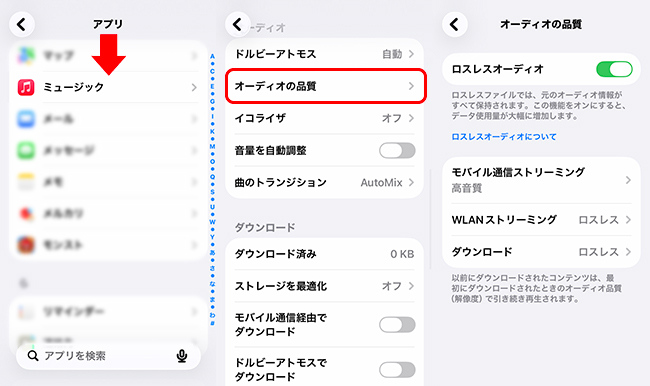
iPhone・iPadでの操作手順
STEP1:iPhoneの「設定」アプリを開き、「アプリ」から「ミュージック」の順にタップします。
STEP2:「オーディオの品質」を選択します。
STEP3:「ロスレスオーディオ」の項目を確認し、設定をオフ(無効)に切り替えます。ここでモバイル通信やWi-Fi接続時の音質も個別に調整可能です。
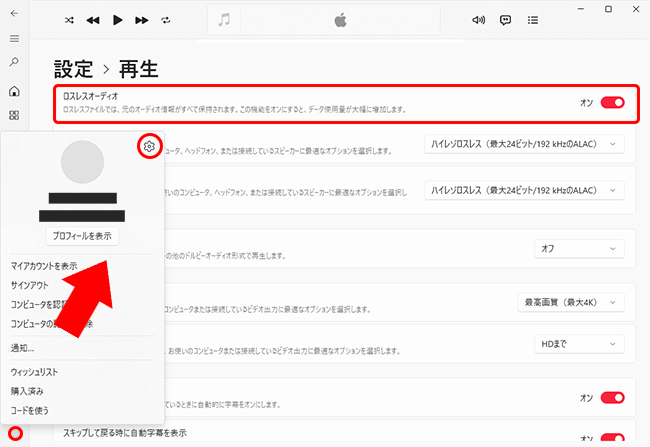
Windows・Macでの操作手順
STEP1:WindowsまたはMacでApple Musicアプリを開き、画面左下のアカウント名をクリックして、設定アイコン(歯車マーク)を選択します。
STEP2:メニューから「再生」をクリックし、ロスレスオーディオの設定をオフ(無効)に切り替えます。
安定したネットワークに接続する
ロスレスオーディオの設定変更は、再生時にダウンロードするデータ量を抑えるためのものですが、より根本的な原因はネットワーク環境にあります。特に通信が非常に不安定な場合、Apple Musicでアルバムを聴こうとしても、最初の1曲目が流れた直後にアルバム内のすべての曲が次々とスキップされてしまうケースが少なくありません。そのため、まずは安定したネットワーク環境を確保することが極めて重要です。
また、VPNを使用している場合もApple Musicの接続が不安定になる原因となるため、不具合が起きる際はVPNを一時的にオフにしてみてください。
「不適切な内容」の制限設定を解除する
iOSデバイスの「スクリーンタイム」機能がオンになっている場合、コンテンツ制限が原因で曲が勝手にスキップされることがあります。これは未成年の見守りを目的とした「不適切なコンテンツのブロック機能」が働いているためです。
もしこの制限を解除したい場合は、以下の手順で設定をオフに切り替えてみてください。
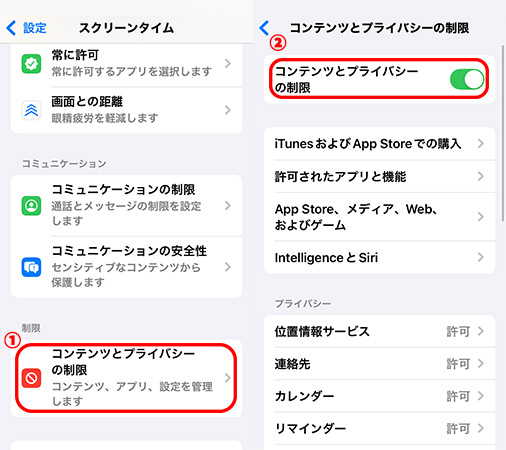
STEP1:「設定」アプリを開き、「スクリーンタイム」から「コンテンツとプライバシーの制限」の順にタップします。
STEP2:次の画面で「コンテンツとプライバシーの制限」のスイッチをオフにするか、もしくは「App Store、メディア、Webおよびゲーム」の項目内にある「ミュージック、ポッドキャスト、News、フィットネス」を選び、「不適切な内容を含む」に設定を変更してください。
アプリやデバイスを再起動する
Apple Musicで曲が勝手に飛んだり止まったりする場合、アプリ内のキャッシュエラーや電波の瞬断によるフリーズが主な原因です。一度通信が不安定になると、電波が良い場所に移動しても再生がストップしたままになることがあります。
不具合を解消するには、まずアプリをマルチタスク画面からスワイプアップして完全に終了し、再起動してみてください。改善しない場合は、スマホ本体を再起動することでシステムがリフレッシュされ、正常に動作するようになります。
曲を事前にダウンロードする
特定のアルバムや楽曲を中心に楽しみたいのに、通信環境が原因で曲が勝手にスキップされてしまうときは、あらかじめお気に入りの曲をダウンロードしておくのがおすすめです。ローカルに保存してオフラインで再生すれば、ネットワークの電波状況や設定のバグに左右されることなく、確実に楽曲を再生できます。
ただし、ダウンロードした楽曲はデバイス本体のストレージ容量を消費するため、スマホの空き容量が不足している場合は、この方法をとるのが難しいケースもあります。
Apple Musicを再インストールする
これまでの方法を試しても問題が解決しない場合は、最終手段としてApple Musicアプリを一度削除し、再インストールしてみるのも有効な方法です。楽曲の追加履歴やプレイリストなどのライブラリデータはすべてクラウドに保存されているため、アプリを削除しても消えてしまう心配はありません。
ただし、端末にダウンロードしていた楽曲データは一度リセットされるため、再インストール後に改めてダウンロードし直す必要がある点だけ覚えておきましょう。
パート 2. なぜ曲が飛ぶ?ストリーミング特有の根本的な原因
運転中などによる通信環境の不安定さ
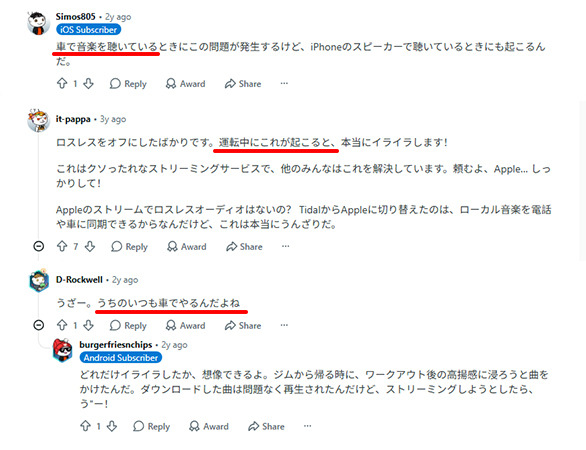
海外の掲示板Redditのユーザー投稿を調べると、車での移動中に曲が勝手にスキップされるトラブルが最も多く発生していることが分かります。
車内はもともとネットワーク接続が不安定になりやすく、特にトンネルなどを通過する際は通信がさらに乱れたり、完全に切断されたりすることが多いためです。実際に調査した結果でも、音飛びの最も大きな原因はやはりネットワークの不安定さにありました。
以下に、海外ユーザーのリアルな口コミやコメントを日本語に翻訳したスクリーンショットを掲載しますので、ぜひ参考にしてください。
Apple MusicのDRM制限による影響
Apple Musicの楽曲には、不正利用を防ぐためのDRM(デジタル著作権管理)による保護がかけられています。
Appleのサーバーとデバイスの間で定期的にライセンスの認証が行われていますが、この同期プロセスで一時的な障害が発生すると、認証に失敗した楽曲が再生不可とみなされてスキップされてしまいます。
AutoMix機能の影響
Apple MusicのAutoMix機能は、曲間をスムーズに繋ぐ便利な仕様です。ただ、設定時間によっては曲の終わりと次の曲の始まりが重なるため、ユーザーに誤解を与えてしまうことがあります。
この機能を知らないと、曲が途中で切り替わったように感じられ、「勝手に次の曲へスキップされた」と勘違いしてしまうのです。
パート 3. 曲をローカルに保存して勝手にスキップされる問題を解決する方法
通信環境によるエラーやDRMの不具合、同期の失敗から完全に解放される最も確実な方法は、楽曲をローカルファイルとして汎用フォーマットで保存することです。
ViWizard Apple Music 変換ソフトを活用すれば、Apple Musicの楽曲からDRM保護を解除し、あらゆるデバイスで安定してオフライン再生できるようになります。Apple Musicの楽曲、アルバム、プレイリストを高品質なまま保存できる信頼性の高い専門ソフトです。

Apple Musicの楽曲、アルバム、プレイリストを高品質なまま保存できる信頼性の高い専門ソフトです。
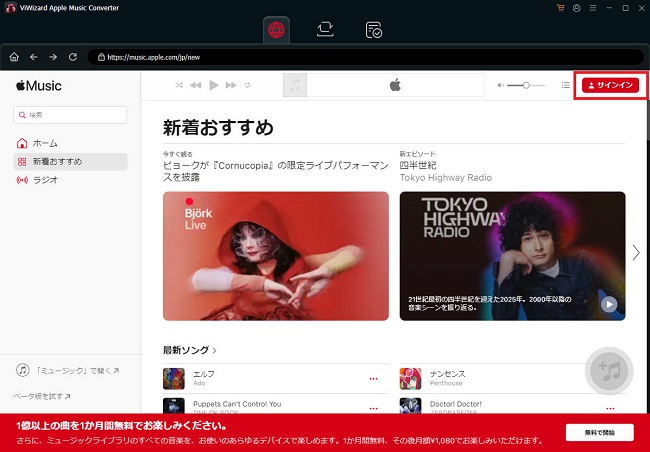
Step 1Apple Musicにログインする
まずは「ViWizard Apple Music 変換ソフト」をダウンロードしてインストールします。ソフトを起動するとApple MusicのWebプレイヤーが表示されるので、お使いのApple Accountでログインしてください。ログイン後、あらかじめ出力フォーマットを設定しておきます。
Step 2Apple Musicの曲をローカルに保存する
次に、ライブラリや検索機能を使って、ローカルに保存したい楽曲を探します。曲の再生画面へ移動し、画面右下にある「+」ボタンをクリックして変換リストに追加しましょう。すべての曲を追加し終えたら、変換リストを開いて「変換」ボタンをクリックします。
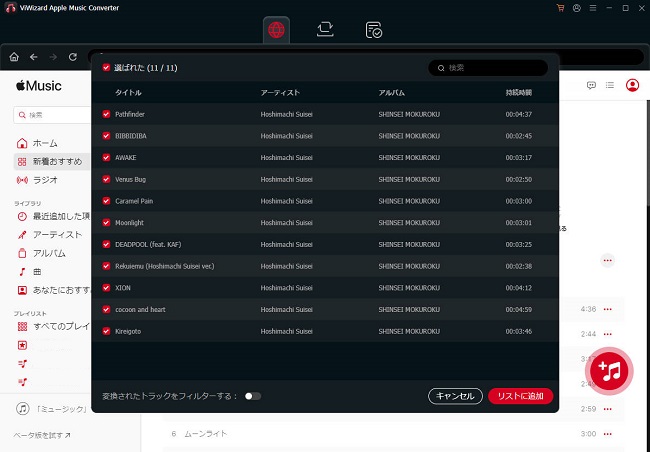
これで、Apple Musicの楽曲がパソコンにローカル保存され、電波切れによる勝手なスキップに悩まされることなく、いつでも快適に音楽を楽しめるようになります。
パート 4. まとめ
Apple Musicで曲が勝手にスキップされる問題は、主に通信環境の悪化や、高音質設定によるデータ読み込みの遅延が原因で発生します。特定の曲がスキップされる場合はコンテンツ制限の影響も考えられるため、まずは設定の見直しやデバイスの再起動といった基本的な対処法を順番に試してみましょう。
それでも不具合が直らない時や、10秒スキップするような煩わしい操作なしで快適に楽しみたい時は、ViWizard Apple Music 変換ソフトを活用して完全にローカル保存することも検討してみてください。
活用例をもっと読む




桐山勝はViWizardのデジタルメディアの著者で、音楽のストリーミングサービスの研究と分析を行っています。彼は、主要なプラットフォームの操作モードや機能に詳しく、ユーザーに役立つアドバイスや実用的なヒントを提供することに力を入れています。読者がデジタル音楽をより楽しむためのサポートをしています。

コメントを残す (0)