








iPhoneやiPad、Mac、AirPodsを使っていると、Apple Musicが突然自動で再生されることは意外によく起こります。自動再生の設定をオンにしていないのに、プレイリストの再生が終わったあと関連する曲が自動的に再生されてしまうケースも多いです。また、車に乗り込んだ瞬間やイヤホンを装着しただけでApple Musicが自動に再生されてしまう、という声も多く見られます。
こうした状況はAppleのエコシステムに共通して見られるもので、Apple SupportのコミュニティやQ&Aサイトでも「Apple Musicの曲が勝手に再生される」「自動再生をオンにしていないのに曲が流れる」といった相談が数多く寄せられています。公式では今でもこの問題を解決していません。
もしApple Musicの自動再生をオフにしたい場合は、いくつかの設定を変更するだけで簡単に対処できます。本記事では、Apple Musicの自動再生をオフにするための設定方法や、状況に合わせた対策を紹介します。Apple Musicの自動再生をもっと自由にコントロールしたい方は、ぜひ参考にしてみてください。
パート 1. Apple Musicの曲が勝手に再生されるのはなぜ?
Apple Musicで曲が勝手に流れてしまう原因は、単純に自動再生がオンになっている場合と、自動再生設定がオフでもデバイス側にはバグがある場合の2つが考えられます。まずは状況ごとに原因を確認してみましょう。
自動再生がオンになっている場合
Apple Musicの自動再生機能がオンになっていると、プレイリストやアルバムの再生が終了したあと、関連する曲が自動的に続けて再生されます。気づかないうちに自動再生をオンになっているケースもあるため、一度設定を確認してみることをおすすめします。
自動再生をオフにしているのに曲が再生される場合
Apple Music自動再生をオフにしているにもかかわらず曲が流れてしまう場合は、以下のような原因が関係している可能性があります。
- 車のBluetoothに接続した瞬間に再生が開始される
- AirPodsやBluetoothイヤホンを装着すると再生が始まる
- iPhoneの「Handoff」機能が影響している
- Siriや音声操作が誤作動している
- Apple側のアップデート後に動作が変わるケース
- 再生履歴の邪魔など
このように、自動再生の設定自体が原因ではなく、デバイスや接続の仕様によって勝手に再生されてしまうことがあります。
パート 2. Apple Musicで自動再生をオフにする
一般的に、まず確認すべき設定がApple Musicの自動再生ボタンです。この設定がオンのままになっていると、プレイリストの再生が終わったあとでも自動的に関連する曲が流れ続けてしまいます。自動再生のアイコンをオフにするだけで改善できる場合が多いため、最初にここをチェックしてみてください。ここでは、スマホとパソコンに分けてApple Music自動再生のオフにする方法を紹介します。
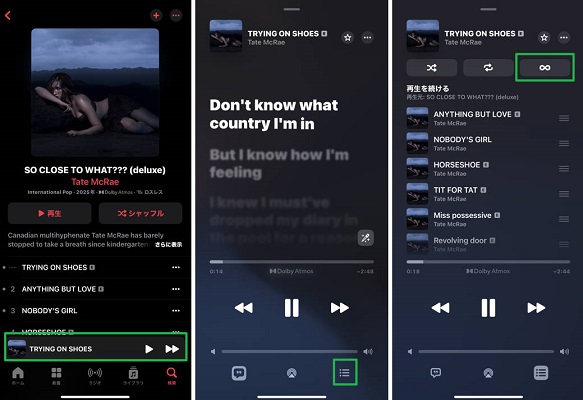
スマホの場合
- Apple Musicアプリを開き、曲を再生します。
- 画面下部にある「再生中のバー」をタップして、再生画面をフル表示にします。
- 詳細画面の右下にあるリストアイコンをタップします。
- 右上にある「∞」アイコンを探します。
- アイコンが青色になっている場合は自動再生がオンになっています。
- アイコンをタップして灰色(オフ)に切り替えます。
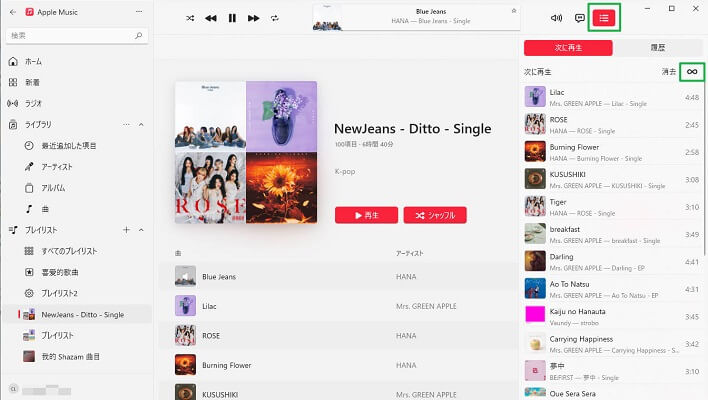
パソコンの場合
- Apple Musicを起動し、曲を再生します。
- シェアしたい行(フレーズ)を長押しして選択します。
- 上部の再生バーからリストアイコンをクリックします。
- 右上にある「∞」アイコンを探します。
- 赤色になっている場合は自動再生がオンになり、それをクリックして白色にしてオフされます。
パート 3. 自動再生をオフにしても勝手に再生される時の対策
しかし、自動再生ボタンを明らかに押していないのに勝手に再生が始まる場合は、デバイスまたはApple Musicアプリ自体の問題、あるいはデバイスの接続に何らかの問題が生じている可能性があります。こうした場合は、以下のような方法で対処できることがあります。ぜひ試みてください。
1. 他のメディアプレイヤーを使う
実は、Apple Musicの自動再生についての問題は以前からインターネット上で指摘されていますが、Apple公式ではいまだに根本的な改善が見られません。そのため、最も手軽な方法として、別の音楽プレーヤーでApple Musicの曲を聴くことです。ただし、Apple Musicの楽曲にはDRMがかかっているため、直接にほかのアプリへ移動することはできません。多くの場合は、あらかじめ音源を変換しておく必要があります。このような時に役立つのがViWizard Apple Music 変換ソフトのようなツールです。ViWizardを使うと、Apple Musicの曲をMP3として保存できるため、ほとんどの音楽アプリで利用できます。音質や歌詞、ID3タグなども残したまま再生できるので、自動再生に悩まされず、自分に合ったプレーヤーで快適に音楽を楽しめます。

- ViWizard Apple Music 変換ソフトをインストールします。
- 出力形式をMP3に設定し、必要に応じて音質を調整します。
- 内蔵プレーヤーからApple Musicにログインします。
- 変換したいプレイリストやアルバム、曲を選びます。
- 変換を開始して、完了するまで待ちます。
- 変換されたMP3ファイルをパソコンの出力フォルダから確認します。
- お使いの音楽アプリやミュージックライブラリにMP3を読み込みます。新しいアプリで音楽を再生し、Apple Musicの自動再生を避けられます。
2. Apple Musicで再生履歴を削除
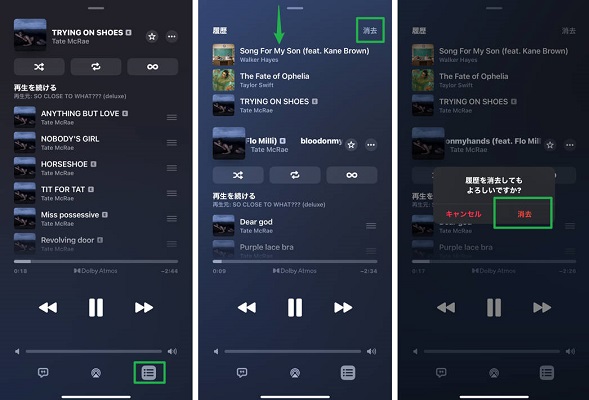
Apple Musicが前回の続きから勝手に再生してしまうことがあります。これは最近再生した曲が履歴として残っている場合に起きやすいので、一度「再生履歴」をクリアしておくと自動再生を防げます。
- iPhoneまたはAndroidでApple Musicアプリを開きます。
- 「再生中」画面を開き、右下の三本線のアイコンをタップします。
- 下にスクロールして「履歴」を表示します。
- 「消去」をタップして再生履歴を削除します。
- 確認画面が表示されたら、もう一度「消去」をタップします。
3. Handoffをオフにする
Appleデバイスを複数利用している場合、Handoffという機能が原因で、意図せず音楽が自動再生されることがあります。たとえば、iPhoneで再生していたApple Musicが、Macに切り替わって再生され、逆にMacで再生していた曲がiPhoneに移ってしまうことがあります。Handoffを一度オフにしてみることをおすすめします。
iPhoneの場合
- 設定アプリを開きます。
- 「一般」をタップします。
- 「AirPlayと連係」を選びます。
- Handoffのスイッチをオフにします。
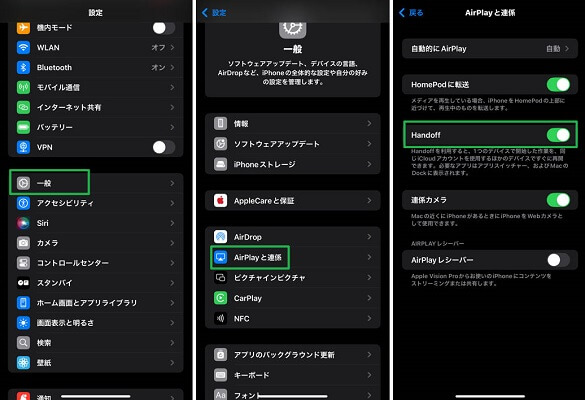
Handoffがオフになると、iPhoneとMac、またはその他のAppleデバイスの間で再生中の音楽が自動的に切り替わることを防ぐことができます。
Macの場合
Macをお使いの場合は、システム設定からオフにできます。
- 左上のAppleマークをクリックします。
- システム設定(または「システム環境設定」)を開きます。
- 「一般」を選択します。
- このMacとiCloudデバイス間でHandoffを許可のチェックを外します。
4. バックグラウンド更新を無効にする
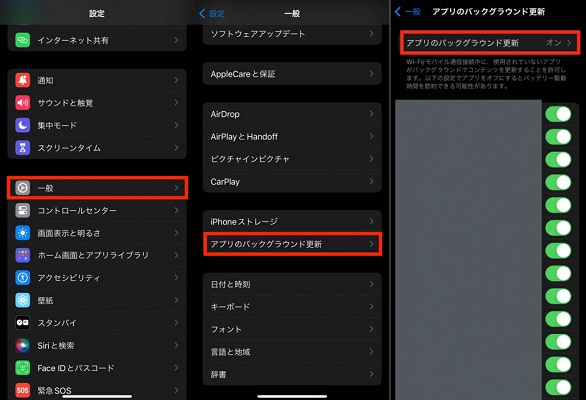
バックグラウンド更新がオンになっていると、Apple Musicのアプリが画面に表示されていない時でも裏で動作したままになります。そのタイミングで勝手に曲が再生されてしまうことがあるため、意図しない再生が起こる原因のひとつになります。Apple Musicが勝手に起動してしまうことが多い場合は、バックグラウンド更新をオフにしておくことをおすすめします。
- 設定アプリを開きます。
- 「一般」をタップします。
- アプリのバックグラウンド更新を選びます。
- 一覧からミュージック(またはApple Music)を探します。
- スイッチをオフにします。
5. CarPlayをオフにする
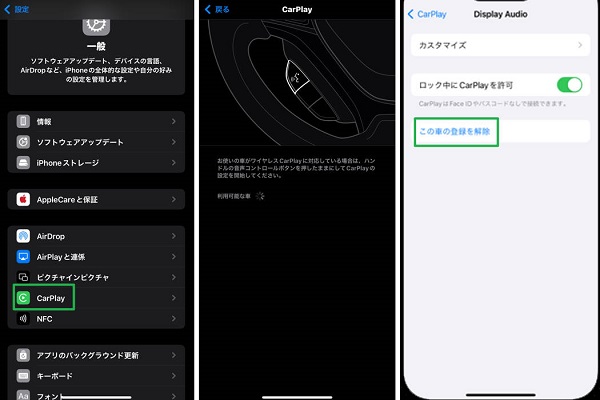
車に乗ったタイミングでApple Musicが自動的に再生される原因のひとつが、CarPlayの自動接続です。iPhoneを車と接続した瞬間に、CarPlayが立ち上がり、そのまま前回再生していた曲が続きから再生されるケースがあります。Bluetoothだけ接続したい場合でも、CarPlayが優先されてしまうことがあるため、CarPlayをオフにしておくことで「車に乗った瞬間に音楽が流れる」という状況を防げます。
- ホーム画面から「設定」をタップします。
- 画面を少し下にスクロールすると「一般」があります。
- 「CarPlay」を選択します。車と接続した履歴がある場合、車名が表示されます。
- カーオーディオ名、メーカー名などが表示されています。
- 「この車の登録を解除」をタップし、表示されているスイッチをオフに切り替えます。
- 設定後は、次に車と接続してもCarPlayが自動的に起動しなくなります。
6. ワイヤレスイヤホンBluetoothをオフにする
AirPodsやBluetoothイヤホンを接続すると、Apple Musicが自動的に起動して音楽が再生されるケースがあります。特にAirPodsは、接続した瞬間に前回再生していた曲を続きから再生しようとする動作があるため、Apple Musicを使わない時はBluetooth接続をオフにしておくと、自動再生を防ぐことができます。
- ホーム画面から設定アプリを開きます。
- 「Bluetooth」をタップします。
- 現在接続されているデバイスの一覧が表示されます。
- AirPods(または使用中のイヤホン)を選びます。
- 「接続解除」またはスイッチをオフにします。
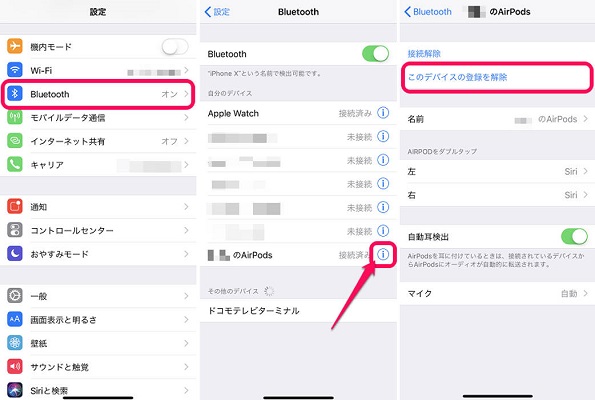
Bluetooth全体をオフにしたい場合は、画面上のBluetoothスイッチをまとめてオフにすることもできます。
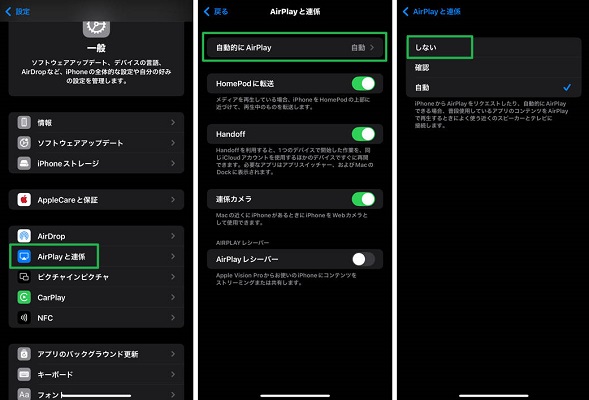
7. AirPlayの自動接続をオフにする
Apple Musicが自動再生される原因として意外に多いのがAirPlayの自動接続です。AirPlay対応テレビやスピーカーの近くにいると、自動的に音声出力がAirPlay側へ切り替わり、そのタイミングでApple Musicが起動してしまうことがあります。自宅にAirPlay対応デバイスが複数ある場合や、テレビをつけた時だけ勝手に音楽が再生される場合は、AirPlayの自動接続をオフにすることで改善できることがあります。
- 設定アプリを開き、「一般」をクリックします。
- 下へスクロールして「AirPlayと連係」をタップします。
- 一番上にある「自動的にAirPlay」という項目を探します。
- 「自動」をタップして「確認」または「しない」に変更します。
8. Apple Musicアプリを完全終了
Apple Musicの自動再生をオフにしているのに、アプリがバックグラウンドで動いているままだと、曲が勝手に再生されることがあります。一度アプリを完全に終了しておくことが効果的です。
- iPhoneの画面下から上にゆっくりスワイプして、途中で指を止めます。
- 起動中のアプリ一覧(Appスイッチャー)が表示されます。
- その中から「ミュージック」アプリを探します。
- ミュージックの画面を上方向へスワイプします。
- アプリが完全に閉じれば完了です。
9. Apple Musicアプリを再インストールする
何を試してもApple Musicの自動再生が止まらない場合は、アプリ自体に不具合が起きている可能性があります。アプリのキャッシュや一時データが原因で、自動再生が勝手にオンになってしまうことがあるため、一度ミュージックアプリを削除して再ダウンロードすることで改善できる場合があります。Apple Musicの設定を変えても改善しない時は、アプリの再インストールが有効です。
パート 4. まとめ
上記の解決策でApple Musicの自動再生を簡単にオフできます。ただしその中で最高の方法は、ViWizard Apple Music変換ソフトを使用してApple Musicプレイリストをダウンロードし再生することです。変換が完了したら、変換したApple Music楽曲を任意のメディアプレーヤーに転送できます。もし興味があれば、ダウンロードボタンをクリックするだけで、ViWizardについてすぐに知ることができ、きっと満足いただけます。
活用例をもっと読む





桐山勝はViWizardのデジタルメディアの著者で、音楽のストリーミングサービスの研究と分析を行っています。彼は、主要なプラットフォームの操作モードや機能に詳しく、ユーザーに役立つアドバイスや実用的なヒントを提供することに力を入れています。読者がデジタル音楽をより楽しむためのサポートをしています。

コメントを残す (0)