








Apple Musicから音楽をダウンロードする方法がいくつかあります。その中には、Apple Music MP3オンライン変換サイトも大変人気があります。これらのオンラインサイトは、アプリをインストールせずに手軽にApple MusicをMP3に変換できます。ただし、ウェブではApple Music MP3オンライン変換サイトも少なくありません。どちらを選ぶべきかと迷っているユーザーも大勢います。
そのため、ここでは、最も人気のあるApple Music MP3オンライン変換サイトをまとめました。各サイトの仕組み、機能とメリット/デメリットについて解説します。さらに、これらのオンラインサイトを専用ソフトViWizard Apple Music 変換ソフトと比較しています。ぜひお試しいただき、ご自身に最適な変換ツールを見つけてください。

Apple Music、Spotify、Amazon Music、Line Musicをはじめとした9つの音楽ストリーミングサービスから高音質のままMP3などでダウンロードできます。
パート 1. Apple MusicをオンラインでMP3に変換する方法
Apple Music MP3オンライン変換サイトとは?
Apple Musicオンラインダウンローダーとは、ブラウザでApple Musicから音楽をダウンロードできるように設計されたツールです。普通は無料です。ソフトウェアのインストールや音楽ソースの選択が必要な専用Apple Musicダウンローダーとは異なり、これらのオンラインサイトは異なる仕組みで動作します。
Apple Music MP3オンライン変換サイトの仕組みは?
Apple Music MP3オンライン変換サイトの使用手順はシンプルでユーザーフレンドリーです。まず、ダウンロードしたいApple Musicコンテンツのリンクを見つけます。次に、オンラインサイトにアクセスし、そのリンクを入力欄に貼り付けます。そこからツールがオーディオデータを分析し、MP3ファイルに変換してダウンロード可能になります。通常、数回のクリックで完了でき、ほとんどのオンラインサイトは操作手順が大体同じです。
パート 2. Apple Music MP3オンライン変換サイト厳選7つ
1. AAPLmusicdownloader
公式ウェブサイト: [https://aaplmusicdownloader.com/]
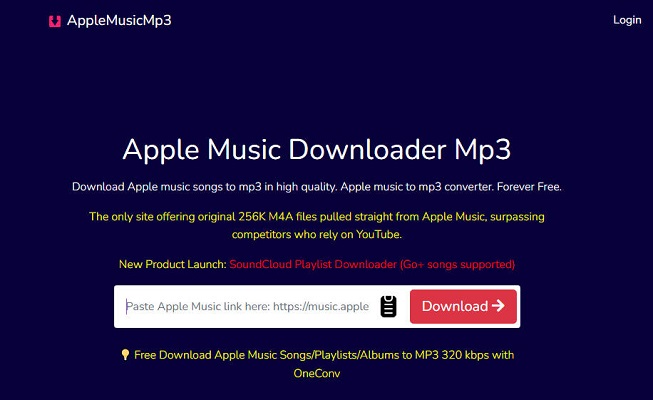
AAPLmusicdownloaderの使いやすさが気に入っています。Apple Musicプレイリストやアルバム全体をワンクリックで一括ダウンロードできるため、時間を節約できます。ダウンロードを始める前に、曲名・アーティスト・再生時間・アルバムといったトラック情報を確認できます。ビットレートは64Kbpsから320Kbpsまで選択でき、カスタマイズされたダウンロードを実現します。
AAPLmusicdownloaderの使い方
Step 1Apple Musicで保存したい曲またはプレイリストを探します。三点リーダーメニューをクリックし、「共有」を選択してリンクをコピーします。
Step 2AAPLdownloaderにアクセスし、ページ上部の入力欄にURLを貼り付けます。
Step 3結果を読み込んだ後、AAPLdownloaderはダウンロードページにリダイレクトします。
Step 4「ダウンロードリンクを作成(Generate Download Links)」をクリックし、音質を選択してください。
Step 5「再ダウンロード(Download Again)」をクリックして変換が始まります。
Step 6ツールはプレイリストダウンロードリンク「ZIPをダウンロード」も提供されて、必要があればこれをクリックできます。
注意すべきこと:注意点として、このダウンロードツールはYouTubeなどのソースから同じタイトルのコンテンツを取得しますが、AAPLmusicdownloaderはプレミアムアカウントを使用してApple Musicから直接ファイルを取得しようとするため、Apple Musicアカウントの安全性が確保される点が評価できます。なお、リストやアルバムのダウンロードが可能ですが、無料プランでは最初の2曲のみをダウンロードでき、全曲をダウンロードするには月額8.99ドルのサブスクリプションが必要です。
2. Apl Music Downloader
公式ウェブサイト: [https://aplmusicdownloader.net/]
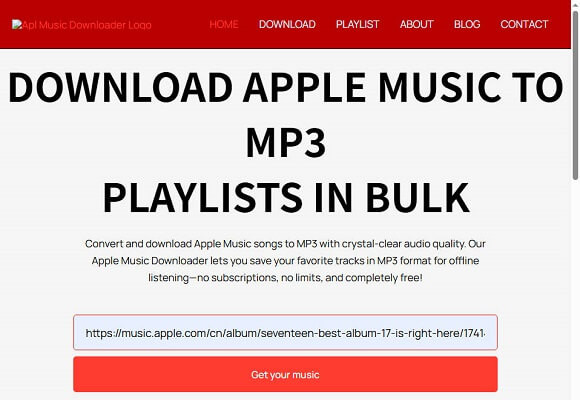
Apl Music Downloaderは、Apple Musicの音楽を簡単にMP3形式でダウンロードできる無料のツールです。使いやすく、インターフェースがシンプルで直感的に操作できるため、特に初心者にもおすすめです。リンクの分析とダウンロード速度が速いです。
Apl Music Downloaderの使い方
Step 1ダウンロードしたいApple Musicの曲やアルバムのリンクをApl Music Downloaderの検索欄に入力します。「音楽を入手(Get Your Music)」をクリックします。
Step 2リンクを解析した後、表示された曲リストからダウンロードしたい音楽を選びます。
Step 3「曲をダウンロード(Download track)」をクリックして選択した曲をMP3形式でダウンロードします。
注意すべきこと:このサイトは非常にシンプルで、余計なものはほとんど表示されていません。公式サイトではApple Musicの音楽をMP3形式でダウンロードできると説明されていますが、実際に試してみると、ダウンロードされる形式はMP3ではなく、M4A形式であることが分かりました。この点に関しては、説明と実際の動作に違いがあるため、使用する前に確認しておくことをお勧めします。
3. Apple Music Downloader
公式ウェブサイト: [https://apple-music-downloader.com/ja]
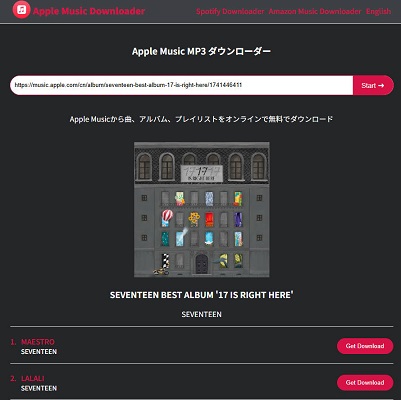
Apple Music Downloaderは、サブスクリプションなしでApple Musicのお気に入りトラックをダウンロードする簡単な方法を提供します。この無料サービスでは、アルバム、曲、プレイリストを320KbpsのMP3形式でダウンロードできます。また、このApple Music MP3オンライン変換サイトは日本語インターフェースを備えた数少ないサイトの一つであり、日本のユーザーにとってはより便利でしょう。
Apple Music Downloaderの使い方
Step 1日本語の公式ウェブサイトにアクセスにアクセスします。
Step 2リンクを解析した後、表示された曲リストからダウンロードしたい音楽を選びます。
Step 3サイト内の検索バーにコピーしたリンクを貼り付けます。「Start」をクリックします。
Step 4ダウンロード可能なトラックが表示されるので、MP3形式(320Kbps)でダウンロードしたい曲を選びます。
注意すべきこと:このサイトは時々リンクの分析ができないことがあります。また、ダウンロード中にエラーが発生することもあり、完全に安定したサービスとは言えません。これらの問題が発生した場合、別のツールを試すか、再度リンクを入力してみると良いでしょう。
4. KEEPVID
公式ウェブサイト: [https://keepvid.ch/apple-music-new4]
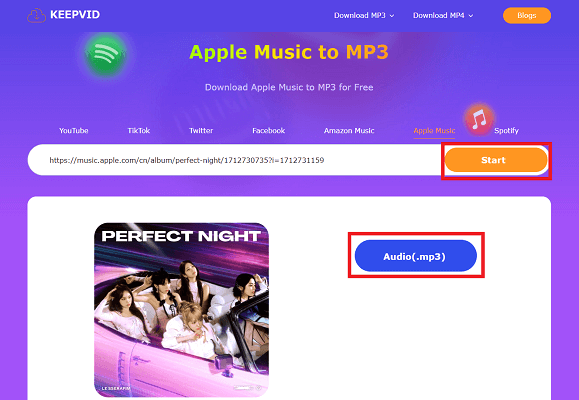
KEEPVIDは、Apple Musicだけでなく、YouTubeやSpotifyなど複数の音楽・動画プラットフォームに対応しているオンラインMP3ダウンロードサイトです。対応サービスが多く、1つのサイトでさまざまな音源を扱える点が特徴で、Apple Music専用ツールよりも汎用性を重視したい人に向いています。ブラウザ上ですぐに使えるため、ソフトをインストールしたくない場合にも便利です。
KEEPVIDの使い方
Step 1公式ウェブサイトにアクセスします。Apple Musicを選択します。
Step 2Apple Musicを開き、MP3にダウンロードしたい曲、アルバム、プレイリストのリンクをコピーします。
Step 3コピーしたリンクを検索欄に貼り付けて、「開始」をクリックします。リンク分析が始まります。
Step 4分析が終わったら、曲のカバーの右にある「Audio(.mp3)」をクリックして保存します。
注意すべきこと:KEEPVIDは、Apple Musicのリンク解析がうまくいかない場合や、ダウンロードに失敗することがあり、全体的な安定性はやや低いと思います。もし、Apple Musicだけでなく、複数の音楽プラットフォームの楽曲を1つのツールでまとめて保存したい場合は、ViWizard ストリーミング音声録音ソフトをお勧めします。10つの主要音楽ストリーミングサービスに対応した内蔵ウェブプレーヤーを搭載しており、再生しながら高音質で録音・変換できるため、安定性や対応範囲を重視する方に向いています。
5. Apple Music Playlist Downloader
公式ウェブサイト: [https://apple-playlist-downloader-pvx.onrender.com/]
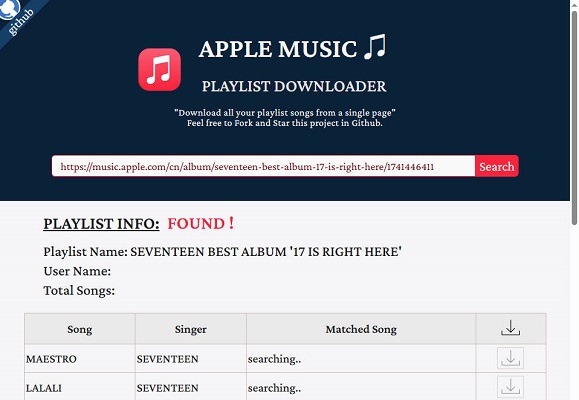
このツールのシンプルさが気に入っています。もともとGitHub上のオープンソースプロジェクトだったApple Music Playlist Downloaderは、プレイリストを分析すると、プレイリスト情報(名前、ユーザー名、曲数など)を表示するクリーンなインターフェースを提供します。一致した曲を含む曲リストを簡単に閲覧し、個別にダウンロードできます。
Apple Music Playlist Downloaderの使い方
Step 1公式ウェブサイトにアクセスします。
Step 2ダウンロードしたいApple Musicのプレイリストのリンクをウェブサイトに入力します。
Step 3プレイリストの名前、ユーザー名、曲数などの情報が表示されます。
Step 4一致した曲を確認し、各曲の横に表示されるダウンロードボタンをクリックします。
注意すべきこと:ウェブサイトにアクセスした際、最初に少しおかしい読み込み画面が表示されることがありますが、しばらく待つことで正常に読み込まれます。便利ではありますが、このツールには一括ダウンロード機能がないため、各曲を1つずつダウンロードする必要があります。また、ツールの信頼性や安全性に関する情報は限られており、そのため使用時には注意が必要です。
リンクの分析成功率は前述のツールに比べてやや低い場合があり、特に新しい曲については「見つかりません」と表示されることが多く、使えないことがある点にも注意してください。
6. TuneFab Apple Music変換
公式ウェブサイト: [https://www.tunefab.jp/apple-music-converter/]
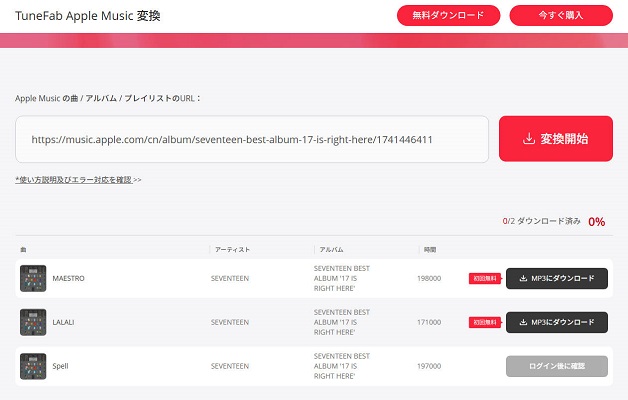
TuneFab Apple Music変換のオンラインサイトは、TuneFab Apple Music変換ソフトの簡易版として提供されています。画面デザインは見やすく、操作画面もすっきりしており、ボタンや案内文はすべて日本語に対応しています。そのため、日本のユーザーでも迷わず使いやすく、オンラインツールの中では完成度が高い印象です。
TuneFab Apple Music変換オンラインサイトの使い方
Step 1公式サイトにアクセスします。Web版を選択して起動します。
Step 2Apple Musicでダウンロードしたい曲・アルバム・プレイリストのリンクをコピーします。
Step 3ページ内の入力欄にリンクを貼り付け、「変換開始」をクリックしてください。
Step 4楽曲情報が表示されたら、曲の横にある「MP3にダウンロード」を選択して変換が始まります。
Step 5変換完了後、TuneFabアカウントでログイン・登録する必要があります。登録しないと、ダウンロードしたMP3ファイルを入手できません。
注意すべきこと:無料版ではダウンロードできる曲数が非常に限られており、MP3として保存できるのは最大2曲までとなっています。また、この2曲をダウンロードするためにもアカウント登録が必要です。オンライン変換ソフトを通じてユーザーにデスクトップ版をダウンロードさせるための手段だと考えています。
7. APLMate
公式ウェブサイト: [ https://aplmate.com/]
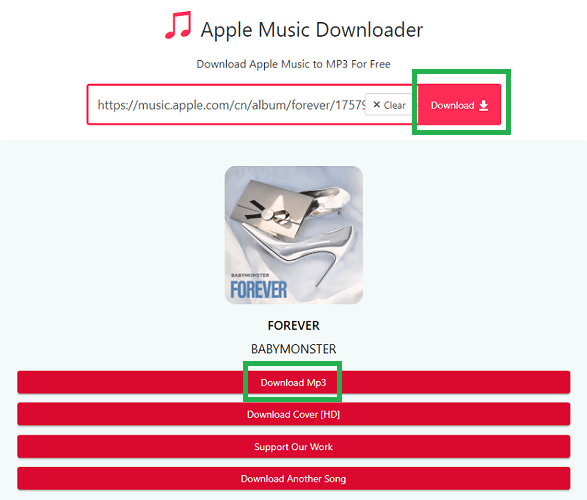
APLMateがシームレスで手間のかからないApple Musicダウンロード体験を提供してくれます。リンクを分析した後、「ダウンロード」「カバー画像[HD]をダウンロード」「別の曲をダウンロード」など、様々なダウンロードオプションを提供します。MP3ダウンロードは320Kbpsで、主要なブラウザやデバイスすべてで動作します。つまり、デスクトップ、スマートフォン、タブレットで、何もダウンロードしたり登録したりすることなく利用できます。
APLMateの使い方
Step 1公式ウェブサイトにアクセスします。
Step 2ダウンロードしたいApple Musicの曲やアルバムのリンクをここで貼り付けます。
Step 3リンクを分析後、ダウンロードオプションが表示されます。MP3(320Kbps)やカバー画像(HD)など、選択肢を選んでダウンロードします。
Step 4お好みの音楽をダウンロードして、すぐにお楽しみください。
注意すべきこと:APLMateでは、アルバムやプレイリストのダウンロードが可能だと紹介されていますが、実際に試してみると、アルバム全体をダウンロードすることはできません。分析はアルバム単位で行われますが、ダウンロードできるのは1曲ずつとなります。また、広告が多く表示されることがあり、注意が必要です。広告が表示される場合は、しっかりと閉じるようにしましょう。
パート 3. Apple Music MP3オンライン変換サイトの最良代替手段
では、なぜApple MusicのMP3オンライン変換サイトを利用する際にいくつかの注意点がありますか?その理由は一つではありありません。まず、多くのオンラインツールがApple Musicではなく、別の非公式なソースから同じ楽曲を取得しているケースが多いためです。音源の出所が不明確な場合もあり、安全性の面で不安が残ります。また、オンラインツールは通信環境に大きく左右されやすく、リンクを正常に解析できない、ダウンロードが失敗したといった問題も常に発生します。ページ内の広告が多い点も、使いにくさの原因と言えるでしょう。
こうした理由から、操作の安定性や安全性を重視するユーザーには、ViWizard Apple Music 変換ソフトのような専門ソフトが選ばれています。ViWizardはオンラインツールのように曲ごとのリンクを探して貼り付ける必要がありません。内蔵されたWebプレーヤーから直接Apple Musicにアクセスし、数回クリックするだけで、曲・アルバム・プレイリストをまとめて変換できます。
対応する出力形式はMP3だけでなく、WAVやFLACなどにも対応しており、用途に応じて自由に選択できます。音質も安定しており、元の音質を保ったまま保存できる点が魅力です。変換速度も速く、プレイリストやアルバムも一括でダウンロードできるため、Apple Musicの音楽をしっかり管理したい方にとって、信頼できる代替手段と言えるでしょう。
Apple Music、Spotify、YouTube Music、などからから楽曲、アルバム、プレイリスト、限定コンテンツをMP3などの人気フォーマットに変換できる、万能なオールインワン・ストリーミング音声レコーダーです。元の音質を保持し、高速なバッチ変換が可能で、内蔵の音楽管理機能を使って、お気に入りの曲をいつでもどこでも保存、整理、楽しむことができます。
Step1. 出力形式をMP3に設定
ViWizardを起動したら、画面右上のメニューから「環境設定」を開きます。ここで出力形式をMP3に選択し、必要に応じてビットレートやサンプルレートを設定します。設定が完了したら「OK」をクリックして保存します。

Step2. Apple Musicを選択してログイン
ホーム画面に戻り、「Apple Music」を選択すると、内蔵Webプレーヤーが起動します。普段利用しているApple Musicアカウントでログインすれば、自分のライブラリやプレイリストをそのまま表示できます。

Step3. 変換したい音楽を追加
内蔵プレーヤー上で曲・アルバム・プレイリストを検索し、変換したい音楽を開きます。画面に表示される「+」ボタンをクリックすると、楽曲の解析が始まり、変換リストに追加されます。

Step4. Apple MusicをMP3に変換
最後に「変換」ボタンをクリックすると、選択したApple Musicの楽曲がMP3ファイルとして保存されます。変換後は、デバイスを問わず自由に再生・管理できるようになります。

パート 4. まとめ
本記事では、2026年時点でも利用可能なApple Music MP3オンライン変換サイトを中心に、それぞれの使い方や注意点を詳しく紹介しました。オンラインサイト確かに便利ですが、リンク解析が失敗、ダウンロードが不安定、広告が多いといった避けられないデメリットもあります。
そのため、より安定した方法でApple MusicをMP3で保存したい方に向けて、専門的なダウンロードソフトもあわせて紹介しました。もし、今回紹介したオンラインツールでは満足できない場合や、プレイリストやアルバムをまとめて変換したい場合は、下記のダウンロードボタンから無料でViWizard Apple Music変換ソフトを試してみてください。
活用例をもっと読む








菅原雅美はViWizardのデジタルメディアスペシャリストで、オーディオやビデオの変換、ファイルの最適化、メディアの作業効率を向上させるなど、デジタルメディア管理の最適な解決策を提供しています。ユーザーが時間と手間を節約できる方法を提案しています。

コメントを残す (0)