









Apple Musicで自分のお気に入りの曲を集めたら、次に気になるのは再生される曲順ではないでしょうか。Apple Musicのプレイリストを並び替えることで、気分に合わせた最高の音楽体験を作ることができます。
しかし、いざ設定しようとすると「手動で自由に並び替えができない」「設定したはずなのに曲順がおかしい」と戸惑うこともあるかもしれません。
この記事では、スマートフォンのアプリやPC/Macなどの環境で、プレイリストを自動でまとめて整理する手順や、プレイリスト内の曲順を自由に変更する方法を詳しく解説します。
パート 1. 「プレイリスト内の曲の順番」と「プレイリストの順番」の違いと注意点
まず、最初に押さえておきたいのが、「プレイリスト内の曲の順番」と「プレイリストの順番」の違いです。Apple Musicでは「プレイリスト内の曲の順番」は手動で自由に変更できますが、「プレイリスト自体の並び順」をドラッグして好きな位置に動かすことはできません。
他の音楽配信サービスでも同じような仕様になっていることが多く、プレイリスト自体の表示順を思い通りに変えるには、ちょっとしたコツが必要です。たとえば、「プレイリストの名前」を工夫したり、「追加日・更新日」の並び替え機能をうまく活用したりすることで、アプリの仕様に縛られず、もっと自由に並び順をコントロールできるようになります。
パート 2. 「プレイリストの順番」を自動で一括ソートする方法
Apple Musicではプレイリスト自体の並び順を「ドラッグして手動で順番を変更する」ことはできませんが、条件を指定して自動的に並び替えることは可能です。
また、プレイリスト内にある曲の順番についても、同じように自動でソートすることができます。
スマホ(iOS/Android)の場合
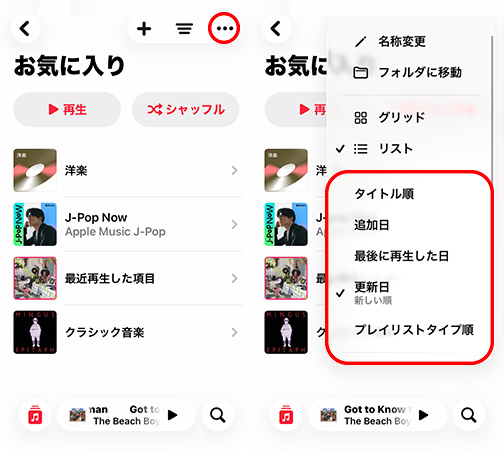
- Apple Musicを開いてライブラリの「プレイリスト」セクションに移動したら、画面の右上にある横3点アイコンをタップしましょう。
- メニューが表示されるので、「タイトル順」「追加日」「最後に再生した日」「更新日」「プレイリストタイプ順」の中から、お好みの並び替え方を選択します。
パソコン(Mac/Windows)の場合
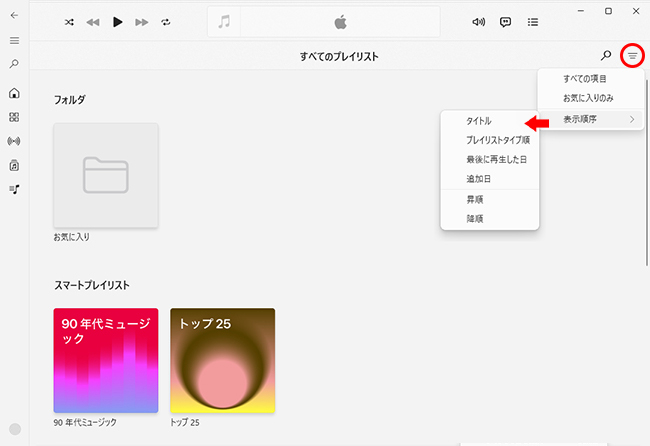
- パソコン版のApple Musicを開き、左側のサイドバーからプレイリストの画面に移動します。
- 画面右上にある並び替えボタンをクリックして「表示順序」を選択すると、「タイトル」「プレイリストタイプ順」「最後に再生した日」「追加日」の中からお好みの基準で並び替えることができます。
パート 3. 「プレイリスト内の曲」を好きな順番に手動で並び替える方法
Apple Musicのプレイリストは、中の曲順を自由に並び替えることが可能です。曲を1曲ずつ直感的に動かし、自分だけのプレイリストを作る具体的な方法を説明します。
スマホ(iOS/Android)の場合
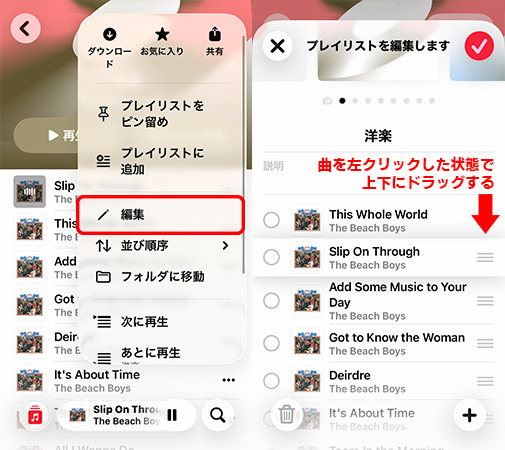
- Apple Musicでプレイリストを開き、画面右上にある「…」ボタンをタップして「編集」を選びます。
- 曲名の右側にある「三本線のアイコン」を長押ししながら上下にドラッグし、順番を変更します。
- 最後に、画面右上にある「完了アイコン」をタップします。これでプレイリスト内の曲の並び替えが保存されます。
パソコン(Mac/Windows)の場合
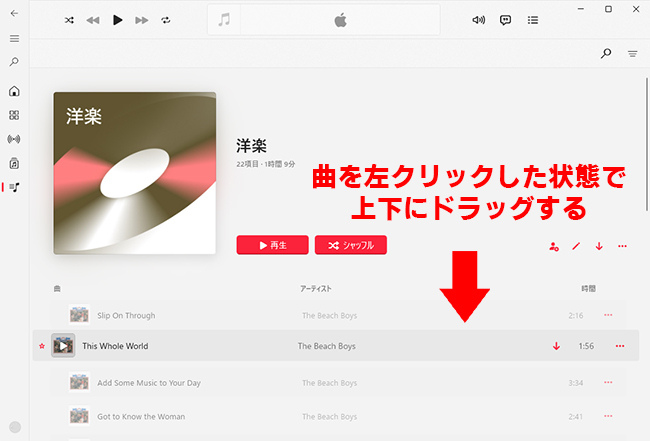
- 順番を変更したい曲をマウスで左クリックしたまま、任意の場所までドラッグします。
- もし複数の曲をまとめて移動させたい場合は、「Ctrlキー」または「Commandキー」を押しながら曲を選択していくことで、順番を一度に変更できます。
- 動かしたい位置でマウスを離すと、曲の順番が変更されます。
パート 4. プレイリストの並び替えができない・曲が動かせない時の対処法
Apple Musicでは、「曲が手動で並び替えできない」「右側に三本線アイコンが出ない」という問題が発生することもあります。
この問題の原因のほとんどは、プレイリストの並び順が「自動ソート(タイトル順や追加日順など)」に設定されていることにあります。自動で整列されている状態では、個別の曲を手動で動かすことはできません。
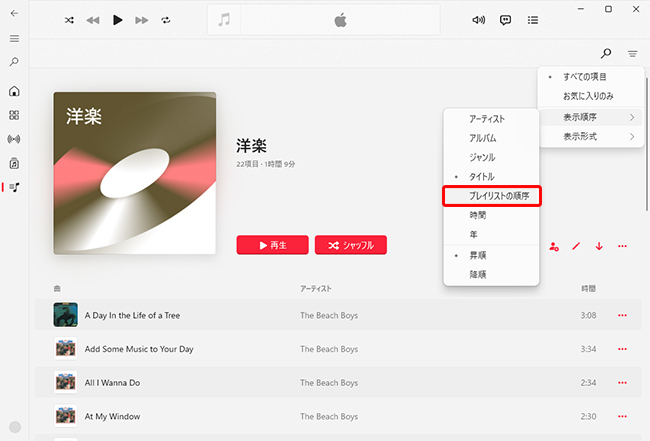
手動で曲を動かしたい場合は、並び順序の設定をデフォルトである「プレイリストの順序」に戻してください。これで再び自由にドラッグ&ドロップができるようになります。
パート 5. 整理したプレイリストが消える前に!ViWizardでローカル保存
時間をかけて完璧な曲順に並び替えたプレイリストも、Apple Musicを解約するとやがて消失してしまいます。また、同期エラーによってライブラリがリセットされてしまうトラブルもゼロではありません。
そこでおすすめなのが、信頼できるバックアップツールであるViWizard Apple Music 変換ソフトです。このツールは、Apple Musicのカタログや個人のコレクションに無制限のアクセスを提供し、楽曲を高品質なままローカルに保存できる便利な一括解決策です。

最新のApple Musicのプレイリストや楽曲を、音質を落とさずにロスレスでパソコンへ保存できる便利な変換ソフトです。
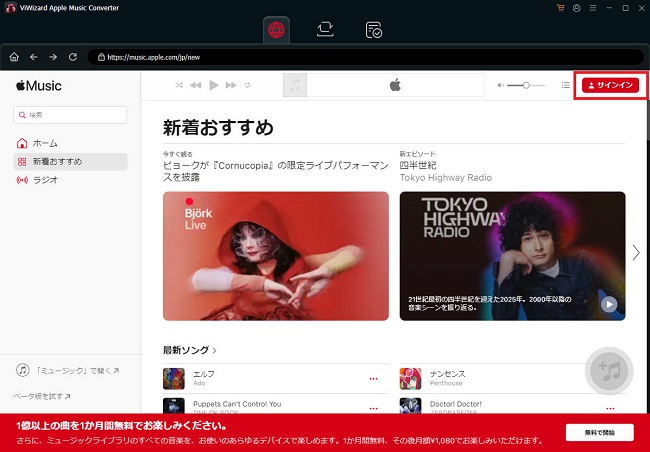
Step 1Apple Accountでログインする
まず、ViWizardの公式サイトからApple Music 変換ソフトをダウンロードし、インストールを行います。ソフトウェアを起動後、Apple AccountのIDとパスワードを入力してログインしてください。続いて設定画面を開き、変換後のオーディオフォーマットを指定します。
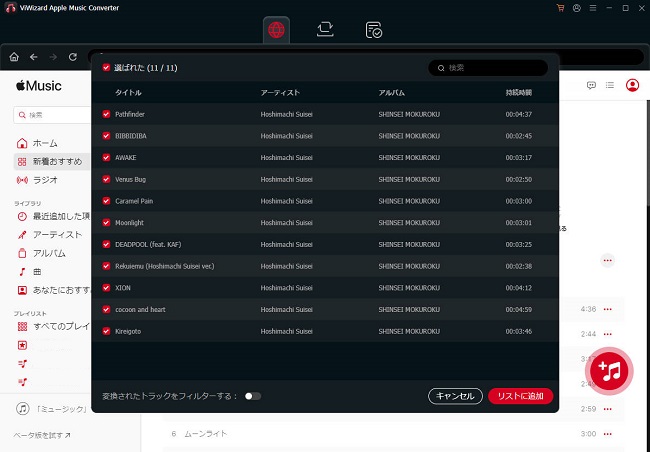
Step 2Apple Musicのプレイリストをローカルに保存する
次に、保存したいプレイリストを選択して変換リストに追加します。追加が完了したら、「変換」ボタンをクリックすることで、Apple Musicのプレイリストをローカル環境に保存できます。
パート 6. Apple Musicのプレイリストの並び替えに関するよくある質問
アップルミュージックで順番に再生されないのはなぜですか?
Androidスマホでも手動でApple Musicのプレイリストの並び替えはできますか?
プレイリスト画面の右上にあるメニューから編集を選び、曲をドラッグすることで自由に並び替えができます。基本的な操作手順はiPhoneとほぼ同じです。
iTunesで作成したプレイリストの並び順はApple Musicのスマホアプリにも反映されますか?
パート 7. まとめ
Apple Musicのプレイリストの並び替えは、操作の仕組みさえ知っていれば誰でも簡単に整理することができます。
手動でこだわりの曲順を作ったり、追加日などで一括ソートしたりと、その時の目的に合わせて使い分けてみてください。もしどうしても曲が動かせない時は、並び順の設定が自動になっていないか確認することが問題解決の鍵になります。
活用例をもっと読む








桐山勝はViWizardのデジタルメディアの著者で、音楽のストリーミングサービスの研究と分析を行っています。彼は、主要なプラットフォームの操作モードや機能に詳しく、ユーザーに役立つアドバイスや実用的なヒントを提供することに力を入れています。読者がデジタル音楽をより楽しむためのサポートをしています。

コメントを残す (0)