










Apple Musicは、音楽を楽しむだけでなく、歌詞の表示機能を通じて、歌詞を見ながら曲を聴ける便利なサービスです。リリース以来、多くの好評を受けています。しかし、Apple Musicをしばらく使用していると、いくつかの一般的な小さな不具合に気づくかもしれません。時にはApple Musicの歌詞が出ないというバグが発生することがあります。この問題にはいくつかの原因が考えられ、適切な対処法を取ることで解決できる場合があります。ここでは、Apple Musicの歌詞が表示されない原因とその対処法について詳しく解説します。
Apple Musicで歌詞機能をフル活用したい?この記事ではiOS、PC、MacでApple Musicの歌詞を簡単に見たり追加したりする完全ガイドを提供します。
パート 1. Apple Music歌詞が出ないバグが起きる原因
カラオケの気分だったり、歌詞をもっとよく理解したりしたいと思っている時に、Apple Musicで歌詞が表示されないのは本当にイライラしますよね。では、なぜこのような問題が発生するのでしょうか?いくつかの一般的な原因を見てみましょう。
第一の原因として考えられるのは、Apple Musicが一時的にその曲の歌詞情報を取得できていないことです。この場合、デバイスやApple Music自体の問題ではなく、歌詞がまだ提供されていない状態です。しばらく待つことで、Apple Musicが歌詞を提供するようになる可能性があります。また、別の音楽ストリーミングサービスを利用することも一つの方法です。
また、Appleは定期的にiOSやApple Musicの新しいバージョンをリリースしています。もし古いバージョンのApple MusicやiOSを使用していると、歌詞を表示する最新の機能がサポートされていない可能性があります。最新のアップデートにより、普通の歌詞表示ではなく、ローマ字と翻訳なども表示されています。
さらに、アカウントの問題、ネットワークの不安定さやアプリ/デバイスの一時的な不具合も歌詞表示に影響を与えることがあります。たとえば、Wi-Fiが不安定であったり、アプリが正常に動作していなかったりする場合、歌詞が表示されないことがあります。
パート 2. Apple Music歌詞が出ないバグが起きる解決策
もし、前述の原因に心当たりがある場合、問題を解決する方法は簡単です。しかし、歌詞が表示されない問題が続く場合、次の対策を試してみると良いでしょう。Apple Music歌詞が出ないバグが起きる時は、いくつかの手順を踏むことで解決できる可能性があります。ここでは、効果的な解決策を紹介します。
1. インターネット接続を確認する
Apple Music歌詞が出ない原因の一つとして、インターネット接続の不安定さが挙げられます。Apple Musicはオンラインで歌詞情報を取得する必要があるため、ネットワーク接続が不安定だと歌詞が表示されないことがあります。まず、現在使用しているWi-Fiの接続状況を確認し、必要であればWi-Fiを再接続したり、モバイルデータ通信に切り替えしたりすることで改善できる場合があります。また、ルーターを再起動してみてください。さらに、デバイスの機内モードを一度オフにして再度オンにすることも役に立てます。安定したインターネット接続が確保できたら、再度Apple Musicを開いて歌詞が表示されるかを確認してみてください。
2. Apple Musicとデバイスを再起動する
Apple Music歌詞が出ないバグが起きる場合、アプリやデバイスの不具合が原因のことがあります。以下の手順で、Apple MusicアプリとiOSデバイスを再起動して問題を解決できるか確認してみましょう。
1. Apple Musicアプリを終了する
- iPhone(ホームボタンありの場合):ホームボタンをダブルクリックして、Apple Musicアプリのプレビューを表示させ、上にスワイプしてアプリを終了します。
- iPhone(ホームボタンなしの場合):画面下から上にスワイプしてアプリのプレビューを表示させ、Apple Musicアプリを上にスワイプして終了します。
2. iPhoneを再起動する
- iPhone X以降:サイドボタンと音量ボタンのいずれかを同時に長押ししてスライダーを表示させ、「スライドで電源オフ」をスライドして電源を切ります。数秒後にサイドボタンを再度押して、iPhoneを再起動します。
- iPhone 8以前:電源ボタンを長押しして「スライドで電源オフ」をスライドし、iPhoneをオフにした後、数秒後に再度電源を入れて再起動します。
3. Apple Musicアプリを開く
デバイスが再起動した後、Apple Musicアプリを開き、歌詞が正常に表示されるか確認します。
3. サインアウトして再度サインインする
Apple Musicでの歌詞表示の問題が続く場合、Apple IDに関する認証の問題が考えられます。Apple IDから一度サインアウトして再度サインインすることで、認証のリフレッシュが行われ、歌詞の表示が正常に戻ることがあります。この手順を試してみると、アカウントの不具合を解消できることがあります。
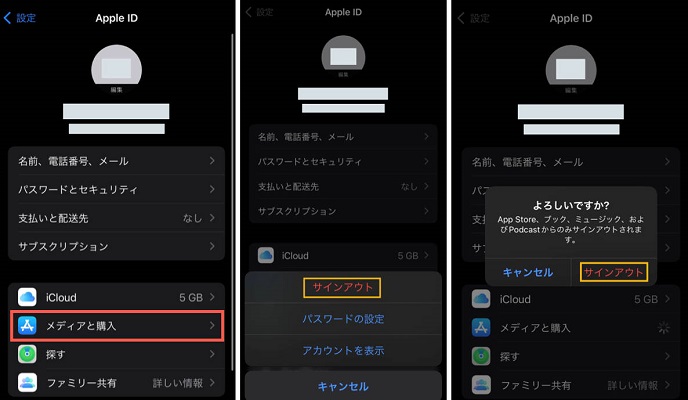
1.「設定」アプリを開き、上部にある自分の名前(Apple ID)をタップします。
2.「メディアと購入」をタップします。
3. 設定アプリを閉じた場合は、再度設定アプリを開きます。Apple ID設定>「メディアと購入」をもう一度タップします。
4. Apple IDとパスワードを入力し、「サインイン」をタップします。
5. サインインが完了したら、Apple Musicアプリを開き、歌詞が表示されているか確認します。
4. iOSを更新する
Apple Music歌詞が出ないバグが解決しない場合、iOSのバージョンが古いために新しい機能が正常に動作していないことがあります。特に、Apple Musicのようなアプリは、最新のiOSバージョンを必要とする場合が多いため、iOSをアップデートすることが解決策となることがあります。最新バージョンに更新することで、歌詞表示機能の改善が期待できます。
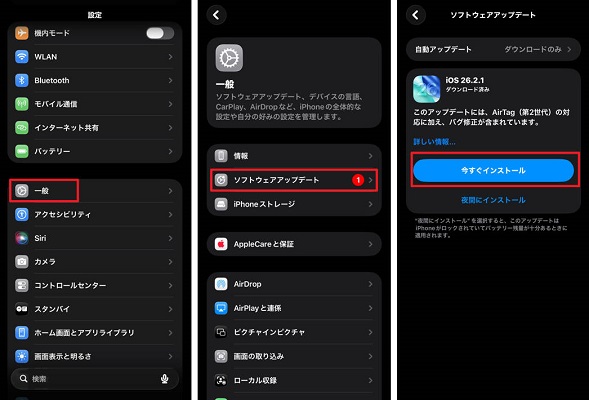
1. ホーム画面で設定アプリをタップします。
2. 設定メニューの中から「一般」を選択します。
3. 「一般」の中にある「ソフトウェアアップデート」をタップします。
4. 更新が利用可能な場合、「今すぐインストール」をタップして、充電とWIFI状態を維持してiOSの最新バージョンをインストールします。
5. アップデートが完了したら、デバイスを再起動し、Apple Musicアプリを開いて歌詞が表示されるか確認します。
5. 歌詞が表示されない曲を削除して再追加する
もし特定のApple Musicで歌詞が表示されない場合、その曲に何らかの問題がある可能性があります。この場合、その曲をライブラリあるいはダウンロード済みから削除して再追加することで、歌詞が正常に表示されることがあります。以下の手順で、曲を削除して再度ライブラリに追加する方法を試してみましょう。
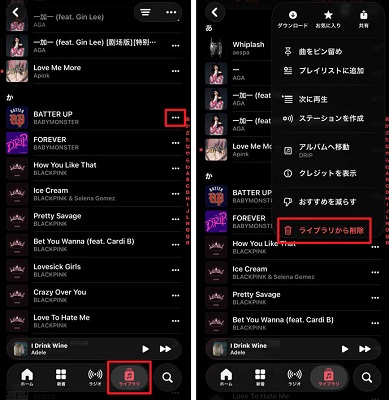
1. Apple Musicアプリを開き、歌詞が表示されない曲を探します。
2. 歌詞が表示されない曲を見つけたら、曲の横にある三点リーダー(...)をタップします。
3.「ライブラリから削除」を選択します。この操作で、曲はデバイスから削除されます。
4. 画面下部の「検索」タブに移動します。Apple Musicの検索ツールで歌詞を検索します。
5. 歌詞のキーワードを数語検索バーに入力します。
6. 検索結果から歌詞が表示されている正しいバージョンの楽曲を探します。
7. 歌詞が表示されている場合は、曲を再生して全文を確認します。
8. 曲の横にあるメニューボタンをタップします。
9.「ライブラリに追加」または「プレイリストに追加」を選択し、曲をライブラリに戻します。
10. 追加後、ライブラリに移動して曲を探し、歌詞が表示されているか確認します。
6. Apple Musicライブラリを同期する
Apple Musicの曲を楽しんでいるとき、Apple Musicライブラリの同期がうまくいっていないと、時々Apple Music歌詞が更新されないことがあります。曲の歌詞が反映されない場合、ライブラリの同期を手動で行うことで、問題が解決することがあります。以下の手順で、簡単に同期を行ってみましょう。
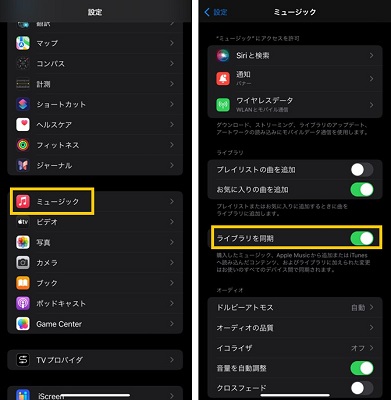
1. iPhoneの設定アプリを開きます。
2. 設定画面を下にスクロールして、「アプリ」から「ミュージック」をタップします。
3.「ライブラリを同期」がまだ有効でない場合は、オンにします。すでにオンになっている場合は、一度オフにしてから約30秒後に再度オンにします。
4. 音楽ライブラリがApple Musicのカタログと同期されるまで少し時間を待ちます。
5. 同期が完了したら、Apple Musicアプリに戻り、再度その曲を再生して歌詞が表示されるか確認します。
7. コンテンツと制限をオフにする
コンテンツ制限が原因で歌詞の表示がブロックされています。例えば、成人向けコンテンツ設定が歌詞表示をブロックする場合があります。この制限を解除することで、Apple Music歌詞が出ないバグが解決する場合があります。以下の手順で、コンテンツ制限をオフにしてみましょう。
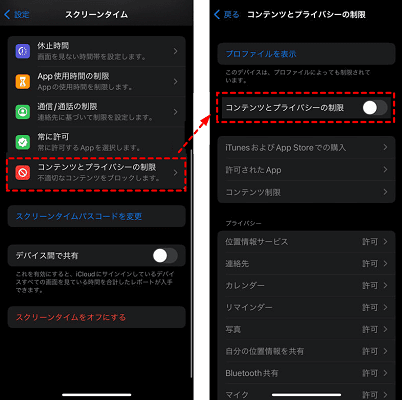
1. iPhoneで「設定」アプリを起動します。
2. 下にスクロールし、「スクリーンタイム」をタップします。
3.「コンテンツとプライバシーの制限」をタップします。
4.「コンテンツとプライバシーの制限」をオフに切り替えることで、Apple Musicの歌詞表示に関連する制限が解除されます。
5. 制限をオフにした後、設定が反映されるのを待ち、Apple Musicを開いて歌詞が表示されるか確認します。
8. ネットワーク設定をリセットする
iPhoneのネットワーク設定をリセットする方法も試してみてください。Apple Musicの機能に影響を与えている可能性のある接続の問題が解決される場合があります。ただし、ネットワーク設定がリセットされるため、保存されていたWi-FiパスワードやVPN設定などが消えることに注意してください。
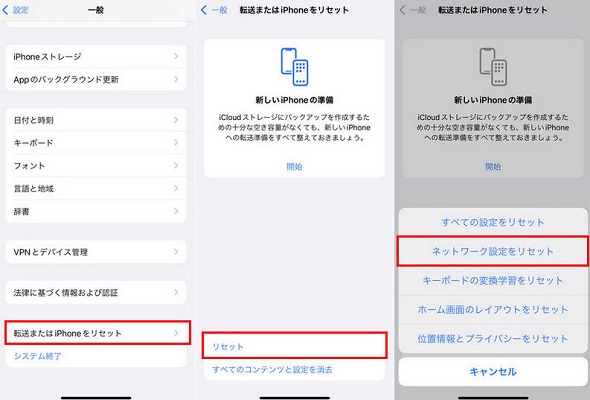
1. iPhoneで「設定」アプリを起動し、下にスクロールして「一般」をタップします。
2.「転送またはiPhoneをリセット」をタップし、「リセット」をタップします。
3. メニューから「ネットワーク設定をリセット」を選択し、プロンプトが表示されたらデバイスのパスコードを入力します。
4. リセット後、iPhoneの電源をオフにしてから再度オンにし、再起動します。
5. iPhoneが再起動したら、Wi-Fiネットワークまたはモバイルデータに再接続します。
9. Apple Musicアプリを再インストールする
もしこれまでの方法で問題が解決しない場合、Apple Musicアプリを再インストールすることを試してみましょう。アプリを再インストールすることで、アプリ内で発生した不具合やキャッシュの問題がリセットされ、Apple Music歌詞が正常に動作するようになることがあります。
1. ホーム画面のApple Musicアプリアイコンを長押しし、アイコンが揺れ始めるまで待ちます。
2. 削除したいアプリの×アイコンをタップします。削除確認のメッセージが表示されたら、削除を確定します。
3. App Storeアプリを開き、検索アイコンをタップします。
4. 検索バーに「Apple Music」と入力し、検索結果からApple Musicアプリを選択します。
5. ダウンロードアイコン(矢印付きの雲)をタップしてアプリを再インストールします。
10. Musixmatchを使用する
Musixmatchは世界最大の音楽カタログです。Apple Musicと連携して歌詞を表示する機能を持っています。もしApple Musicで歌詞が出ない場合、Musixmatchというサードパーティのアプリを使用することで、歌詞を表示させることができます。
1. App Storeを開き、検索バーに「Musixmatch」と入力して、アプリをダウンロードしインストールします。
2. アプリをインストールした後、Musixmatchを開きます。
3. Musixmatchアプリで、Apple Musicとの連携を有効にします。初めて使用する場合は、Apple Musicアカウントと連携するための設定を行います。
4. Musixmatchアプリ内で、再生しているApple Musicの曲を選択すると、歌詞が表示されるようになります。リアルタイムで歌詞がシンクし、カラオケのように歌詞を追いながら曲を楽しむことができます。
パート 3. Apple Musicを歌詞付きでMP3に保存する方法
Apple Musicの音楽をMP3形式で保存する際、歌詞も一緒に保存したい場合、ViWizard Apple Music 変換ソフトを使用するのが最適です。ViWizardは、Apple Musicの音楽をDRM解除し、MP3、WAV、FLACなどの形式に変換するツールです。さらに、歌詞も別ファイルとして保存できる機能を備えており、Apple Music音楽と一緒に歌詞を後から確認したり、カラオケとして楽しんだりすることができます。
ViWizardを使用すると、Apple Musicの音楽をオリジナルの音質でMP3に変換できます。曲のビットレートやサンプリングレートも変更可能です。曲をMP3に変換する際、歌詞をTXTファイルとして別途保存することができます。この機能により、Apple Musicで再生する音楽の歌詞を、簡単に閲覧したり、印刷したりすることが可能になります。変換したApple Musicを歌詞ファイルはApple Musicアプリやデバイスの不具合、ネットワーク状況の制限にこだわらず、自由にどこでもオフラインで再生できます。

- Apple Musicなど10つサービスから楽曲をMP3、AIFF、WAVなど多様な形式に高速変換
- 曲名、アーティスト、アートワークなどのID3タグを完全保持
- プレイリスト全体を数分で一括変換できる高速バッチ処理に対応
- 広告やストリーミング制限を解除し、快適な再生を実現
Step 1歌詞保存設定をチェック
最初に、歌詞の保存設定が有効になっているか確認します。ViWizard Apple Music 変換ソフトを起動し、設定画面を開きます。「変換設定」で、MP3などの出力形式を選択できます。また、「歌詞を保存する」オプションが選択されていることを確認してください。この設定を有効にすると、変換する際に歌詞がTXTファイルとして保存されます。

Step 2Apple Musicアカウントでログイン
ホームページに戻り、Apple Musicアイコンを選択して内蔵ウェブプレーヤーを起動します。画面上部の「ログイン」ボタンをクリックし、Apple Musicアカウントの認証情報を入力してログインします。これにより、Apple Musicのライブラリにアクセスでき、変換したい音楽を選択することができます。

Step 3保存したい音楽を変換リストに追加
ログイン後、検索バーを使って目的の曲を探したり、ライブラリをブラウスしたりできます。音楽を選択したら、詳細ページに入ります。右下にある「+」アイコンをクリックしてリンク分析が始まります。分析が終わったら、曲をチェックして変換リストに追加できます。

Step 4Apple Musicを歌詞付きでMP3に保存
最後に、変換を開始します。リストに追加した曲の出力形式として、MP3を選択します。出力設定が完了したら、「変換」ボタンをクリックし、Apple Musicの曲をMP3形式に変換します。変換が終わると、保存されたMP3ファイルと同時に、歌詞はTXTファイルとして保存されます。保存フォルダで確認できます。

パート 4. まとめ
Apple Musicの歌詞が出ないバグが起きる場合でも、もう心配する必要はありません。上記のガイドに従ってエラーを修正できます。一般的に、この問題の最も一般的な原因はプログラムのバグです。ほとんどの場合、Apple Musicアプリを再起動することでエラーを修正できます。アプリの再起動でエラーが修正されない場合は、他の解決策を選択できます。Apple Musicを歌詞付きで保存するには、ViWizard Apple Music 変換ソフトを使用できます。このツールを使えば、手間をかけずに好きなデバイスで歌詞を見ながらApple Musicをオフライン再生できるようになります。
活用例をもっと読む







松井和彦はViWizardのIT技術専門家で、ソフトの最適化や問題解決、セキュリティ対策を専門にしています。技術的な問題を解決し、ネットワークやシステムのパフォーマンス向上をサポートしています。また、安全なオンライン環境を維持するための実用的なアドバイスも提供しています。

コメントを残す (0)