








iPhoneのアラーム音にApple Musicのお気に入りの曲を設定したのに、朝になると無音だったり標準のアラーム音が鳴ってしまったりして困っていませんか。
実は、Apple Musicの楽曲がアラームで正常に再生されない現象には、音質設定やライブラリの同期状態など明確な原因が存在します。設定を少し見直すだけで簡単に解決できるケースがほとんどです。
本記事では、iPhoneの目覚ましでApple Musicの音楽が鳴らない原因をはじめ、設定できない場合の対処法や注意点を分かりやすく解説します。
パート 1. iPhoneのアラームでApple Musicがならない原因は?
標準アラーム音は鳴るがApple Musicだけ鳴らない場合
Apple Musicの曲をアラームに設定したにもかかわらず、標準のアラーム音しか鳴らない場合は、以下の要因が考えられます。
- ロスレス音源の曲をアラームに設定している
- iTunesから同期したローカルファイルを選択している
- 曲がライブラリに追加されていない
- 「ライブラリを同期」がオンになっていない
- 正しいApple Accountでサインインしていない
- Apple Musicのサブスクリプションが有効期限切れになっている
これらの理由の中でも、特に「ロスレスでダウンロードした曲をアラームに設定している」ケースが多く報告されています。
Apple Musicだけでなく標準アラーム音も鳴らない場合
アラームの音がまったく鳴らない場合、Apple Musicの楽曲側に原因があるだけでなく、iPhoneのアラーム設定や本体自体に問題がある可能性があります。考えられる主な原因は以下の通りです。
- 消音モード・おやすみモードがオンになっている
- アラームのサウンドが「なし」に設定されている
- Bluetoothイヤホンなど、別の再生機器に接続されている
パート 2. iPhoneのアラームでApple Musicが鳴らないときの対処法
ロスレスとドルビーアトモスをオフにして曲を再ダウンロードする
RedditやAppleコミュニティでの報告によると、iPhoneのアラーム機能はロスレス再生に対応していません。そのため、Apple Musicのロスレス設定をオンにしたままダウンロードした楽曲をアラームに設定しても、アラーム音が正常に鳴らない現象が発生します。
Apple Musicのロスレス設定をオフにする手順をご説明します。設定を変更したあと、端末からその楽曲のダウンロードを削除して再ダウンロードすれば、アラームが鳴らない問題は解消します。
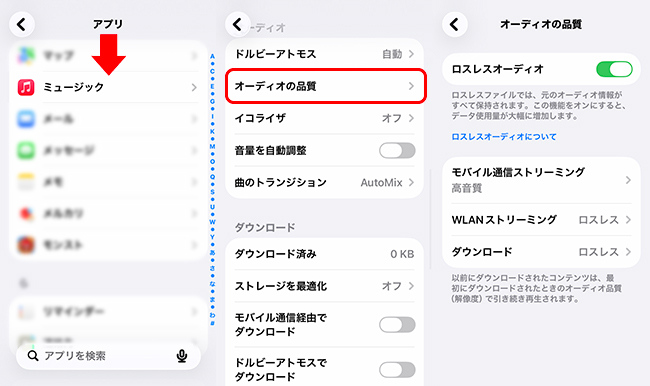
- iPhoneの「設定」アプリを開き、「アプリ」の中から「ミュージック」を選択します。
- 次に「オーディオの品質」をタップし、「ダウンロード」項目を「高音質」に変更してください。
- なお、ストリーミングなど他の項目はロスレス設定のままにしておいて問題ありません。
Apple Musicから曲を削除して追加し直す
ロスレス設定を変更した後は、該当の曲をライブラリから削除して再ダウンロードする必要があります。具体的な操作手順は以下の通りです。
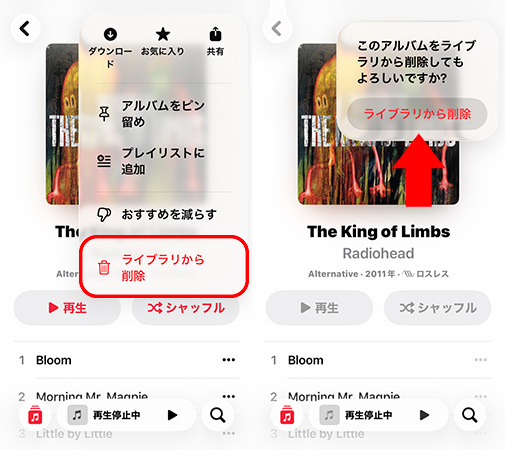
- Apple Musicでアラームに設定したい曲が入っているアルバムやプレイリストを開きます。対象の曲の隣にある「…」ボタンをタップし、「ライブラリから削除」を選択してください。
- 確認画面でもう一度「ライブラリから削除」をタップしたあと、再び「…」アイコンから「ライブラリに追加」を選択して曲を追加し直します。
Apple Musicの曲をiPhoneにダウンロードする
iPhoneのアラームには未ダウンロードの曲も指定できますが、一部のユーザーからは正常に再生されない現象が報告されています。そのため、曲をまだダウンロードしていない場合は、あらかじめロスレス設定をオフにしてからダウンロードしておきましょう。
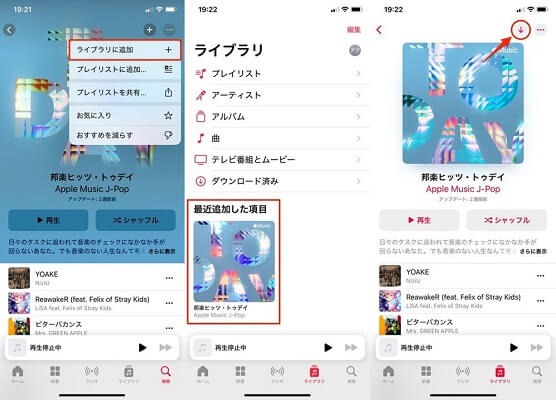
- Apple Musicでダウンロードしたい曲を検索します。
- ライブラリに追加していない場合は「ライブラリに追加」を選択します。
- 曲の隣にある「…」ボタンをタップし、ダウンロードアイコン(↓)をタップします。
アラームのApple Music曲を選び直す
iPhoneのアラームでは、Apple Musicの特定の曲を設定できないことがあります。その場合は別の曲を選ぶことで解決することがありますが、不具合を防ぐために、事前に「ロスレスオーディオ」をオフにし、曲を端末にダウンロードしておくことが欠かせません。
「ライブラリを同期」がオンになっているか確認する
Apple Musicの曲がアラームの選択画面に出てこない場合は、「ライブラリを同期」の設定を確認してみましょう。この設定がオフになっていると、Apple Musicの楽曲をアラーム音として使うことができません。
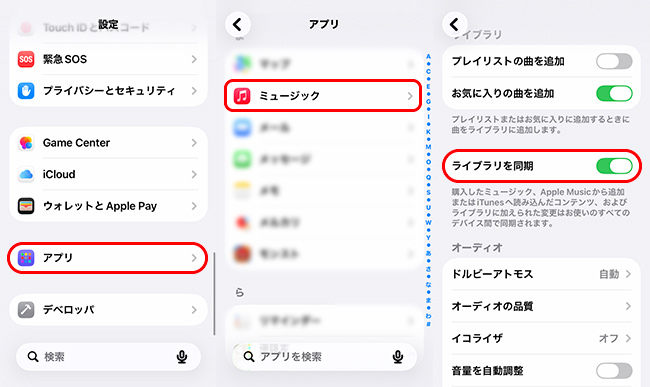
- iPhoneの「設定」アプリを開き、「アプリ」をタップします。
- 一覧から「ミュージック」を選択します。
- 「ライブラリを同期」のスイッチがオンになっているか確認してください。
パート 3. Apple Musicに関わらずiPhoneのアラーム音が鳴らない場合
消音モードやおやすみモードなどをオフにする
iPhoneがバイブレーションのみでアラーム音が鳴らない場合は、「おやすみモード」などの集中モードが影響しているか、アラーム音量が消音になっている可能性があります。
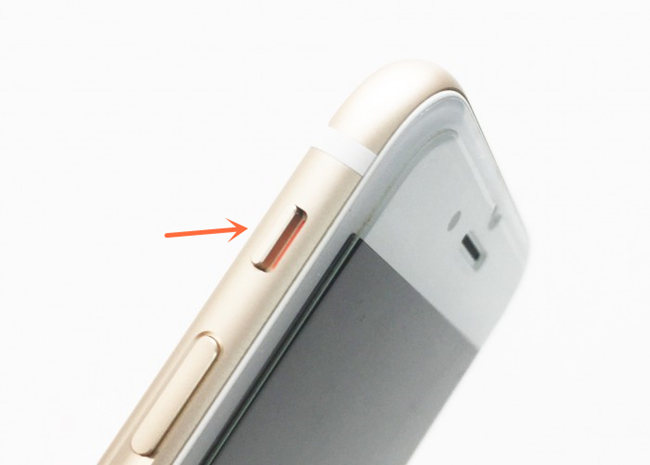
「おやすみモード」はコントロールセンターから簡単にオン・オフを切り替えられます。
なお、消音モード(マナーモード)でもアラーム音は鳴る仕様ですが、念のため本体側面のスイッチやアクションボタン、音量ボタンで通知音量が小さくなりすぎていないか確認しておきましょう。
アラームの「サウンド」が「なし」に設定されていないか確認する
iPhoneのアラームが振動(バイブレーション)だけで音が鳴らない場合は、まずサウンド設定が「なし」になっていないか確認してみましょう。
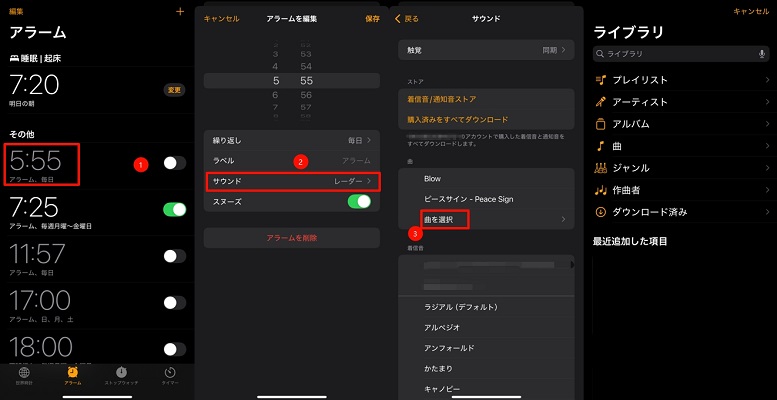
- 「時計」→「アラーム」を開き、問題のあるアラームを選択します。
- 「サウンド」をタップします。「なし」ではなく、標準音または曲が選択されていることを確認します。
既存のアラームを一度削除して再作成する
既存のアラームの設定がおかしいときは、新しく作り直すことで問題が解決することがあります。
- 「時計」→「アラーム」を開き、問題のあるアラームを左へスワイプします。
- 「削除」をタップし、「+」をタップして新しいアラームを作成します。
- 最初は標準音で動作確認します。正常に鳴ったらApple Musicの曲へ変更します。
AirPodsなどのBluetooth機器との接続を解除してみる
Appleの公式仕様では、iPhoneにイヤホンやヘッドフォンを接続していても、アラーム音は本体のスピーカーとイヤホンの両方から鳴る仕組みになっています。
そのため、「Bluetooth機器に接続しているからアラームが鳴らない」というケースは基本的にはありません。それでも解決しない場合は、念のためBluetoothを解除して動作確認してみるのがおすすめです。
パート 4. Apple Musicの曲がどうしてもアラームで鳴らない場合の代替方法
ここまでの方法を試してもApple Musicの曲が安定して鳴らない場合は、ストリーミング曲として直接指定するのではなく、ローカル音源としてiPhoneへ同期して使用する方法もあります。
その方法の一つが、ViWizard Apple Music 変換ソフトを利用することです。ViWizard Apple Music 変換ソフトは、Apple Musicの曲をMP3、M4A、WAV、AIFF、FLACなどの一般的な音声形式へ変換できます。また、出力時にビットレートやサンプルレートなどを調整できます。

Apple Musicの曲をPCにダウンロードし、ローカル音源としてiPhoneのアラームに設定したい時に便利なツールです。
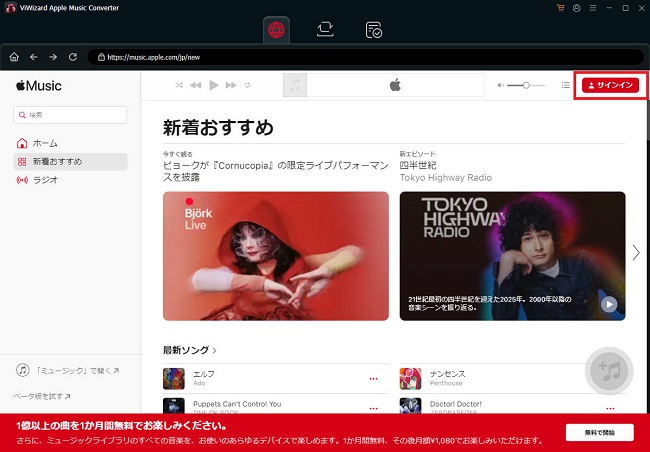
Step 1Apple Musicにログインする
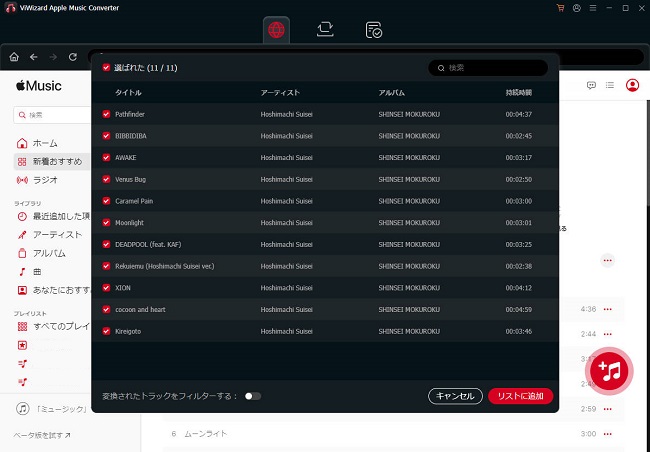
まず、ViWizard Apple Music 変換ソフトをダウンロードしてパソコンにインストールします。次に、お使いのApple Musicアカウントでログインし、設定画面から出力形式を選択します。出力形式はAIFF、WAV、AAC、MP3の中からお好みのものを指定してください。
Step 2Apple Musicの曲をローカルに保存する
続いて、保存したい楽曲を検索して変換リストに追加します。最後に「変換」ボタンをクリックすると、Apple Musicの曲がパソコン上にローカルファイルとして保存されます。
保存した音源をiPhoneのアラームに設定する場合は、パソコンで楽曲を30秒以内にカット編集するか、GarageBandアプリを使って編集を行ってください。
なお、ViWizardはApple公式のツールではないため、まずはApple Musicの標準機能で解決できるか試すことをおすすめします。また、変換した音源を取り扱う際は著作権や利用規約を確認し、必ず「個人利用の範囲」で適切に使用してください。
パート 5. iPhoneのApple Musicアラームについてよくある質問
Apple Musicの曲をアラームに設定しているのに標準音が鳴るのはなぜですか?
解約後もApple Musicの曲をアラーム音として使い続けられますか?
機内モードやオフライン状態でもApple Musicのアラームは鳴りますか?
パート 6. まとめ
iPhoneのアラームでApple Musicの曲が鳴らない主な原因は、ロスレスオーディオ設定や未ダウンロードによる再生エラー、ライブラリ同期の不備などです。
まずは「設定」アプリから音質設定を変更し、楽曲を削除・再ダウンロードしたうえでアラームを選び直してみてください。それでも改善しない場合は、アラームの再作成や標準機能での運用を検討しましょう。
活用例をもっと読む



桐山勝はViWizardのデジタルメディアの著者で、音楽のストリーミングサービスの研究と分析を行っています。彼は、主要なプラットフォームの操作モードや機能に詳しく、ユーザーに役立つアドバイスや実用的なヒントを提供することに力を入れています。読者がデジタル音楽をより楽しむためのサポートをしています。

コメントを残す (0)