








Apple Musicでダウンロードしておいたはずの曲が、突然ライブラリから消えてしまって困っていませんか?お気に入りの音楽がオフラインで聴けなくなると、通信量が気になったりストレスを感じたりするものです。
ダウンロードした曲が勝手に消えてしまう背景には、ストレージ容量の不足や設定の影響、解約に伴う仕様など、いくつかの明確な原因が存在します。この記事では、消えた楽曲を元に戻す対処法から、今後勝手に削除されないようにするための設定手順まで分かりやすく解説します。
パート 1. Apple Musicのダウンロードが消えた際の対処法
方法1. iPhoneのストレージ空き容量を増やす
AppleコミュニティやRedditの投稿によると、iPhoneの空き容量が不足している場合、端末が自動的に「ミュージック」でダウンロードした楽曲を削除することがあります。そのため、最も効果的な対処法はiPhoneの空きストレージを増やすことです。以下に、iPhoneの空き容量を増やす手順をわかりやすく解説します。
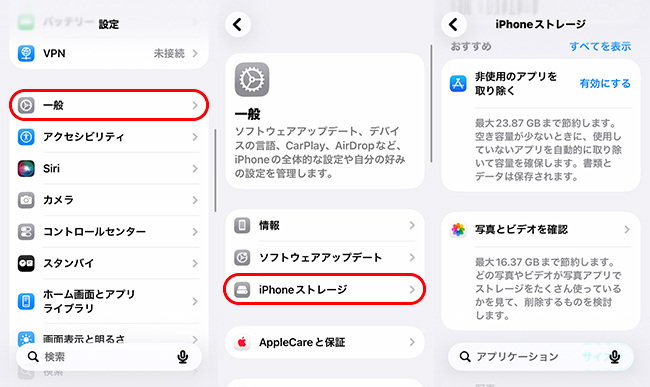
- まず、iPhoneの「設定」アプリを開いて「一般」を選択します。
- 次に、「iPhoneストレージ」をタップしてください。
- そこで不要な写真や動画、使っていないアプリを削除し、空き容量を増やします。
方法2. インターネット接続とApple Musicの障害情報を確認する
Apple Musicでライブラリ情報やダウンロード状態を更新するには、安定したインターネット接続が必要です。通信環境が不安定な場合、Apple Musicでさまざまな不具合が発生しやすくなります。
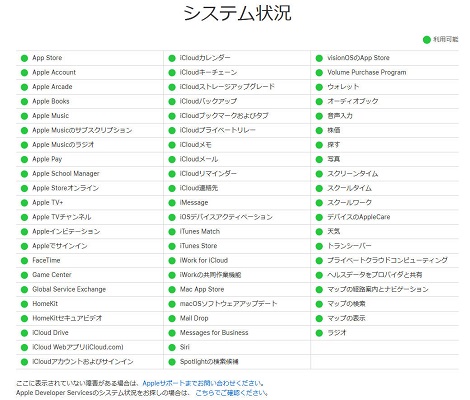
また、自身のネットワーク環境だけでなく、Appleのシステム状況ページでサーバーの稼働状態を確認するのもおすすめです。Appleのサーバー側で一時的な障害が発生し、その影響でApple Musicが利用できなくなるケースもあります。
方法3. Apple Musicの契約状況を確認する
Apple Musicに加入している間はダウンロードした楽曲を問題なく再生できますが、サブスクリプションを解約したり契約期間が終了したりすると、ダウンロードした曲は利用できなくなります。
また、Apple Accountの残高不足などで自動更新に失敗し、意図せず解約状態になって曲が消えてしまうケースもあります。以下に、現在のサブスクリプション状況を確認する手順を解説します。
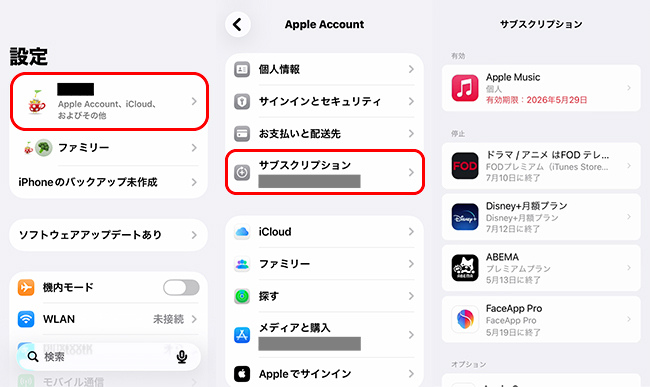
- iPhoneの設定アプリの一番上で自分のApple Accountのアイコンをタップします。
- 「サブスクリプション」を選択します。
- サブスクリプションの設定画面で、「Apple Music」を探し、それが終了したか確認します。
方法4. 正しいApple Accountを使用しているか確認する
デバイスでログインしているApple AccountがApple Musicを契約していない場合、ダウンロードした曲が消えてしまうことがあります。
App Storeを開いて画面右上のアイコンをタップするか、「設定」アプリでご自身のアカウントを選択し、「メディアと購入」に表示されているアカウントが、Apple Musicを契約中のアカウントと一致しているか確認してください。
方法5. 「ライブラリを同期」をオンにする
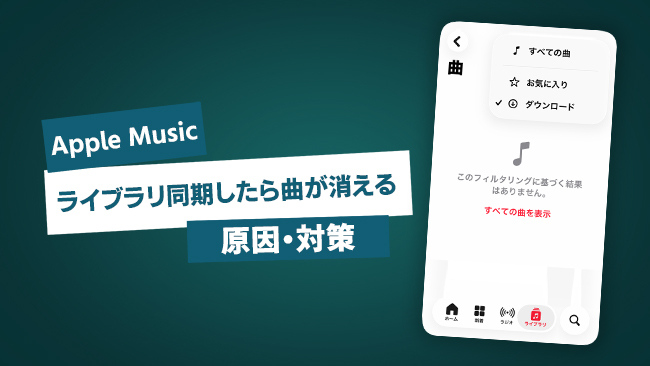
「ライブラリを同期」がオフになっていると、ダウンロードした曲だけでなく、ライブラリ全体の楽曲が表示されなくなることがあります。
このような場合でも、慌てる必要はありません。「ライブラリを同期」を再びオンにすれば、元の状態に戻すことができます。以下に、デバイス別の詳しい操作手順を解説します。
iPhone・iPadでの操作手順
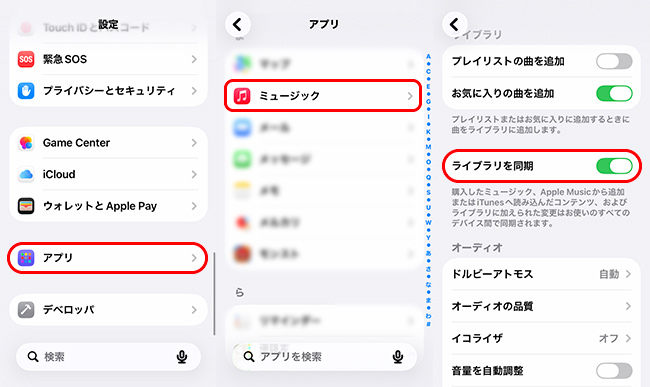
- まず「設定」アプリを開き、画面を下にスクロールして「アプリ」を選択します。
- 次に一覧から「ミュージック」をタップしてください。
- 最後に「ライブラリを同期」のスイッチをオン(緑色)に切り替えます。
Windows・Macでの操作手順
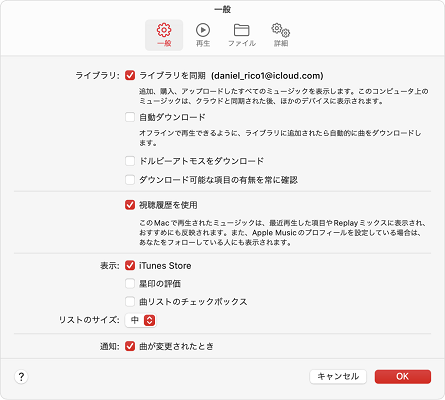
- パソコンでApple Musicアプリを開き、「設定」から「一般」タブを選択します。
- 次に、「ライブラリを同期」にチェックを入れてオンに切り替えてください。
方法6. Apple MusicアプリとiPhoneを再起動する
Apple Musicのライブラリが一時的に読み込まれていない場合は、アプリを終了して再度開くことで、ダウンロードした曲を復活させることができます。
ただし、再起動だけで、契約切れ、配信終了、最適化による削除済みファイルが元に戻るわけではありません。
方法7. iOSを最新バージョンへアップデートする
最新のiOSバージョンには不具合の修正が含まれていることがあるため、OSを最新版にアップデートすることで問題が解決する場合があります。
ただし、アップデートする際は最新の「正式版」を選ぶことが大切です。開発者向けのベータ版(テスト版)を利用している場合、不具合によってダウンロードした曲が消えてしまうことがあります。
パート 2. Apple Musicのダウンロードした曲が消える原因
iPhoneの空き容量が不足している・「ストレージを最適化」で曲が自動削除された
Apple Musicの「ストレージを最適化」がオンになっていると、iPhoneのストレージ空き容量が少なくなった際に、しばらく再生していない音楽が自動的に端末から削除されます。
削除されるのはiPhone上のダウンロードデータです。曲がApple Musicのライブラリに残っていれば、再ダウンロードできます。
この機能は容量不足を防げる点がメリットですが、旅行や通勤前に保存していた曲が、気づかないうちにオフライン再生できなくなる点がデメリットです。
「ライブラリを同期」がオフになっている
Apple Musicから曲をダウンロードするには、「ライブラリを同期」がオンになっている必要があります。
この設定をオフにすると、Apple MusicからiPhoneへダウンロードした曲は端末から削除されます。ただし、通常はほかのデバイスのライブラリから曲が削除されるわけではありません。購入した音楽やパソコンから手動同期した音楽は別扱いです。
別のApple Accountでサインインしている
iPhoneの「メディアと購入」やApp StoreのアカウントにApple Musicの契約がない場合、Apple Musicを利用できません。
たとえば、普段は日本のApple AccountでApple Musicを利用していても、海外限定アプリを入れるためにアメリカのApple Accountへサインインを切り替えることがあります。
この時、切替先のアメリカアカウントでApple Musicを契約していないと、端末に保存されていたダウンロード曲は自動的に削除されてしまいます。
Apple Musicのサブスクリプションが切れている
Apple Musicの利用規約にもある通り、サブスクリプション契約が終了すると、ダウンロードした楽曲も再生できなくなります。
曲が配信終了または別バージョンへ差し替えられた
レコード会社や権利者とのライセンス契約終了に伴い、特定の楽曲やアルバムがApple Musicの配信カタログから削除されることがあります。
この場合、あらかじめ曲をダウンロードしていても削除を回避することはできません。
パート 3. Apple Musicのダウンロードが消えないようにする方法
「ストレージを最適化」の設定をオフにする
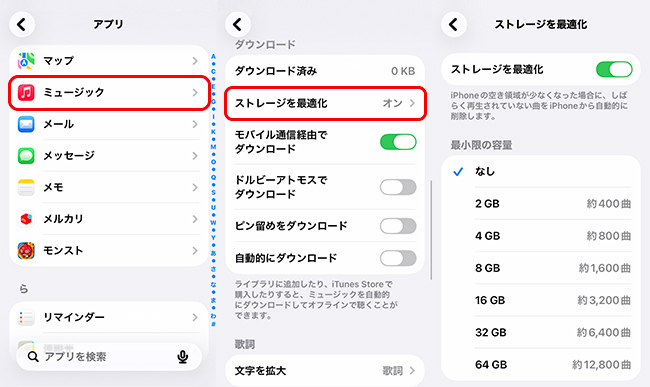
重要な曲を常にオフラインで聴くには、「設定」→「アプリ」→「ミュージック」→「ストレージを最適化」をオフに設定しましょう。
なお、容量の少ないiPhoneでは全体をダウンロードするとストレージ不足になりやすいため、必要なプレイリストに絞って保存することをおすすめします。
「自動的にダウンロード」をオンにする
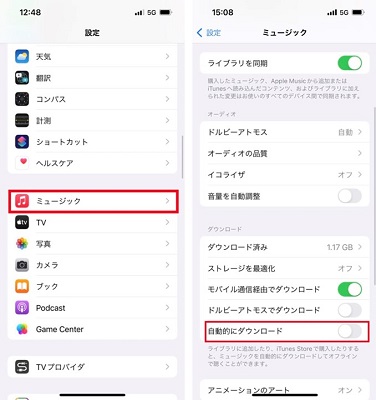
「設定」→「アプリ」→「ミュージック」から「自動的にダウンロード」をオンにすると、ライブラリへ追加した曲が自動でiPhoneへダウンロードされます。
旅行前などにまとめてプレイリストを追加する場合は便利ですが、Wi-Fiとストレージ容量を確認してください。
CDや曲の元ファイルをパソコンへバックアップする
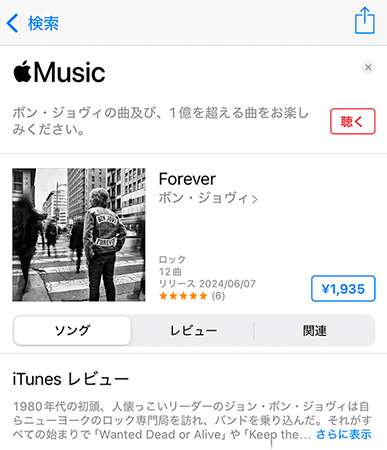
Apple Musicからダウンロードした曲は、あくまで「サブスクリプションの契約期間中のみ再生可能」な仕組みになっています。そのため、解約後も曲を聴き続けたい場合は、CDから取り込んだ楽曲やiTunes Storeで購入した楽曲をパソコンへ保存し、ライブラリに追加して管理するのがおすすめです。
パート 4. おまけ:Apple Musicの曲をパソコンへ保存してダウンロード消失に備える方法
Apple Musicのダウンロード機能を使えば、iPhoneで曲をオフライン再生できます。ただし、ダウンロードした楽曲はApple Musicアプリ内でしか再生できません。また、「ストレージを最適化」の設定やライブラリ同期、Apple Accountの状態、サブスクリプションの解約などにより、端末内のダウンロードファイルが自動的に削除されたり、再生できなくなったります。
もし、公式の設定を確認して曲を再ダウンロードできた後、特に残しておきたい音楽をパソコン上のローカルファイルとして管理したい場合は、ViWizard Apple Music 変換ソフトを利用する方法があります。
ViWizard Apple Music 変換ソフトは、Apple Musicの曲、アルバム、プレイリストをMP3、M4A、M4B、WAV、AIFF、FLACなどへ変換し、WindowsまたはMacの指定フォルダへ保存するパソコン用ソフトです。タイトル、アーティスト、アルバムなどのタグ情報にも対応しています。

Apple Musicの楽曲をDRMフリー化し、パソコンにMP3・WAV・FLACなど多彩な形式で保存できる便利なツールです。オフラインでの自由な再生をサポートします。
では、このツールの使い方について説明します。
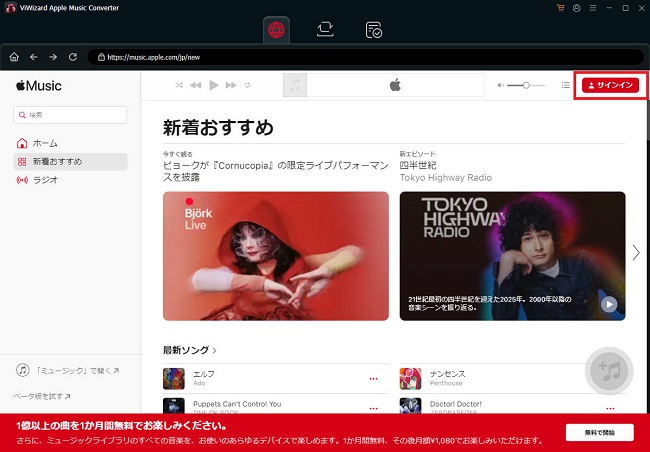
Step 1Apple Accountにログインして初期設定をする
まず、ソフト内からApple Musicのアカウントを使ってログインします。公式のWebプレイヤーを介してログインするため、安全に利用可能です。続いて設定画面を開き、お好みの出力形式を選択します。
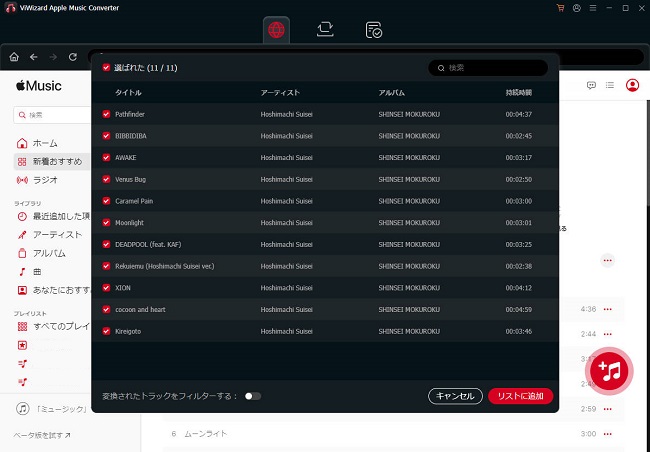
Step 2Apple Musicの曲をDRMフリーで保存する
次に、保存したいApple Musicの曲を検索し、画面右下にある追加ボタンを押します。これで、変換したい楽曲がリストに追加されます。曲やアルバム、プレイリストの追加が完了したら変換リストへ移動し、「変換」ボタンをクリックします。これで、あらゆるプレイヤーで再生できるローカルファイルとしてApple Musicの曲をダウンロードできます。
パート 5. まとめ
Apple Musicのダウンロードが消えてしまうトラブルは、端末のストレージ不足や「ライブラリを同期」の設定、契約状況などを確認することで解決できるケースがほとんどです。まずは設定を見直し、必要に応じて再ダウンロードを試してみましょう。
また、突然の配信終了や契約トラブルに備えて、ViWizard Apple Music 変換ソフトのようなツールを使って重要な楽曲はパソコン等へバックアップしておくのもおすすめです。設定を適切に整えて、快適な音楽ライフを取り戻しましょう。
活用例をもっと読む



桐山勝はViWizardのデジタルメディアの著者で、音楽のストリーミングサービスの研究と分析を行っています。彼は、主要なプラットフォームの操作モードや機能に詳しく、ユーザーに役立つアドバイスや実用的なヒントを提供することに力を入れています。読者がデジタル音楽をより楽しむためのサポートをしています。

コメントを残す (0)