










-- Redditコミュニティより
Spotifyのファミリープランでは、家族が同じ住所に住んでいる必要がありますが、Apple Musicのファミリープランはその点で非常に便利です。Apple Musicでは、同じApple IDの地域が一致していれば、ファミリー共有を利用できます。これにより、特に多くのユーザーがApple Musicファミリープランを選んでいます。
しかし、こんなに便利なApple Musicファミリーでも、時には「Apple Musicのファミリー共有に接続できません」という問題に直面することがあります。多くの人がこの問題に悩まされているようです。
もし、あなたが同じ問題がある場合、心配しないでください。この記事では、「Apple Musicのファミリー共有に接続できません」という問題を解決するための完全な手順をまとめました。ぜひ参考にしてください。
パート 1. Apple Musicファミリー共有とは?
Apple Musicのファミリー共有とは、最大6人のメンバーが同時にApple Musicのサービスを利用できるプランです。ファミリー共有を利用することで、同一の家族グループ内のメンバーがそれぞれ独立したアカウントで音楽を楽しむことができるため、非常に便利です。
このプランでは、1人が支払えば、他の5人も同じアカウントを使って音楽を楽しむことができます。人数が多ければ多いほど、1人あたりの料金が安くなり、家族や友達での共有には最適です。このように、Apple Musicのファミリー共有は、コストパフォーマンスに優れ、複数のメンバーがそれぞれ自由に音楽を楽しむための非常に便利な方法です。
ただし、Apple Musicのファミリー共有に接続できませんという問題が発生することもあります。接続できない理由として、以下のような原因が考えられます。
Apple IDの地域設定が一致していない: Apple Musicのファミリー共有を利用するためには、すべてのメンバーが同じ地域でApple IDを設定する必要があります。
ファミリー共有の招待が送られていない: ファミリープランに参加するには、招待されているユーザーが招待を承認する必要があります。
Apple Musicのサブスクリプションがアクティブでない: Apple Musicのサブスクリプションが期限切れまたは無効になっている場合、ファミリー共有機能が利用できません。
デバイスのソフトウェアが古い: iOSやmacOSのバージョンが古いと、ファミリー共有機能が正しく動作しないことがあります。
Apple Musicのアカウント設定に問題がある: Apple Musicのアカウントに支払い情報が設定されていない場合や、アカウントに不正な情報がある場合、ファミリー共有機能が制限されることがあります。
これ以外にも、一般的なネットワークの不安定さや、デバイスやアプリの一時的な不具合などが原因となる場合があります。次のパートでは詳細な解決方法をご紹介しますので、引き続きお読みください。
パート 2. Apple Musicファミリー共有に接続できない時の解決策
方法 1: ファミリープラン加入状況を確認
Apple Musicのファミリープランに接続できない問題が発生した場合、まずはファミリープランの加入状況を確認することが重要です。以下の手順で、自分のiPhoneがApple Musicのファミリープランに正しく加入しているかどうかを確認できます。
1. iPhoneの設定アプリを開きます。
2. 設定画面の一番上に表示されている自分の名前(Apple ID)をタップします。
3. Apple IDの設定画面で、「サブスクリプション」を選びます。この画面では、現在加入しているすべてのサブスクリプションが表示されます。
4. サブスクリプションの一覧からApple Musicを選択します。ここで、ファミリープランが選択されているか、またはアクティブなサブスクリプションかを確認します。
5. プランの種類(個人、ファミリー)や次の更新日が表示されます。もしファミリープランが選ばれていない場合は、プランを変更する必要があります。
方法 2:「共有サブスクリプション」が有効になっているか確認
Apple Musicのファミリープランを利用するためには、管理者は「共有サブスクリプション」が有効になっていることが重要です。この設定が無効になっていると、ファミリー共有でApple Musicを共有することができません。以下の手順で「共有サブスクリプション」の設定を確認しましょう。
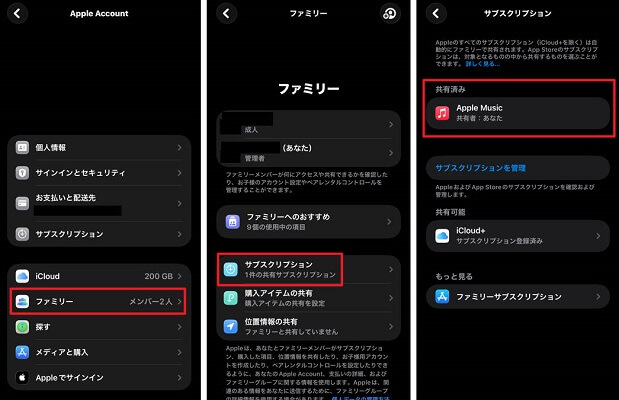
1. iPhoneの設定アプリを開きます。自分のApple IDをタップします。
2. Apple IDの設定画面で、「ファミリー」をタップします。
3. ファミリー共有設定画面に進むと、「サブスクリプション」のオプションがあります。これをタップしてください。
4.「共有済み」でApple Musicが表示されると、サブスクリプションの共有ができます。もしApple Musicが表示されない場合、サブスクリプション管理で設定できます。
方法 3: Apple IDの地域設定が一致しているか確認
Apple Musicのファミリー共有に接続できない場合、Apple IDの地域設定が一致していないことが原因のひとつかもしれません。Apple Musicでは、ファミリー共有を使うためには、管理者と参加する人のApple IDの地域が一致している必要があります。もし地域設定が異なると、ファミリー共有の機能が制限され、音楽の共有や他のサブスクリプションの共有ができなくなります。
では、どうやってこれを確認し、修正すればいいのでしょうか?以下の手順で、Apple IDの地域設定を簡単に確認し、必要に応じて修正できます。
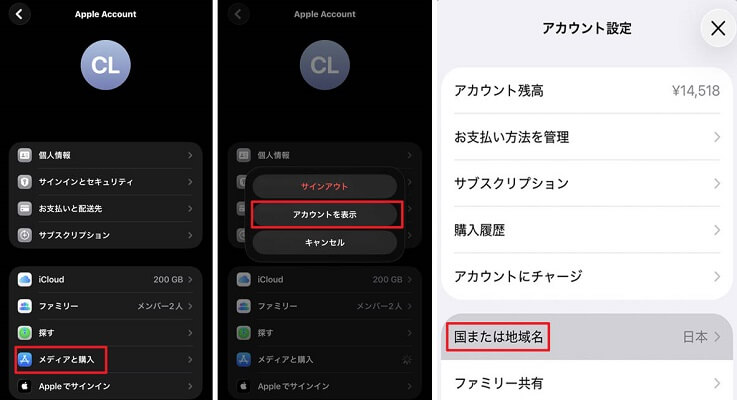
1. iPhoneの設定アプリを開きます。
2. Apple IDの設定画面で、「メディアと購入」をタップします。
3. 表示されたメニューから「アカウントを表示」を選び、Apple IDの設定に進みます。
4.「国/地域」という項目があります。この項目で設定されている地域を確認します。地域が一致していない場合はここで変更できます。
方法 4: ファミリー共有の招待を再送信
Apple Musicファミリー共有の招待は、送信後24時間以内に承認される必要があります。 それを過ぎると、Apple Musicのファミリー共有に接続できません、再送信する必要があります。もし招待が届いていない、または期限が切れてしまった場合は、管理者からファミリー共有の招待を再送信することで問題を解決できます。
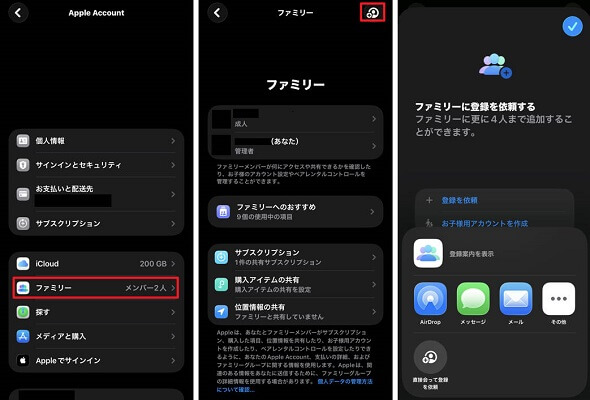
1. iPhoneの設定アプリを開きます。
2. 設定画面の一番上に表示されている自分の名前(Apple ID)をタップします。
3.「ファミリー」をタップします。
4. 右上にある「ファミリーメンバーを追加」ボタンをタップします。
5.「登録を依頼」を選択し、Airdrop、メール、メッセージなどでメンバーに再送信できます。
方法 5: ファミリーから一度退会して再度参加
Apple Musicのファミリー共有に接続できない場合、ファミリー共有から一度退会し、再度参加することで問題が解決することがあります。特に、メンバーがファミリー共有に何らかの理由で正しく参加できていない場合や、設定に不具合が発生している場合に有効な方法です。
管理者側:
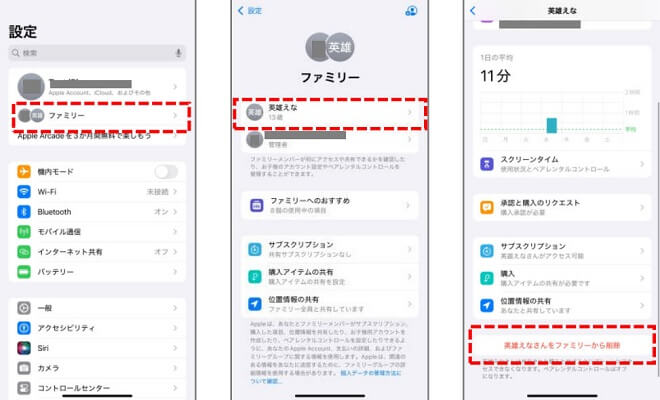
1. iPhoneの設定アプリを開きます。
2. 設定画面の一番上に表示されている自分の名前をタップします。
3.「ファミリー共有」をタップします。
4. 削除したいメンバーを選択し、「[名前]を共有グループから削除」をクリックします。
これで、管理者がそのメンバーをファミリーグループから削除することができます。
参加者側:
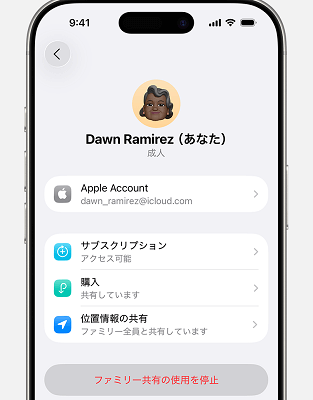
1. iPhoneの設定アプリを開きます。自分の名前をタップします。
2.「ファミリー共有」にアクセスします。
3. 自分の名前をタップし、「ファミリー共有の使用を停止」をタップします。
ファミリーグループから退会した後、管理者から新しい招待を受け取り、再度管理者からの招待リンクをタップしてもう一度参加します。
方法 6: Apple IDから一度サインアウトして再ログイン
Apple Musicファミリー共有の接続に問題があるとき、Apple IDからサインアウトして再ログインすることで解決することがあります。特に、Apple MusicやiCloudの認証に関わるエラーが原因で、Apple Musicファミリー共有にうまく接続できない場合には、この方法が有効です。
1. iPhoneの設定アプリを開きます。自分の名前(Apple ID)をタップします。
2. Apple IDの設定画面の下部にスクロールし、「サインアウト」を選びます。サインアウトする際にApple IDのパスワードを入力する必要があります。
3. サインアウト後、iPhoneを再起動することをおすすめします。これにより、Apple IDの設定がリセットされ、接続の不具合が解消されることがあります。
4. 再起動後、設定アプリを開き、再度自分の名前(Apple ID)をタップします。そこで、「Apple IDでサインイン」を選択し、Apple IDとパスワードを再入力してログインします。
5. サインイン後、Apple Musicアプリを開いて、ファミリー共有に接続できているか、ライブラリが正しく同期されているかを確認します。
方法 7: iOSを最新バージョンにアップデート
Apple Musicファミリー共有に接続できない問題が続く場合、iOSのバージョンが古いために発生していることもあります。Appleは定期的にiOSをアップデートしており、新しいバージョンではバグ修正や新機能が追加されています。古いiOSを使用していると、Apple Musicやファミリー共有の接続に不具合が出ることがあるため、最新バージョンへのアップデートをおすすめします。
1. 設定アプリを開きます。
2. 設定画面をスクロールして、「一般」をタップします。
3.「ソフトウェアアップデート」をタップします。
4.もしアップデートが利用可能な場合は、「今すぐインストール」をタップします。
5. アップデートが完了した後、iPhoneが自動的に再起動します。再起動後、Apple Musicのファミリー共有接続が正常に行われるか確認してください。
方法 8: Apple Musicアプリを最新バージョンにアップデート
Apple Musicアプリが古いバージョンのままだと、バグや不具合が発生し、正常にファミリー共有に接続できない場合があります。最新バージョンにアップデートすることで、これらの問題を解消できることがあります。
1. iPhoneのApp Storeを開きます。
2. 右上にあるアカウントアイコンをタップします。
3. アップデート可能なアプリ一覧にApple Musicが表示されているか確認します。
4. リストに表示されていた場合、「アップデート」をタップして最新バージョンをインストールします。
5. アップデートが完了したら、Apple Musicアプリを再起動し、ファミリー共有に正常に接続できるか確認します。
方法 9: Wi-Fi/モバイル通信など通信環境を確認
Apple Musicファミリー共有に接続できない場合、通信環境が不安定なことが原因の一つかもしれません。特に、Wi-Fiの接続が不安定で、モバイルデータ通信が制限されている場合、Apple Musicのファミリー共有機能が正常に動作しないことがあります。安定したインターネット接続を確保することは、接続問題を解決するための重要なステップです。
- iPhoneの設定アプリを開き、Wi-Fiが有効になっていることを確認します。接続されているWi-Fiネットワークが安定しているか、他のデバイスでインターネットが正常に使えるかも確認しましょう。速度が遅い場合は、ネットワーク機器の再起動や、他のネットワークに切り替えることで改善されることがあります。
- Wi-Fiの接続が不安定な場合、モバイルデータ通信を使用してみてください。
- Wi-Fiやモバイル通信がうまく機能しない場合、ネットワーク設定のリセットを試みるのも一つの方法です。
ここでは、Apple Musicのファミリー共有に接続できない問題に対する9つの一般的で効果的な解決方法を紹介しました。もしこれらを試しても解決しない場合は、Appleサポートに連絡するのが最も確実な方法です。問題の詳細や使用しているデバイスのモデル、Apple ID、スクリーンショットなどを提供することで、迅速かつ的確なサポートが受けられるでしょう。
また、もしもっとお得にApple Musicファミリー共有を活用したいと思ったら、次の部分で紹介する方法が役立つかもしれません。ぜひチェックしてみてください!
パート 3. Apple Musicファミリープランなしで自由に共有する方法
Apple Musicのファミリープランに加入する理由は、主に価格を気にするからです。しかし、そのためにファミリー共有の設定や手順を確認しなければならず、「Apple Musicのファミリー共有に接続できません」といった問題もあります。これらの問題を解決するために少し手間がかかるものです。
そこで、もっとシンプルで効率的な方法を紹介します。それは、ViWizard Apple Music 変換ソフトを使うことです。このツールを使えば、Apple Musicの音楽を個人プランのままで自由に共有できます。6人以上でも家族に音楽を共有することが大丈夫です。
ViWizardは、Apple Musicの音楽をMP3などの形式に変換して、コンピュータに保存できるソフトです。操作も非常に簡単で、音質やID3タグ、歌詞をそのまま保持してくれるので、元のクオリティを保ったまま音楽を楽しめます。さらに、ダウンロードした音楽は、好きな方法で分類したり、家族に自由にシェアしたりすることができます。
この方法を使えば、家族全員に音楽を簡単に共有でき、Apple Musicのファミリープランに加入する必要もなくなります。簡単な操作で、みんなで好きな音楽を楽しむことができますよ。

- Apple Musicなど10つサービスから楽曲をMP3、AIFF、WAVなど多様な形式に高速変換
- 曲名、アーティスト、アートワークなどのID3タグを完全保持
- プレイリスト全体を数分で一括変換できる高速バッチ処理に対応
- 広告やストリーミング制限を解除し、快適な再生を実現
Step 1出力設定などをカスタマイズ
ViWizard Apple Music 変換ソフトを開き、出力形式の設定を行います。音楽を保存するフォーマットとしてMP3、WAV、FLACなどから選択でき、出力先フォルダを指定して音楽ファイルを保存する準備を整えます。また、ID3タグや歌詞を保持する設定をオンにすることで、音楽の管理がしやすくなります。好みの音質や形式に合わせて設定を調整し、準備が整ったら次のステップに進みます。

Step 2Apple Musicを選択してログイン
Apple Musicを選択してViWizard内蔵ウェブプレーヤーが起動されます。Apple IDを入力し、音楽ライブラリにアクセスすることで、Apple Musicの曲をダウンロードできるようになります。

Step 3ファミリー共有にしたいApple Musicを追加
Apple Musicのライブラリから、ファミリー共有したい曲やプレイリストを選んで開きます。詳細ページの下にある追加ボタンをクリックしてください。リンク分析が終わったら、表示される画面で、自分のライブラリ内で共有したい音楽を選び、「変換リスト」に一度に追加できます。個別の曲からプレイリスト全体まで自由に選択できます。

Step 4Apple Musicをローカルで保存して自由に共有
選んだApple Musicの曲が変換リストに追加されたら、「変換」ボタンをクリックして、音楽を指定したフォーマット(MP3など)に変換します。変換後、ファイルはローカルの音楽フォルダに保存され、家族に簡単にシェアできるようになります。これで、ファミリー共有の制約を気にすることなく、保存した音楽をどこでも自由に共有できるようになります。

パート 4. まとめ
Apple Musicのファミリー共有に接続できません時は、上記で紹介した方法を試すことで、ほとんど解決できます。また、Apple Musicのファミリープランに縛られることなく、自由に共有する方法もあります。ViWizard Apple Music 変換ソフトを使えば、ファミリー共有の制約なしに、音楽をローカルに保存して家族と簡単にシェアできます。これらの方法を利用して、Apple Musicのファミリー共有の問題を解決し、より快適に音楽ライフを楽しんでください。
活用例をもっと読む







松井和彦はViWizardのIT技術専門家で、ソフトの最適化や問題解決、セキュリティ対策を専門にしています。技術的な問題を解決し、ネットワークやシステムのパフォーマンス向上をサポートしています。また、安全なオンライン環境を維持するための実用的なアドバイスも提供しています。

コメントを残す (0)