










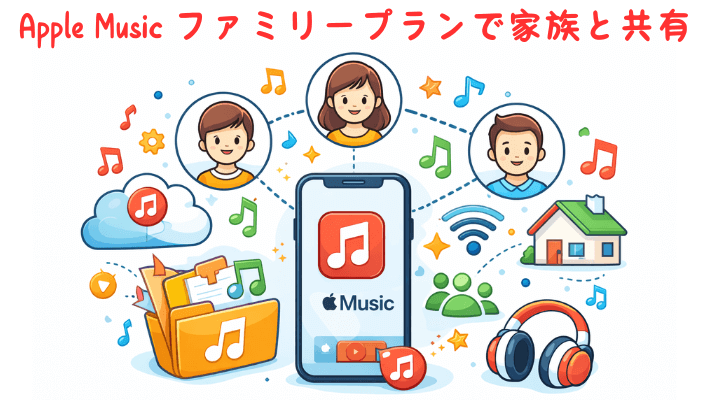
Apple Musicの個人プランの料金が高すぎると感じませんか?多くの人がそう考えており、Apple Musicを安く利用する方法を探しています。一部の人は家族や友人と一つのアカウントを共有します。しかし状況はすぐに混乱し、異なる人が好む音楽のジャンルが異なり、あなたのプレイリストが彼らのものと混ざり合う可能性があります。その時、独立したアカウントが必要だと気づくでしょう。
そのため、もう一つの方法はApple Musicファミリープランを利用して家族と共有することです。個別にサブスクリプションする必要がなく、1つのファミリープランで最大6人がそれぞれのアカウントで音楽を楽しみます。しかし、Apple Musicのファミリープランについて詳しく知らないため、迷っている方も多いでしょう。そこで本記事では、Apple Musicファミリープランの共有に関する詳細をすべて解説し、ユーザーが節約できるようお手伝いします。
パート 1. Apple Musicファミリープランとは?
家族でApple Musicを使うとき、1つのアカウントを共有すると非常に不便です。プレイリストが混ざったり、好みの音楽が違っておすすめが合わなくなったりします。また、同じApple IDで複数のデバイスから同時にApple Musicを再生しようとすると、再生できない場合もあります。Appleでは基本的に、1つのアカウントにつき同時再生は制限されているからです。
そこで便利なのが、Apple Musicファミリープランです。一人で料金を支払うと、最大6人までそれぞれ自分専用のアカウントを持ってApple Musicを利用できます。家族全員が自分のプレイリストやライブラリを管理でき、再生履歴やおすすめも混ざりません。音楽の好みが違っても、ストレスなく使えるのが大きなメリットです。
どのように機能している?
Apple Musicファミリープランは、Appleの「ファミリー共有」機能を使って管理されます。この機能は、Apple Musicファミリープランのほか、Apple Oneファミリーやプレミアプランでも利用できます。音楽だけでなく、アプリの購入履歴やiCloudストレージなども家族で共有できる仕組みです。もちろん、個人のデータや再生内容が他の人に見られることはありません。
利用を始めるには、Apple IDとApple Musicに対応したデバイスがあればOKです。iPhoneだけでなく、Android端末でも利用できます。ファミリー管理者がプランを設定し、家族を招待すれば、1つのプランを家族みんなで使えるようになります。
パート 2. Apple Musicファミリープランに加入する価値がある?
結論から言うと、Apple Musicファミリープランはとてもコスパの良い選択です。個人プランの場合、1人あたり月額1,080円がかかりますが、ファミリープランなら月額1,680円で最大6人まで利用できます。しかも、各メンバーはそれぞれ独立したアカウントを持てるため、複数のデバイスで同時に再生できる点も大きなメリットです。
人数が増えるほど、どんどん安くなります。以下は、個人プランとファミリープランを比較した場合の月額料金の違いです。
| 人数 | 個人プラン(1080円) | ファミリープラン(1680円) | 月の節約額 |
| 2人 | 2,160円 | 1,680円 | 480円 |
| 3人 | 3,240円 | 1,680円 | 1,560円 |
| 4人 | 4,320円 | 1,680円 | 2,640円 |
| 5人 | 5,400円 | 1,680円 | 3,720円 |
| 6人 | 6,480円 | 1,680円 | 4,800円 |
このように、2人以上で利用するだけでも十分にお得ですが、4人以上になると節約効果はかなり大きくなります。家族や同居している人がApple Musicを使っている場合、ファミリープランに切り替える価値は十分にあると言えるでしょう。
パート 3. Apple Musicファミリープランに登録・共有する
Apple Musicファミリープランへの登録は、それほど難しくありません。ファミリー管理者となる人がプランを購読し、家族メンバーを招待するだけで、すぐに利用を開始できます。ここでは、初めての方でも迷わないように、登録手順を順番に説明します。
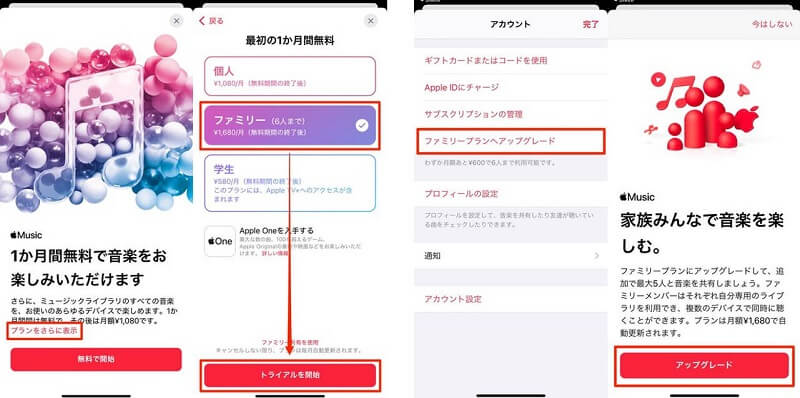
1. Apple Musicファミリープランに変更
- iPhone / iPadの場合:
1. 「設定」> 画面上部の自分の名前 >「サブスクリプション」を開きます。
2. 「Apple Music」をタップし、「ファミリープラン」を選択して、画面の案内に従って登録します。 - Macの場合:
1. App Storeを開き、画面上の自分の名前をクリックします(未ログインの場合はサインイン)。
2. 「アカウント情報を表示」を選び、「サブスクリプション」までスクロールします。
3. 「Apple Music」を見つけて、「ファミリープラン」に切り替えます。 - Androidの場合:
1. Apple Musicアプリを開き、「今すぐ聴く」>「その他(⋯)」>「アカウント」をタップします。
2. 表示されたプランから「ファミリープラン」を選択し、確認すれば完了です。
現在、Apple Music個人プランに加入していない場合でも、最初からファミリープランを直接契約できます。トライアルの案内ボタンをクリックし、「その他のプランを表示」を忘れずに確認してください。
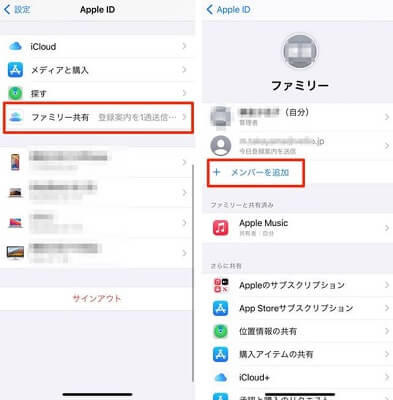
2. ファミリー共有を設定する
- iPhone / iPadの場合:
1. 「設定」> 画面上部の自分の名前 >「ファミリー共有」を開きます。
2. 「ファミリーを設定」をタップし、画面の案内に従って最大5人まで家族メンバーを招待します。招待する際は、相手のApple IDを入力するだけでOKです。 - Macの場合:
1. 「システム設定」>「ファミリー共有」を開きます。
2. 「ファミリーを設定」をクリックし、Apple IDを使って家族メンバーに招待を送信します。 - Androidの場合:
ファミリー共有の設定は、iPhone・iPad・MacなどのAppleデバイスでのみ行えます。Android端末では新しくファミリー共有を設定することはできませんが、招待を受け取って参加することは可能です。
3. ファミリーメンバーが招待を受ける
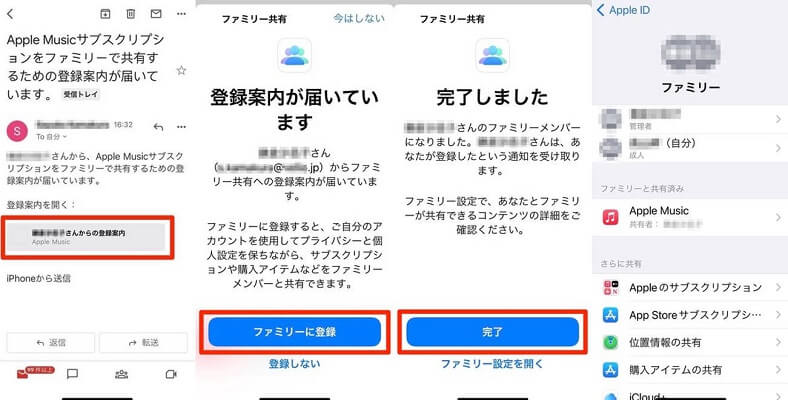
ファミリーオーガナイザーが招待を送信すると、招待されたメンバーのApple IDに通知またはメールが届きます。
iPhoneやiPadの場合は通知をタップし、「ファミリーに登録」を選択します。Macの場合は通知内のリンクをクリックして参加を確定します。
参加時に使用するApple IDを確認し、画面の案内に従って承認します。
「設定」アプリにあるファミリー設定を選択すると、管理者と自分のアカウントが表示されているはずです。
4. 各メンバーがApple Musicを利用開始
招待を承認したメンバーは、それぞれ自分のアカウントでApple Musicにログインできます。プレイリストやライブラリは完全に分かれているため、安心して音楽を楽しめます。
このように、Apple Musicファミリープランは設定もシンプルで、登録後すぐに家族全員で使い始められます。初めてファミリープランを利用する方でも、数分で完了する手軽さが魅力です。
パート 4. Apple Musicファミリー共有が機能しない場合の対処法
Apple Musicのファミリープランが機能しないことがあります。多くの場合、設定ミスやApple IDの不一致、同期の遅れなどが原因です。特別な操作が必要なケースは少なく、基本的な確認や再設定で解決できることがほとんどです。ここでは、いくつかの対処法をまとめて紹介します。
1. 招待を受け取ったApple IDでサインインしているか確認する
ファミリー共有は、招待を受信したApple IDでログインしていないと利用できません。Apple IDを複数持っている場合は、正しいIDでサインインしているか必ず確認してください。
2. Apple Musicから一度サインアウトして、再度サインインする
同期の遅れや軽い不具合が原因の場合、サインアウトして再ログインで解決することがあります。
3. ファミリーメンバーを削除して、再招待する
問題が続く場合は、ファミリープラン管理者が一度メンバーを削除し、自分もApple Musicからサインアウトした後、再度ログインして招待し直すと改善されることがあります。
4. インターネット環境とOSのバージョンを確認する
安定したネット接続があるか、またiOS・iPadOS・macOS・Androidが最新バージョンかを確認してください。アップデートで不具合が解消される場合があります。
5. ファミリー共有の設定状況を確認する
「設定」>自分の名前>「ファミリー共有」を開き、ファミリーグループが有効になっており、全員が正しく表示されているか確認しましょう。
パート 5. Apple Musicファミリープランに加入しなくても共有できる方法
Apple Musicのファミリープランは便利ですが、「家族が多くない」「一時的に音楽を共有したい」「Apple Musicファミリープランがうまくできない」と感じる方も少なくありません。実際、ファミリープランに加入しなくても、Apple Musicの楽曲を家族と楽しむ方法はあります。その一つが、Apple Musicの曲を一度ローカルファイルとして保存して自由に共有する方法です。そこで役立つのがViWizard Apple Music変換ソフトです。
ViWizard Apple Music変換ソフトはApple MusicのWebプレーヤーと連携し、曲・アルバム・プレイリストをまとめて変換できます。操作はシンプルで、変換速度も最大20倍と高速です。MP3、FLAC、WAVなどの一般的な形式に対応しており、アルバムアートや曲名、アーティスト情報などのID3タグもそのまま保持されます。WindowsとMacの両方に対応しているため、環境を選ばず使えるのもポイントです。Apple Musicのサブスクリプションを解約した後でも、お気に入りの音楽を手元に残しておくことができます。

- Apple Musicなど10つサービスから楽曲をMP3、AIFF、WAVなど多様な形式に高速変換
- 曲名、アーティスト、アートワークなどのID3タグを完全保持
- プレイリスト全体を数分で一括変換できる高速バッチ処理に対応
- 広告やストリーミング制限を解除し、快適な再生を実現
Step 1. 出力形式と設定を選ぶ
出力形式を選択するには、設定メニューの「環境設定」に移動してください。MP3はほぼすべてのデバイスで再生可能なため、最も汎用性の高い選択肢です。ビットレートやサンプリングレートなどの音質設定も好みに合わせて調整できます。より豊かな体験のためには、歌詞や楽曲メタデータを保持するオプションを有効にしてください。

Step 2. Apple Musicアカウントでログイン
ホーム画面に戻り、Apple Musicのアイコンをクリックします。内蔵のApple Musicウェブプレーヤーが起動するので、普段利用しているApple Musicアカウントでログインしてください。ログイン後は、アルバムやプレイリスト、楽曲を通常どおり閲覧・検索でき、変換したい音楽をそのまま選択できます。

Step 3. 変換する曲、アルバム、またはプレイリストを選択
ViWizard内でApple Musicライブラリを閲覧し、永久に保存したい曲やプレイリストを選択してください。「+」アイコンをクリックして変換リストに追加します。

Step 4. Apple Musicローカルファイルを家族と共有
準備ができたら「変換」ボタンをクリックします。すると、Apple Musicの楽曲がDRMフリーのローカルオーディオファイルとして保存されます。変換後の音楽は、パソコンやスマホに転送したり、USBやクラウド経由で家族と共有したりすることができ、サブスクリプションやファミリー共有の制限を気にせず再生できます。

パート 6. Apple MusicをiMovieに入れるに関するよくある質問
Apple Musicファミリープランはバレる?
各メンバーが自分のApple IDでサインインし、それぞれの音楽ライブラリやプレイリスト、再生履歴を持つことができるため、他人にバレることはありません。安心で便利な仕組みといえます。
Apple Music個人プランからファミリープランに切り替えることができる?
Apple 個人プランファミリープランから個人プランに戻ることができる?
Apple Musicファミリープランを解約する方法は?
Apple Musicファミリープランの年間契約なのか?
Apple Musicファミリープランをカップルでできる?
Apple Musicファミリープランを友達と共有することはできる?
まとめ
Apple Musicのファミリープランを使えば、最大6人までそれぞれのアカウントで音楽を楽しめるため、大きく節約できます。一方で、プランの管理や共有条件、解約後にApple Music音楽が聴けなくなる点に不安を感じる人も少なくありません。
そんな場合は、ViWizard Apple Music変換ソフトを使って、Apple Musicの楽曲をMP3などの形式で保存しておく方法もあります。1人分の料金で、音楽をローカルに保存でき、共有人数の制限にも縛られません。サブスクリプションを解約した後でも、加増区といつでもどこでも共有できます。音楽を長く手元に残したい方は、下のリンクからViWizardを無料で試してみてください。
活用例をもっと読む






桐山勝はViWizardのデジタルメディアの著者で、音楽のストリーミングサービスの研究と分析を行っています。彼は、主要なプラットフォームの操作モードや機能に詳しく、ユーザーに役立つアドバイスや実用的なヒントを提供することに力を入れています。読者がデジタル音楽をより楽しむためのサポートをしています。

コメントを残す (0)