








お気に入りの曲を聴こうとしたとき、iPhoneのApple Musicで「この項目は再生できません」と突然エラーが表示されることもあります。このエラーは、単なる通信の不具合からシステムの設定まで、さまざまな要因で発生します。
この記事では、エラーが発生する根本的な原因と、今すぐ試せる具体的な対処法を分かりやすく解説します。
パート 1. Apple Musicで「この項目は再生できません」と表示されたら今すぐ試す基本の対処法
曲をライブラリに再追加・再ダウンロードする
まず試したい手軽な解決策は、「この項目は再生できません」と表示される曲を一度削除してから追加し直すことです。
手順は、アルバムや曲の右側にある横3点アイコンをタップして「ライブラリから削除」を選び、再度「+」ボタンを押すだけです。
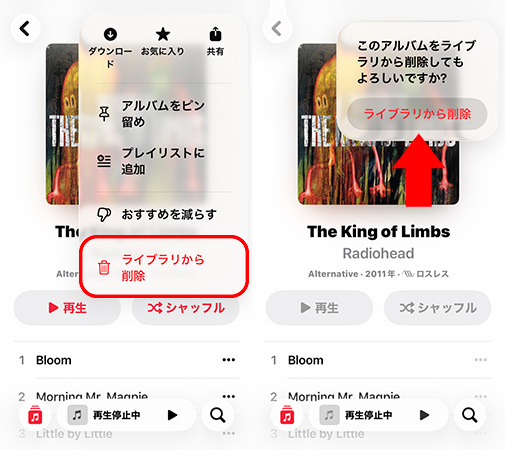
オフライン再生用に再ダウンロードしたい場合は、そのまま「↓」マークをタップしてください。
ネットワークに再接続する
Apple Musicは、通信環境が不安定な場所にいると「この項目は再生できません」などのエラーが発生しやすくなります。もしWi-Fi以外の環境でエラーがよく出るなら、Apple Musicのモバイルデータ通信が制限されているかもしれません。一度設定を確認し、通信をリフレッシュしてみるのがおすすめです。
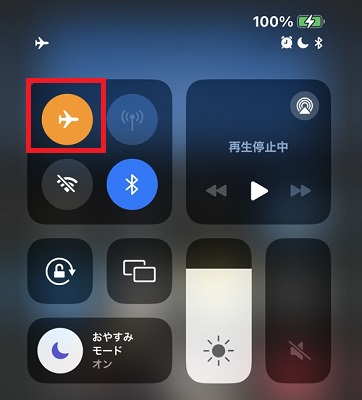
まずは設定を確認したうえで、機内モードを一度オン・オフして通信をリフレッシュしてみるのが効果的です。
Apple Musicアプリやデバイスを再起動する
アプリ内に古いキャッシュが蓄積して「この項目は再生できません」エラーが起きている場合は、アプリと端末の両方を再起動すると解決することがあります。
アプリを再起動するには、マルチタスク(Appスイッチャー)画面を開いてApple Musicを一度強制終了し、再度立ち上げます。スマホ本体の再起動手順は機種によって異なるため、お使いの端末に合わせた方法で実行してください。
「ライブラリを同期」機能を再設定する
CDなどから取り込んだDRMフリーの音源ファイルをApple Musicのライブラリにアップロードしても、アプリ上で急にうまく認識されないことがあります。
そのような場合は、「ライブラリを同期」のスイッチを一度オフにしてから入れ直すことで、サーバーとの接続がリフレッシュされ、正常に同期できるようになります。
iPhone・iPadの場合
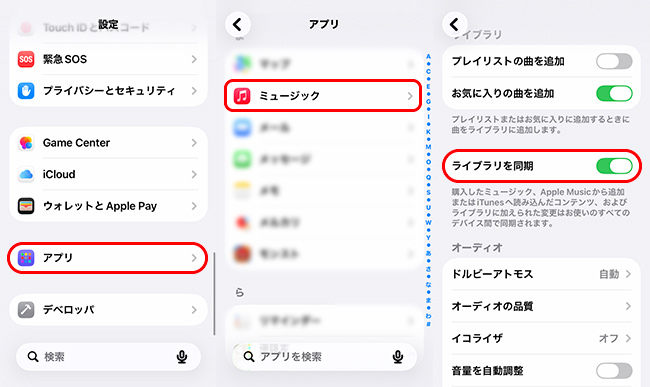
- 「設定」アプリを開き、下にスクロールして「アプリ」を選択します。アプリの一覧から「ミュージック」を選びます。
- 「ライブラリを同期」がオンになっているか確認してください。オンになっている場合は一度オフにしてから再度オンにし、オフになっている場合はオンに切り替えましょう。
Windows・Macの場合
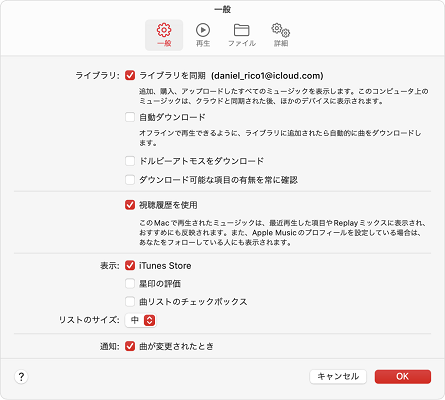
- パソコンでApple Musicアプリを開きます。
- 画面上部にあるアカウントのアイコンをクリックし、「設定」を開いてください。
- 「一般」タブから「ライブラリを同期」のオプションを一度オフにし、再度オンに切り替えます。
パート 2. アカウント認証や同期エラーを解決するより高度な解決策
Apple Accountに再ログインする
複数端末での同時利用やVPN接続によってAppleアカウントの認証が不安定な場合や、支払いエラーでプランが停止している場合にも「この項目は再生できません」が出て再生が制限されます。
ここでは、Appleアカウントに再ログインして認証状態をリフレッシュする手順を解説します。
iPhone・iPadの場合
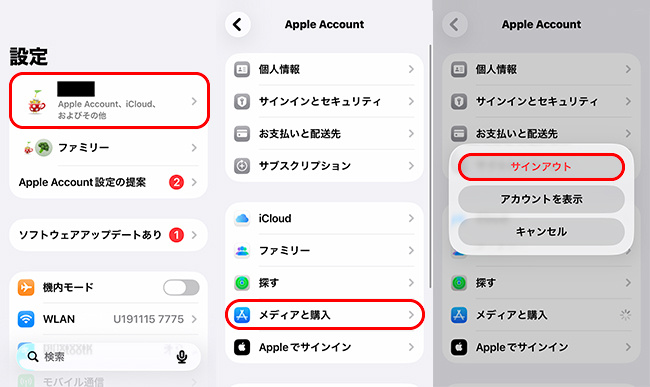
- 「設定」アプリを開き、自分のApple Accountアイコンをタップします。
- 下にスクロールして「メディアと購入」を選択してください。
- 「サインアウト」をタップして一度ログアウトします。その後、再度「メディアと購入」をタップし、Apple Musicで使うApple Accountでサインインし直しましょう。
Androidの場合
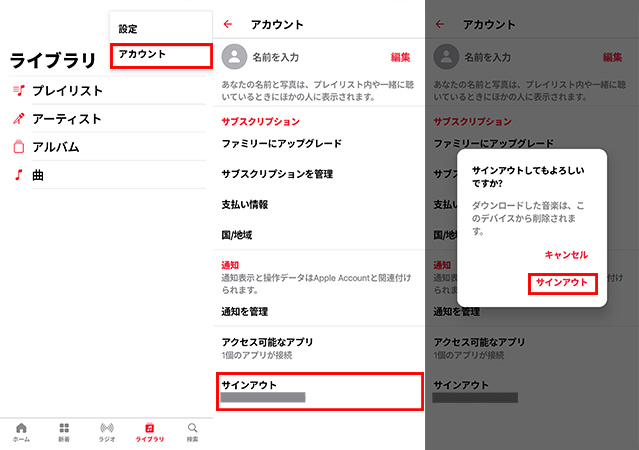
- Apple Musicアプリの右上にあるメニュー(縦3点アイコン)をタップし、「アカウント」を選択します。
- 画面を下にスクロールして「サインアウト」をタップしてください。
- 確認画面で再度「サインアウト」を選択します。なお、サインアウトすると端末にダウンロードした楽曲は消去されますのでご注意ください。
Windows・Macの場合
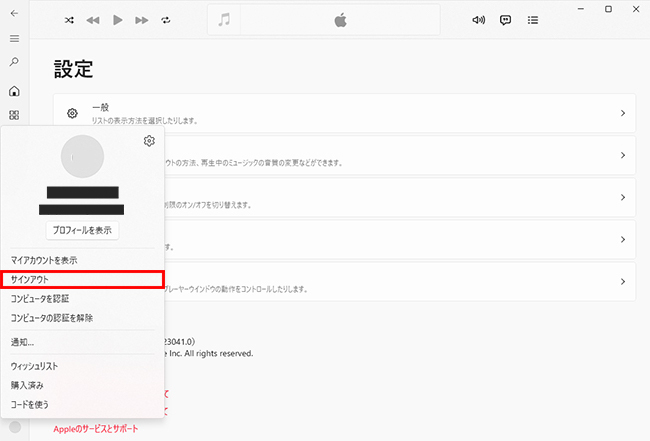
- Apple Music画面のアカウントアイコンをクリックし、メニューを表示させます。
- そこから「サインアウト」を選択してください。
Apple Musicのアプリを再インストールする
Apple Musicの不具合は、アプリを一度削除して再インストールすることで解消できるケースが多くあります。蓄積されたキャッシュがクリアされるため、動作が改善しやすくなります。
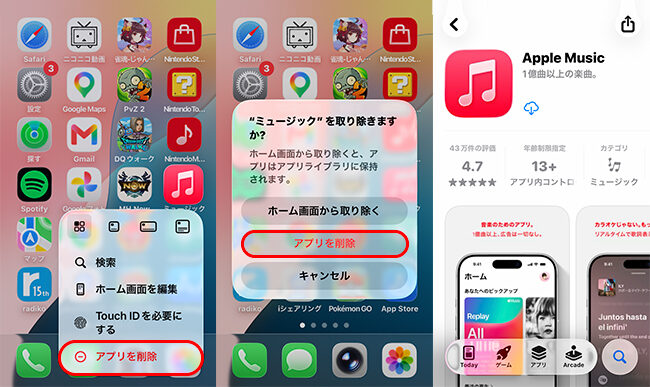
再インストールしても、ライブラリの保存データは保持されますが、ダウンロード済みの楽曲ファイルは削除されるため、必要に応じて再ダウンロードを行ってください。
スクリーンタイムによる不適切なコンテンツ制限を解除する
Apple Musicの一部楽曲には、不適切な表現を含むことを示す年齢制限(Eマーク)が設定されています。iPhoneのスクリーンタイム機能などで「コンテンツとプライバシーの制限」をオンにし、不適切なコンテンツの再生を制限していると、これらの楽曲が再生できない場合があります。
再生できない時は、「コンテンツとプライバシーの制限」をオフにするか、制限設定内でEマーク付きコンテンツの再生を許可してください。
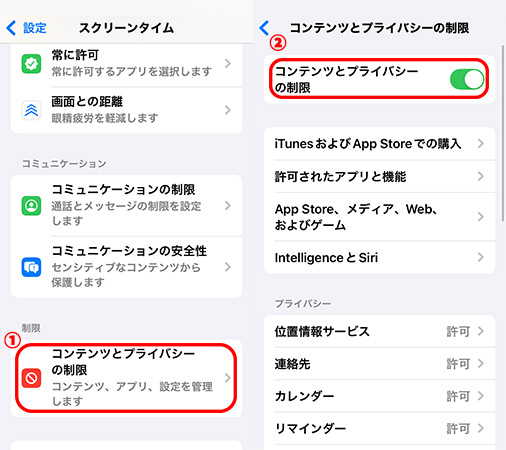
- iPhoneの「設定」アプリで「スクリーンタイム」を開き、下にスクロールして「コンテンツとプライバシーの制限」を選択します。
- 画面上部にある「コンテンツとプライバシーの制限」のスイッチをオフにしてください。なお、操作の際にスクリーンタイムパスコードの入力が求められる場合があります。
パート 3. なぜApple Musicが「この項目は再生できません」と表示されるのか?原因を解説
ここまでは対処法を解説してきましたが、楽曲によってはどのような対処法を試しても解決できないケースがあります。
続いて、対処法を試しても再生できない理由や、「この項目は再生できません」というエラーが表示されるその他の原因について詳しく解説します。
配信・権利・地域に関する問題
一部の楽曲は、アーティスト側との契約終了に伴う突然の配信停止により、急に再生できなくなるケースがあります。
また、アルバムの先行追加曲(未解禁曲)や、オムニバス盤で一部の曲だけ権利元が異なる場合にも、特定の楽曲だけが再生制限の対象となります。
さらに、ユーザー自身でアップロードしたローカル音源を共有プレイリストに入れた場合、他のユーザーが再生しようとすると「この項目は再生できません」と表示されることがあります。
理由をまとめると、主に以下の3点が挙げられます。
- お住まいの国や地域で対象の曲が配信停止になっている
- 楽曲がまだ正式にリリースされていない
- 共有された曲が個人でアップロードしたローカルファイルである
ライブラリやデータ同期のエラー
Apple Musicでは、ユーザーがアップロードした楽曲ファイルをチェックし、すでにApple Music上に存在する曲かどうかを確認したうえで、不足している楽曲情報を補完する仕組みがあります。
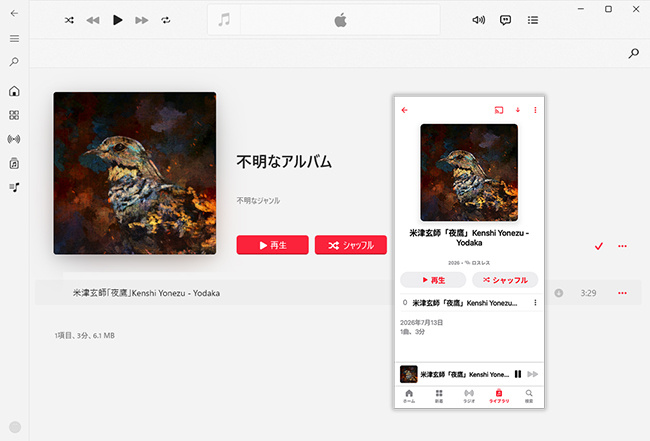
実際に米津玄師の「夜鷹」のローカルファイルをアップロードしてみたところ、曲のアートワークが自動で追加されました。しかし、この照合プロセスで問題が起きると、「この項目は再生できません」というエラーが発生することがあります。
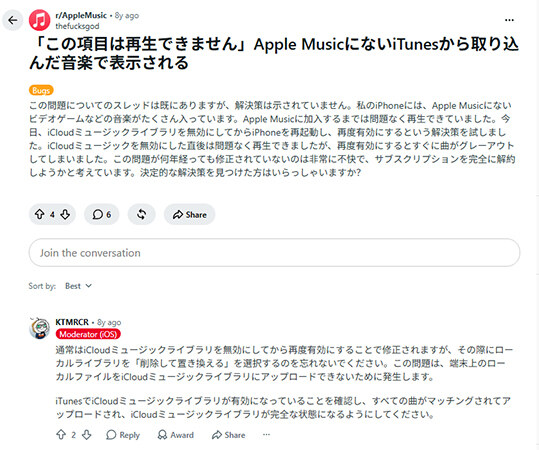
この問題は、以前からAppleのユーザーコミュニティでも数多く報告されています。例えばRedditでは、ライブラリの同期をオンにした際、自分で追加したゲームサウンドトラックのファイルがグレーアウトし、再生できなくなったという事例が投稿されています。
通信環境やネットワークの不具合
Apple Musicは安定した通信環境が必要なため、ネットワーク接続が不安定だと再生エラーが発生しやすくなります。
特にVPNを使用している場合は、アクセス元の地域が海外と判定され、本来のお住まいの地域で配信されている楽曲が再生できなくなるケースがあるため注意が必要です。
アカウントやシステム設定の制限
Apple Accountが複数のデバイスで同時にログインされている場合、Apple Music側で「アクセス元の地域が異なる」あるいは「サブスクリプションに未加入である」と誤判定されることがあります。その結果、「この項目は再生できません」というエラーが表示される原因となります。
また、スクリーンタイム設定によってコンテンツの利用制限がかかっている場合は、「制限されたコンテンツ」と表示されて楽曲が再生できないこともあります。
パート 4. Apple Musicの音楽をダウンロードして再生できないリスクを防ぐ方法
ストリーミングサービスは「音楽を借りている」状態であるため、アーティストの契約変更などにより、昨日まで聴けていた曲が突然聴けなくなるリスクが常に存在します。
こうした突然の楽曲消失や、予期せぬ同期エラーから大切な音楽コレクションを永久に守るためには、楽曲をローカルに保存しておくことが最も確実な予防策です。
そこでおすすめしたいのが、ViWizard Apple Music 変換ソフトを活用したバックアップです。

Apple Musicの楽曲からDRM保護を安全に解除し、どんなデバイスでも制限なしで音楽を保存することが可能です。
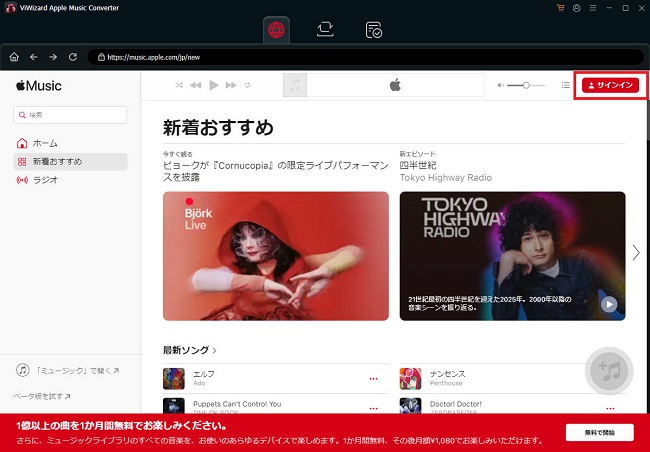
Step 1Apple Musicにログインする
まず、パソコンでViWizard Apple Music 変換ソフトを起動し、お使いのApple Musicアカウントでログインします。次に、画面右上のメニューなどから設定画面を開き、MP3、M4A、WAVなどの選択肢から希望する音声形式を指定します。
Step 2保存したい曲を録音する
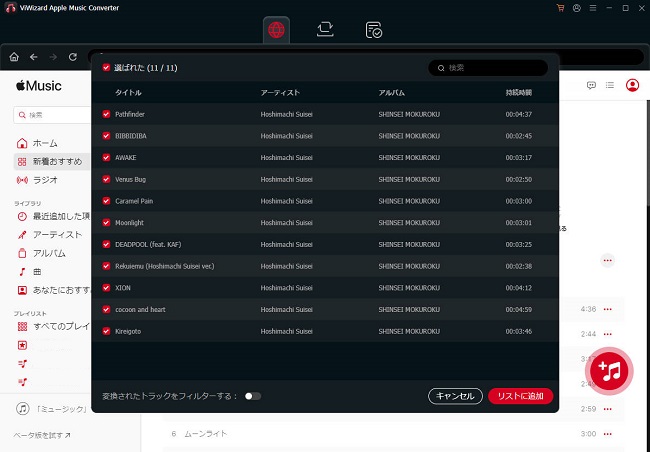
続いて、保存したいApple Musicの楽曲やアルバム、プレイリストを選び、変換リストに追加します。対象の曲をすべて追加し終えたら、「変換」ボタンをクリックします。これで指定した保存先にファイルが出力されます。
パート 5. まとめ
本記事では、Apple Musicで「この項目は再生できません」と表示されたときの対処法と、その原因について解説しました。
多くの場合、通信環境のリセットやアプリの再起動、ライブラリ同期の再設定といった簡単な操作でエラーは解消されます。
もし、突然の配信停止など避けられない理由で楽曲が聴けなくなる事態を未然に防ぎたい場合は、ViWizard Apple Music 変換ソフトのようなツールを活用して、お気に入りの曲を手元にバックアップしておくのも一つの有効な手段です。
活用例をもっと読む



桐山勝はViWizardのデジタルメディアの著者で、音楽のストリーミングサービスの研究と分析を行っています。彼は、主要なプラットフォームの操作モードや機能に詳しく、ユーザーに役立つアドバイスや実用的なヒントを提供することに力を入れています。読者がデジタル音楽をより楽しむためのサポートをしています。

コメントを残す (0)