








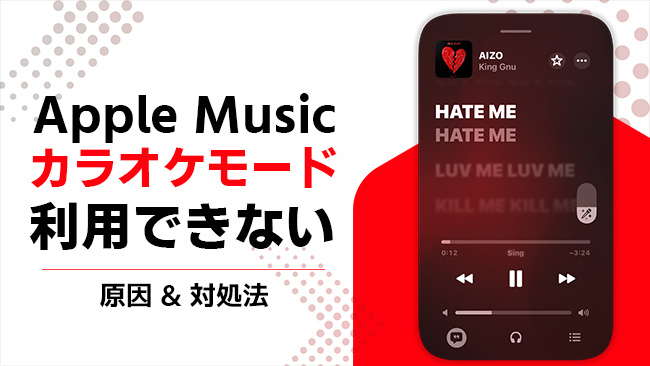
Apple Musicで好きな曲を聴いている時、ボーカルの音量を下げてカラオケのように楽しめる「Apple Music Sing」。いざ使おうとしてもマイクアイコンが表示されなかったり、ボタンが押せなかったりして困ったことはありませんか。
Apple Musicでカラオケモードが使えない現象は、お使いのデバイスやOSが非対応であるケースや、低電力モードなどの設定、アプリや通信環境の一時的な不具合など、さまざまな原因が考えられます。また、特定の楽曲自体がカラオケ機能に対応していない場合もあります。
この記事では、Apple Musicでカラオケモードが利用できない原因と具体的な対処法を分かりやすく解説します。原因をひとつずつ確認し、お気に入りの楽曲で快適にカラオケを楽しみましょう。
パート 1. Apple Musicでカラオケモード(Apple Music Sing)が使えない主な原因
使っている端末やOSバージョンが対応していない
Apple Musicのカラオケモード「Apple Music Sing」は、すべてのiPhoneやiPadに対応していません。この機能は、端末のチップによる高度な機械学習を用いて、楽曲のボーカル音量をリアルタイムで抑える仕組みになっています。処理には高いチップ性能が求められるため、A12以前の旧型のチップを搭載したモデルでは利用できません。
なお、PC版やAndroid版のApple Musicは、カラオケモード(Apple Music Sing)に対応していません。デバイスごとの対応状況を一覧でまとめましたので、お使いの端末が使えるかどうか確認してみましょう。
| デバイス | 対応状況 |
|---|---|
| Windows | 対応不可 |
| Mac | 対応不可 |
| Android | 対応不可 |
| iPhone | デバイス:iPhone 11以降 【A13 Bionic以降のチップを搭載したモデル。 ただしiPhone SE 第2世代は除く】 OS:iOS 16.2以降 |
| iPad | デバイス:iPad(第9世代以降) iPad mini(第6世代以降) iPad Air(第4世代以降) 11インチiPad Pro(第3世代以降) 【A13以降のチップが搭載したモデル】 OS:iPadOS 16.2以降 |
| iPod | 対応不可 |
| Apple Watch | 対応不可 |
| Apple TV | デバイス:Apple TV 4K(第3世代)以降 OS:tvOS 17 |
| Apple Vision Pro | 完全対応 |
再生中の楽曲がカラオケ機能に対応していない
Apple Musicでは、すべての楽曲がカラオケモードに対応しているわけではありません。一部の曲にだけマイク型のカラオケアイコンが表示されない場合、その楽曲自体が非対応である可能性が高いです。
この現象は、歌詞データがない曲やリアルタイム歌詞に対応していない曲でよく見られます。カラオケモードはリアルタイム歌詞の表示と連動して動作する仕組みのため、歌詞データがない楽曲では利用できない仕様になっています。
アプリやシステム側に不具合・問題が発生している
ここまで「デバイスや曲が非対応であること」を理由として挙げましたが、実は設定ミスやデバイス・アプリの不具合によって使えないケースもあります。
こうした場合は、適切な設定や対処を行うことで、再びカラオケモードを使えるようになります。
パート 2. Apple Musicでカラオケモード(Apple Music Sing)が使えない時の対処法
アプリの再起動やデバイスの切り替えを試す
Apple Musicで一時的な不具合が発生した場合、アプリを再起動することでカラオケモードが利用できるようになることがあります。特に「歌詞が読み込めない」といったトラブルが起きている時に効果的です。
手元に他のAppleデバイスがある場合は、別のiPhoneやiPadに切り替えてカラオケモードを試してみるのもおすすめです。ただし、カラオケモードを利用するには一定以上のスペックが必要です。iPhone X以前のモデルや、iPad(第9世代)以前のモデルなど、古いデバイスでは利用できませんのでご注意ください。
低電力モードをオフにする
先述の通り、Apple Musicのカラオケモードはデバイスのチップで機械学習を行い、リアルタイムでボーカルの音量を抑える仕組みになっています。そのため、端末が低電力モードになっていて性能が制限されていると、カラオケ機能を利用できません。
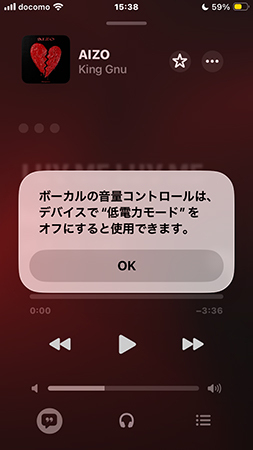
低電力モードのままカラオケボタンを押すと、「ボーカルの音量コントロールは、デバイスで“低電力モード”をオフにすると使用できます。」という警告が表示されます。
以下の手順を参考に、低電力モードをオフに切り替えてみてください。
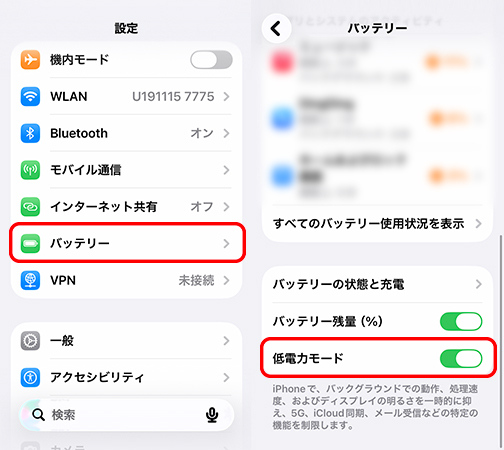
- 「設定」アプリを開き、「バッテリー」を選択します。
- 下にスクロールして、「低電力モード」のスイッチをオフに切り替えます。
MacやApple TVへAirPlayでカラオケモード画面をミラーリングする
Macや第3世代以前のApple TVは、Apple Musicアプリ自体がカラオケモードに対応していません。しかし、AirPlayを活用すれば、iPhoneの画面をMacやApple TVに映し出して大画面で楽しむことができます。
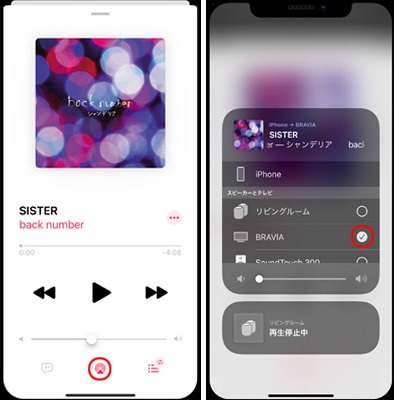
- 使い方は簡単です。Apple Musicアプリを開き、カラオケモードに対応した曲を再生したら、画面下にあるAirPlayのアイコンをタップします。
- デバイスリストからApple TVまたはMacを選択して画面をミラーリングしてください。これで、大画面で歌詞を確認しながら、iPhoneのマイクを使ってカラオケモードを利用できます。
iPhoneやiPadのOSを最新バージョンに更新する
Apple Musicのカラオケ機能はiOS 16.2およびiPadOS 16.2以降に対応しているため、OSが古いと利用できません。OSが古い場合は、システムを最新バージョンにアップデートしてみましょう。
なお、アップデートの前に、お使いの端末自体がカラオケ機能に対応しているか確認しておくことをおすすめします。
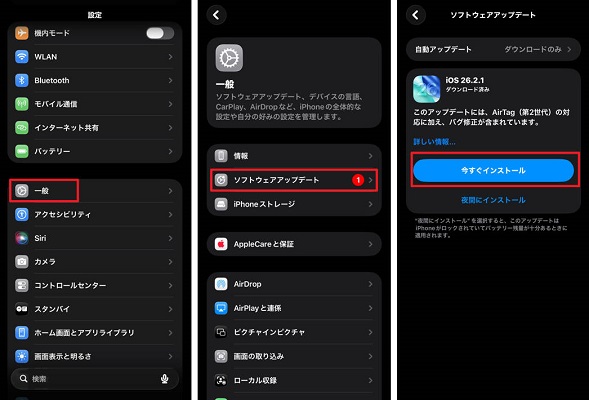
- 「設定」アプリを開き、「一般」をタップします。
- 「ソフトウェアアップデート」を選択します。
- 利用できるアップデートがあるか確認し、ある場合は「今すぐインストール」をタップします。
通信環境やAppleのシステム稼働状況を確認する
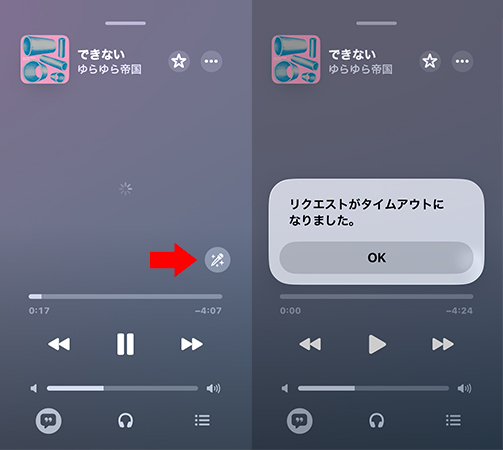
Apple Musicのカラオケ機能(Apple Music Sing)は、オフライン環境では利用できません。最新のiOSを搭載したiPhoneで検証したところ、あらかじめ曲をダウンロード保存していても、ネットワーク接続を切った状態でカラオケボタンを押すと「リクエストがタイムアウトになりました」と表示されます。
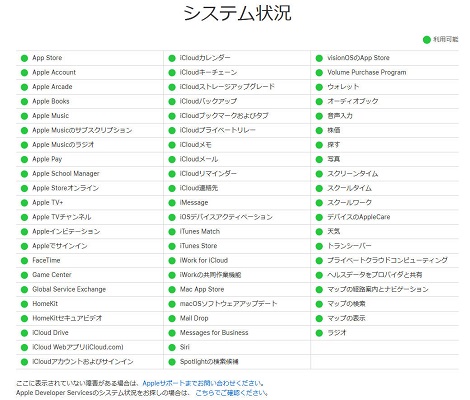
歌詞が表示されない場合や曲自体が再生できないなど、カラオケ機能以外にも不具合がある場合は、ネットワーク環境に原因があると考えられます。まずは安定したWi-Fiやモバイル回線に接続し直してみてください。それでも改善しない場合は、Appleの「システム状況」ページにアクセスして、Apple Music側で障害が発生していないか確認しましょう。
Apple Musicアプリを再インストールする
Appleコミュニティの投稿では、「Apple Musicを再インストールするとカラオケモードが利用できるようになりました」という報告もあります。どうしても問題が解決されない(例えば、他のデバイスでは利用できるが、自分のiPhone・iPadがカラオケモード対応可能なのにカラオケモードが利用できない)場合は、Apple Musicを再インストールするのも一つの手です。
ただし、アプリを再インストールするとダウンロード済みの曲がすべて消えてしまい、オフライン再生するには再ダウンロードが必要になる点にはご注意ください。
パート 3. Apple Music Singが使えないときにViWizardで曲と歌詞を保存して楽しむ
Apple Music Singは便利ですが、非対応デバイスや非対応曲をソフトウェアで強制的にSing対応へ変更することはできません。
一方、「Apple Music Singそのものが使えなくても、Apple Musicの曲を保存して歌詞を見ながら練習したい」という目的なら、ViWizard Apple Music 変換ソフトを代替手段として利用できます。
ViWizardはApple Musicの楽曲をMP3、M4A、M4B、WAV、AIFF、FLACなどへ変換でき、内蔵プレーヤーでは再生速度の変更や、変換時に保存した歌詞ファイルの確認にも対応しています。

Apple Musicの曲や歌詞をローカルに保存し、カラオケの練習に活用できる便利なツールです。
ここでは、Apple Musicの曲や歌詞をローカルに保存する方法について説明します。
Step 1Apple Musicへログインして出力設定を行う
ViWizard Apple Music変換ソフトをパソコンで起動し、Apple Musicアカウントにログインします。次に右上のメニューから「環境設定」を開き、お好みの出力形式やビットレート、サンプルレートを設定してください。
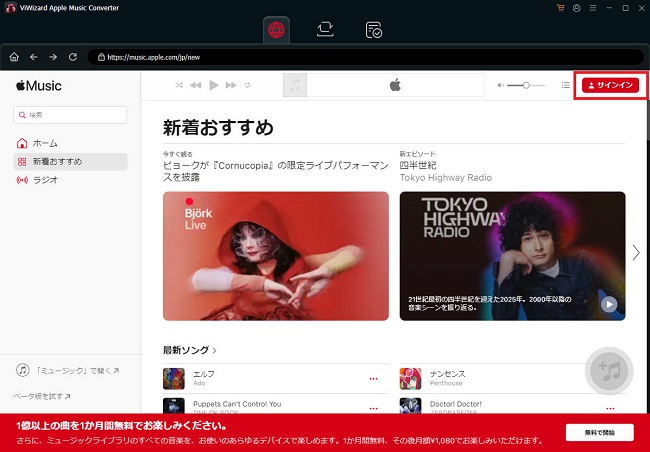
Step 2楽曲を選択して変換を開始する
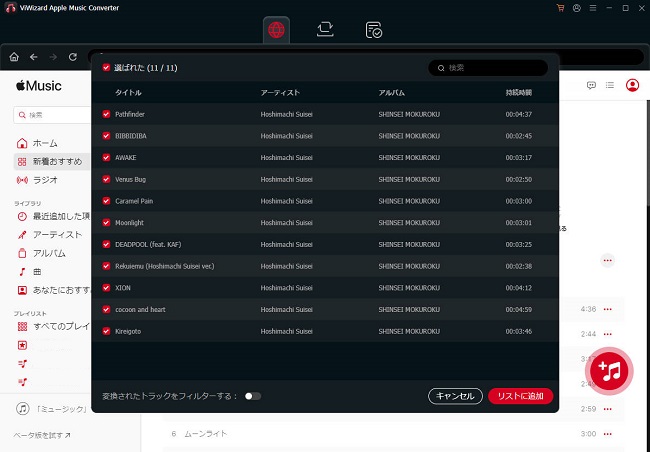
ソフト内蔵のライブラリから保存したい曲やアルバム、プレイリストを開きます。「+」ボタンをクリックして変換リストに追加したら、「変換」をクリックしてダウンロードと変換を実行します。
変換が完了した楽曲は、内蔵プレーヤーで再生可能です。歌詞ファイルが保存されている曲であれば、画面で歌詞を確認しながらカラオケの練習に活用できます。
パート 4. まとめ
Apple Musicのカラオケモード(Apple Music Sing)が使えない時は、まずデバイスの対応状況やOSのバージョン、低電力モードがオンになっていないか確認してみましょう。また、曲によってはリアルタイム歌詞に対応していないため、カラオケ機能自体が利用できない場合もあります。
アプリの再起動やネットワーク環境の確認を行っても改善しない場合や、非対応のデバイスで歌詞を見ながら練習したい場合は、専用のソフトを活用して曲と歌詞をPCに保存するのも有効な手段です。
活用例をもっと読む



桐山勝はViWizardのデジタルメディアの著者で、音楽のストリーミングサービスの研究と分析を行っています。彼は、主要なプラットフォームの操作モードや機能に詳しく、ユーザーに役立つアドバイスや実用的なヒントを提供することに力を入れています。読者がデジタル音楽をより楽しむためのサポートをしています。

コメントを残す (0)