








Apple Musicを使っていて、お気に入りの曲をプレイリストに追加できないトラブルに困っていませんか。端末の通信環境や同期設定の問題、配信状況の違いなど、原因はさまざまです。
この記事では、Apple Musicでプレイリストに曲が追加できない時の具体的な対処法を分かりやすく解説します。
パート 1. Apple Musicでプレイリストに追加できない主な原因
Apple Musicのサーバーに問題がある・ネットワーク接続不安定
Apple Musicはオンラインサービスのため、通信環境が不安定だったり、サーバー自体に障害が起きていたりすると、プレイリストに曲を追加できないことがあります。
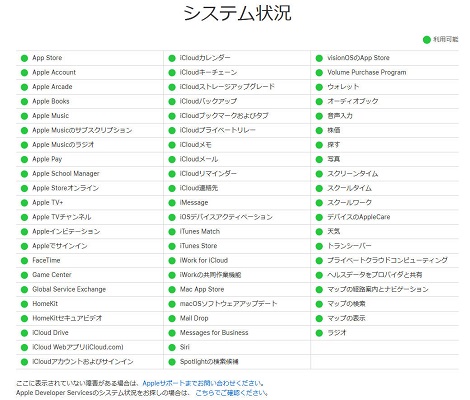
まずはApple公式の「システム状況」ページにアクセスし、「Apple Music」で障害が発生していないか確認してみましょう。サーバーに問題がない場合は、機内モードのオン・オフなどを試し、デバイスのネットワーク接続をリフレッシュしてみてください。
Apple Musicのサービスやネットワークに問題がない場合
ネットワーク接続に問題がない場合、曲が追加・表示されない原因としては以下のような可能性が考えられます。
- ライブラリの同期設定に問題がある(一部のデバイスにしか反映されない場合など)
- Apple AccountやApple Musicの契約状態に問題がある
- Apple MusicアプリまたはOS自体に不具合が発生している
- 対象の楽曲がApple Musicでの配信を終了している
- 共同作業プレイリストの編集権限が付与されていない
それぞれの原因に応じた具体的な対処法について、画像付きで分かりやすく解説します。
パート 2. Apple Musicでプレイリストに追加できないときの対処法 7選
新しいプレイリストを作成する
Appleコミュニティでは、Apple Musicでプレイリストに曲を追加できない不具合の解決策が投稿されています。投稿者によると、「新規プレイリストを作成」して既存プレイリストの曲をすべてまとめてコピーしたところ、無事に問題を解決できたとのことです。
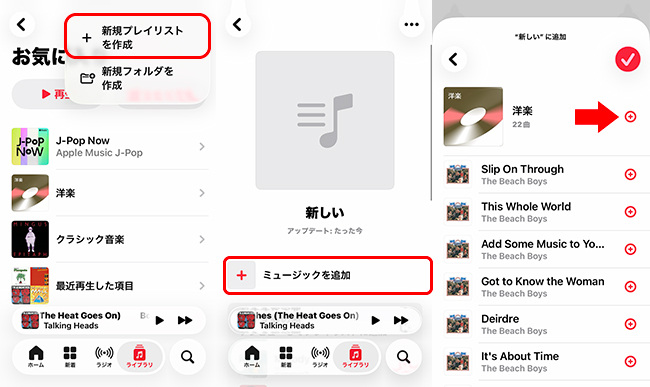
- Apple Musicのライブラリ画面で「新規プレイリストを作成」をタップします。
- 新しいプレイリストの編集画面で「ミュージックを追加」を選択してください。
- コピーしたいプレイリストを選び、名前の右側にある「追加」ボタンを押すと、元のプレイリストの曲をすべて新しいプレイリストにまとめてコピーできます。
別のデバイスやWeb版Apple Musicで試す
別のスマホからプレイリストに曲を追加してみると、原因が端末側にあるのか、それともApple Accountや楽曲側にあるのかを切り分けられます。
また、Web版のApple Musicでも曲の「その他」メニューから「プレイリストに追加」を選択できます。別のスマホやブラウザでログインし、同じ操作ができるか試してみてください。
【Mac限定】セーフモードでApple Musicを起動する
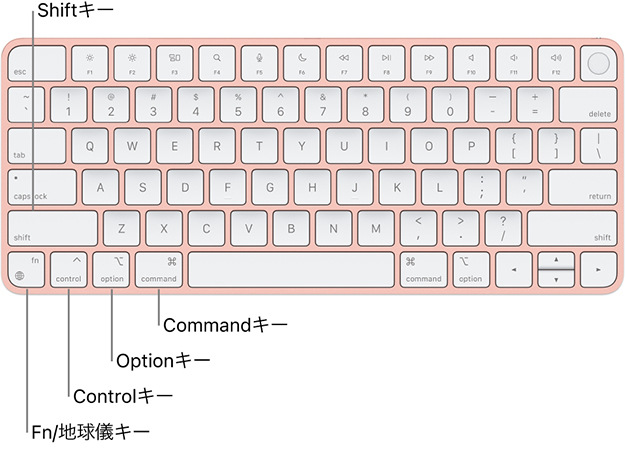
Appleコミュニティの報告によると、セーフモードでApple Musicを起動することで、プレイリストに曲を追加できない不具合が解消する場合があります。「Option」キーと「Command」キーを同時に押しながらApple Musicを起動すると、セーフモードで開くことができます。
「ライブラリを同期」をオフにしてから再度オンにする
RedditのApple関連コミュニティでは、プレイリストに曲を追加できない場合、「ライブラリを同期」を試すことで問題が解決したという報告があります。
ただしAppleによると、「ライブラリを同期」をオフにすると、端末にダウンロード済みのApple Musicの楽曲は削除されます。他のデバイス上のライブラリから曲が消えるわけではありませんが、再ダウンロードの手間がかかるため、実行する際はご注意ください。
iPhone・iPad
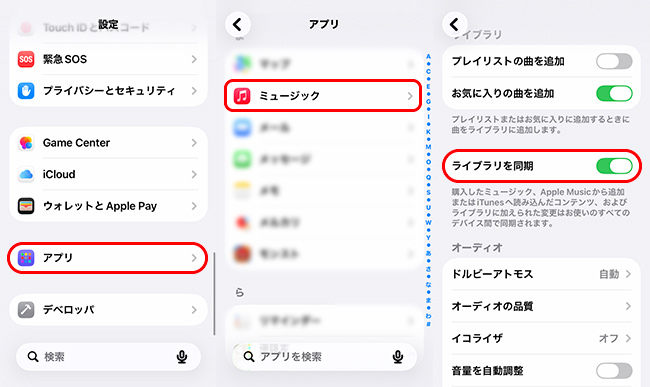
- 「設定」アプリを開き、「アプリ」をタップします。
- アプリ一覧から「ミュージック」を選択します。
- 下へスクロールし、「ライブラリ同期」を一度オフにしてから再度オンにします。
Windows・Mac
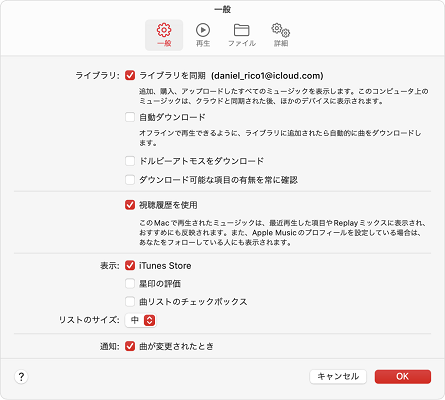
- 自分のアカウントアイコンをクリックし、「設定」を選択します。
- 「一般」タブを開き、「ライブラリ同期」を一度オフにしてから、再度オンに切り替えてみてください。
Apple Accountの契約状況確認と再ログインを行う
複数のApple Accountを使っている場合は、別アカウントでApple Musicにサインインしていないか確認します。
Apple Musicアプリを再インストールする
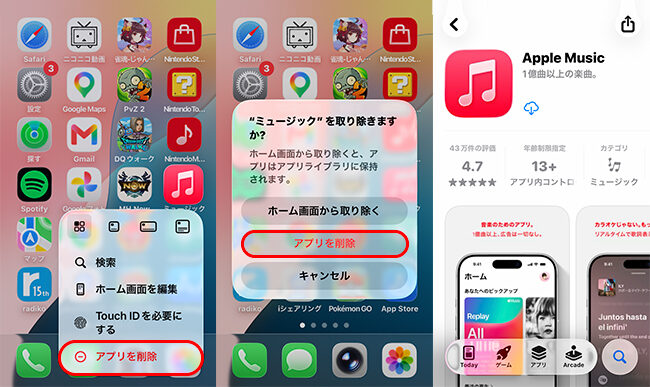
Apple Musicを再インストールすることで、キャッシュを削除したり、最新バージョンへアップデートしたりすることができて、多くの不具合を解決できます。ただし、「ライブラリ同期」をオフにすることと同様に、Apple Musicからダウンロードした曲が消えますので、やる前に慎重に判断してください。
利用しているデバイス(iPhone / Android / Mac / Windows)を再起動する
Apple Musicを再起動しても直らない場合は、端末そのものを再起動することで問題を解決できることもあります。特に、ネットワーク接続の問題や一時的なアプリ不具合を解決できて便利です。
パート 3. 特定の曲だけApple Musicのプレイリストに追加できない場合の対処法
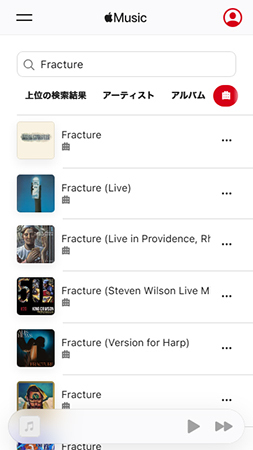
曲がApple Musicで配信されているか確認する
Apple Musicでプレイリストに曲を追加できない場合、その楽曲自体が配信停止になっているか、お住まいの地域で利用できない可能性があります。
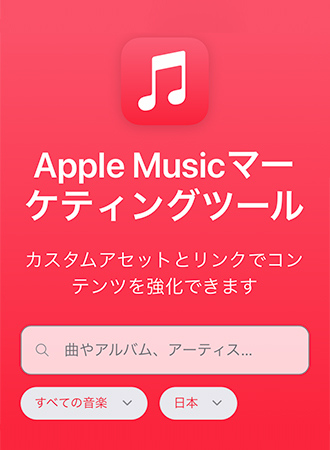
配信状況を確認したいときは、公式の「Apple Musicマーケティングツール」を活用するのが便利です。曲名やアーティスト名で検索するだけで、現在の配信状況を簡単に確認できます。また、国や地域を切り替えて検索すれば、海外限定で配信されているかどうか調べることも可能です。
同じ曲の別バージョンを検索して追加する
同じ曲が別アルバムや別リリースとして提供されている場合は、利用可能なバージョンへ置き換えます。
パート 4. 共同作業プレイリストに曲を追加できない場合の対処法
Apple Musicで共同作業プレイリストに曲を追加できない場合、送信した参加リクエストがまだ承認されていない可能性があります。また、他人が作成した通常のプレイリストをライブラリに追加しただけでは、楽曲を編集する権限はありません。置かれている状況に合わせて、それぞれの対処法を確認してみましょう。
- オーナー:参加リクエストの許可状態を確認する
- 参加者:オーナーに「参加が承認されたか」確認を依頼する
以下は、詳細な対処法を説明します。
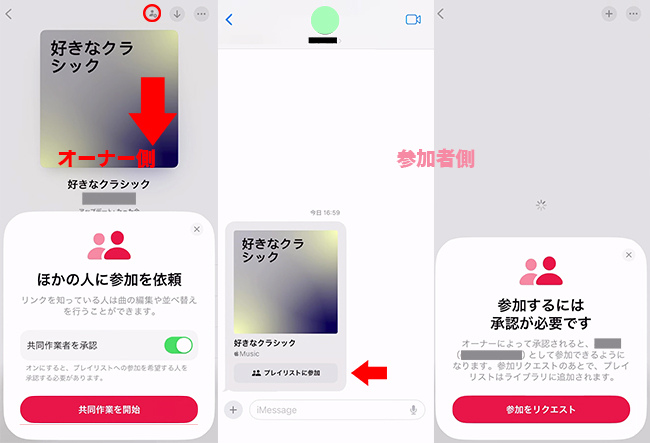
- オーナーはプレイリスト右上にある共同作業アイコン(人型に「+」がついたマーク)をタップします。「共同作業を開始」を選択して「共同作業者を承認」をオンにしたら、共有したい相手を選んで参加リンクを送信してください。
- 参加者が届いたリンクを開きます。
- 「参加をリクエスト」をタップした後、オーナーがそれを承認することで、お互いにプレイリストへ曲を追加できるようになります。
パート 5. おまけ:Apple Musicのプレイリストをローカル保存して管理する方法
ここまで紹介した方法は、Apple Musicアプリ内の「プレイリストに追加できない」問題を修復するための対処法です。
一方、「同期トラブルが繰り返されるので、Apple Musicのプレイリスト内の曲をPC側でも管理したい」「MP3やFLACなどの一般的な音声ファイルとして整理したい」という場合は、Apple Musicとは別にローカルファイルとして管理する方法もあります。
ViWizard Apple Music 変換ソフトはApple Musicの単曲・アルバム・プレイリストを読み込み、MP3、M4A、M4B、WAV、AIFF、FLACなどへ変換できるデスクトップソフトです。変換後のファイルはアーティスト、アルバム、プレイリストなどで整理できます。

Apple Musicの楽曲やアルバム、プレイリストをローカルに保存し、手軽に管理できるようにする便利なツールです。
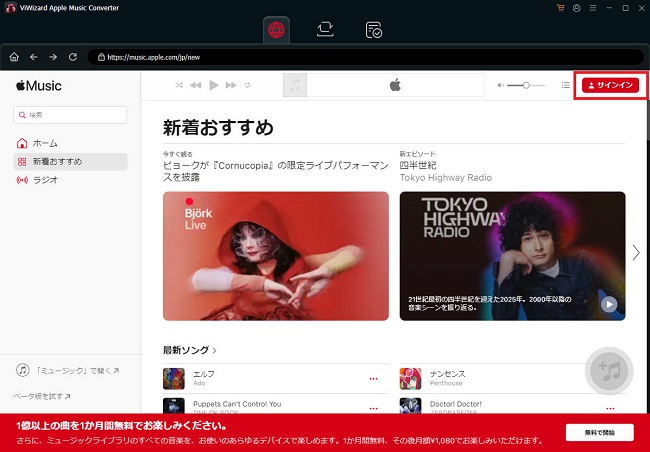
Step 1ViWizardを起動する
ViWizard Apple Music変換ソフトをWindowsまたはMacにインストールして起動し、内蔵されているApple Music画面からApple Musicアカウントにサインインします。
右上のメニューから「環境設定」を開き、MP3、FLAC、WAVなど目的に合った出力形式を選択します。ビットレートやサンプルレートなども設定できます。
Step 2Apple Musicのプレイリストの曲を変換する
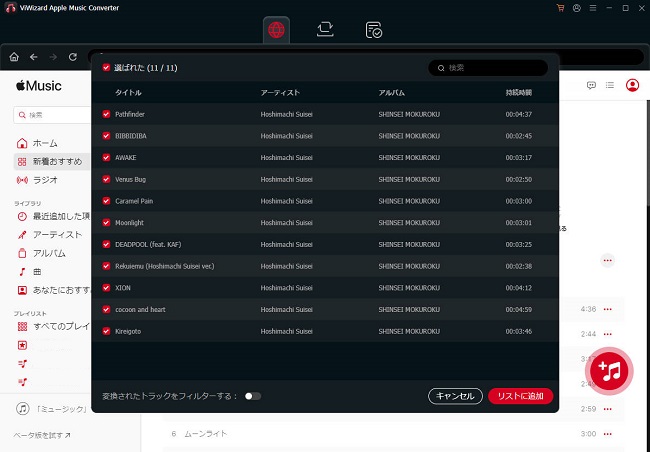
ViWizard内でApple Musicのライブラリを開き、保存したいプレイリストを選択します。
画面右下の「+」ボタンをクリックし、変換したい曲を確認して変換リストへ追加します。変換リストを確認し、「変換」ボタンをクリックします。処理が終了したら、指定した保存先から変換済みの音声ファイルを確認します。
パート 6. まとめ
Apple Musicでプレイリストに曲を追加できない場合、まずはネットワーク接続や公式のサーバー障害状況を確認しましょう。
問題がない場合は、新規プレイリストへのコピー、ライブラリ同期の切り替え、デバイスの再起動などを試すことで解決することが多いです。また、特定楽曲の配信終了や共同作業の権限不足が影響しているケースもあります。
活用例をもっと読む




桐山勝はViWizardのデジタルメディアの著者で、音楽のストリーミングサービスの研究と分析を行っています。彼は、主要なプラットフォームの操作モードや機能に詳しく、ユーザーに役立つアドバイスや実用的なヒントを提供することに力を入れています。読者がデジタル音楽をより楽しむためのサポートをしています。

コメントを残す (0)