








世界中のDJや音楽ファンから支持されてきた人気DJアプリ「djay」は、シンプルな操作性と高い機能性で知られています。iOS、Android、Windows、Macといった異なるデバイス向けに専用アプリが提供されており、初心者からプロなDJまで愛用しています。かつてはdjayとSpotifyの公式連携により、膨大な音楽カタログを直接ミックスに活用できましたが、この連携は2020年7月で終了しました。
その後もローカル音源や他のサービスを活用しながら進化を続け、2024年2月についにApple Musicとの連携が実現しました。これにより、お気に入りのApple MusicプレイリストをスマホやPCのdjayアプリでシームレスに使い、より自由度の高いDJプレイを楽しめるようになっています。
パート 1. djayでApple Musicを直接利用できますか?
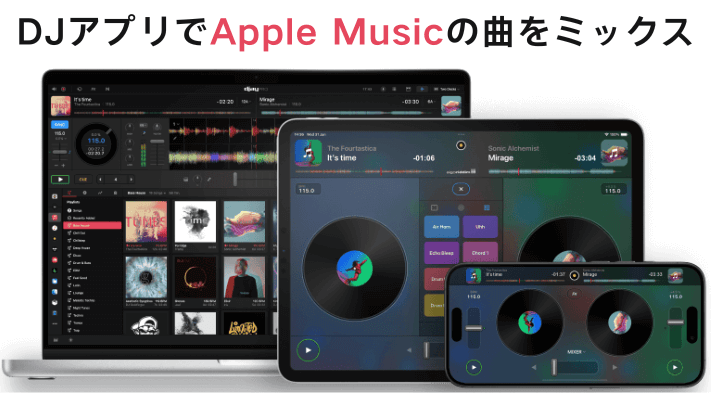
djay Proアプリは、iPhone、iPad、そしてデスクトップ向けに提供されており、Apple Musicとの連携により1億曲以上の楽曲にアクセスできるようになりました。この機能を利用するには、月額1080円のApple Musicサブスクリプションが必要です。
Apple Musicとの連携により、ストリーミング楽曲、プレイリストやお気に入り、個人ライブラリも自動で同期されます。さらに、djay Pro内でApple Musicのプレイリストを作成・アクセスできるため、DJプレイの効率が大幅に向上します。また、Apple Musicのロスレス圧縮により高音質のサウンドを楽しめるため、ライブミックスにも最適です。
パート 2. スマホでのdjayとApple Music連携方法
スマートフォンでdjayとApple Musicを連携させることで、膨大な楽曲ライブラリをすぐにDJプレイに活用できます。でも、Android版ではiOS版と比べていくつか機能制限があります。例えば、iCloud経由でiPhone版djayで作成したプレイリストやHOTCUEはそのままMac版でもプレイできます。そこで、iPhone、iPadを使った具体的な連携手順を詳しく解説します。
- App Storeから「djay Pro」アプリをダウンロードしてインストールします。
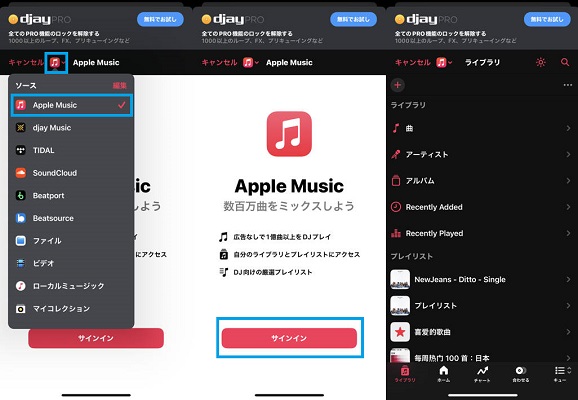
- デッキアイコンをタップし、「サインイン」をタップし、Apple Musicを連携する画面が表示され、指示に従ってApple Musicアカウントをログインします。
- 連携が終わったら、Apple Musicのライブラリなどが見えます。「ライブラリ」、「ホーム」、「チャート」などから曲やプレイリストを選択できます。
- 曲の横にある「…」をタップし、djayのキューやプレイリストに追加できます。これにより、自分好みのセットリストを作成できます。
- 「合わせる」タブで、自動的にミックスに合うマッチング曲が提案され、スムーズな曲つなぎをサポートします。
- 曲をデッキに追加すると、「mixer」ボタンをタップしてミキサー画面に切り替えます。ここでクロスフェーダーやイコライザーを操作し、本格的なDJプレイを楽しめます。
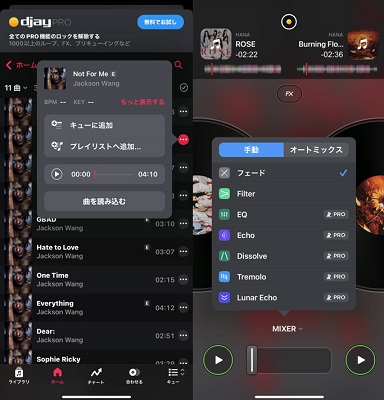
無料プランでは基本的なミックス機能は利用できますが、機能に制限があります。例えば、曲のパートをリアルタイムで分離できるNeural Mixや、自動で曲をつなげるAutomixなどの高度な機能はdjay Proでのみ利用可能です。さらに、高音質設定、エフェクトやサンプラーの充実など、プロレベルのDJプレイに欠かせない機能もPro版でロック解除されます。快適で本格的なDJ体験を求めるなら、djay Proへのアップグレードがおすすめです。
パート 3. PCでのdjayとApple Music連携方法
PC(Windows・Mac)でdjayとApple Musicを連携させることで、大画面ならではの快適な操作環境でDJプレイを楽しめます。ここでは、PC版djay ProでApple Musicと連携するための手順を詳しく解説します。
- 公式サイトからdjay Proをダウンロードし、インストールします。
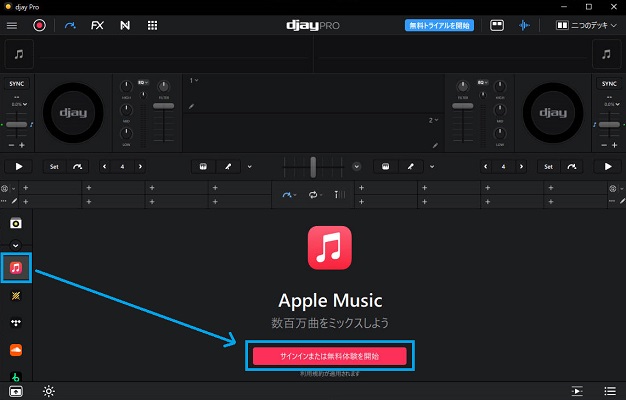
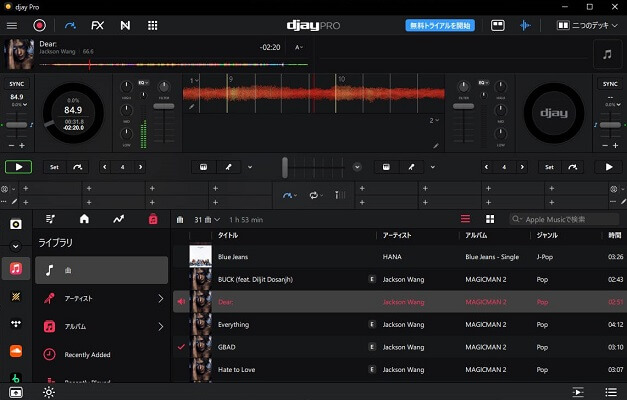
- djay Proを起動後、左側からApple Musicアイコンをタップし、「サインイン」を選択します。
- ログインが完了すると、djay内でApple Musicのライブラリやプレイリストが表示されます。ここから好きな楽曲を自由に選択できます。
- プレイリスト:Apple Musicで作成したプレイリストにアクセス。
- ホーム:パーソナライズされたおすすめ楽曲をチェック。
- Top 100:Apple Musicの人気チャートを閲覧。
- ライブラリ:保存済みの曲やアルバムを一覧で確認。
- 曲をデッキにドラッグ&ドロップして読み込み、ミックスを開始します。PCならではの細かな操作が可能で、エフェクトやループ機能も活用できます。
パート 4. djayでApple Musicが使えない時の対処法
djayとApple Musicの連携は非常に便利ですが、時に「Apple Musicの曲がdjayで再生できない」「連携がうまくいかない」といったトラブルが発生することがあります。ここでは、djayでApple Musicが使えない場合の代表的な問題と具体的な対処法を詳しく解説します。
1. Apple Musicのサブスクリプション状態を確認する
djayでApple Musicのストリーミングを利用するには、有効なApple Musicのサブスクリプションが必須です。契約が切れていると、djayで楽曲の再生ができません。まずはApple Musicアプリや公式サイトで契約状況を確認し、必要に応じてプランを更新しましょう。
2. djay Proアプリを最新バージョンにアップデートする
古いバージョンのdjayではApple Music連携機能が正常に動作しないことがあります。App Storeや公式サイトからdjay Proの最新版にアップデートし、常に最新の状態で利用することが重要です。
3. Apple Musicアカウントの再ログインを行う
djayのApple Music連携が不安定な場合、一度djayからApple Musicアカウントをサインアウトし、再度サインインすることで問題が解消されることが多いです。ログイン情報のリセットはトラブル対処の基本です。
4. インターネット接続の安定性を確保する
Apple Musicのストリーミング再生は安定したネットワーク環境が必要です。Wi-Fiの接続状況を確認し、通信が不安定な場合はルーターの再起動や別のネットワークへの切り替えを試しましょう。通信環境の問題がdjayとApple Musicの連携不具合の原因になることもあります。
5. デバイスの再起動で一時的な不具合を解消する
スマホやPCの一時的な動作不良は、再起動することで解消するケースが多いです。djayやApple Musicが正常に動作しない場合は、まずデバイスを再起動してみましょう。
6. djayアプリのキャッシュやデータをクリアする
djayアプリのキャッシュやデータが破損すると、Apple Music連携に影響を及ぼすことがあります。設定からキャッシュクリアを行い、必要ならアプリの再インストールを検討してください。
7. Apple Musicのプレイリストや楽曲の同期状態を確認する
Apple Musicライブラリのプレイリストや楽曲がdjayに正しく同期されていないと、再生できないトラブルが起きやすいです。同期されないプレイリストはSoundiizなどのツールで移行したり、ViWizardを使って楽曲をローカルファイルに変換する方法もあります。
パート 5. Apple Musicの制限を乗り越えてdjayでDJプレイする
djayでApple Musicを利用する時にはいくつかの制限があります。有効なサブスクリプション契約が必須であり、契約が切れるとストリーミング再生ができなくなってしまいます。さらに、Apple Musicの曲はオンラインでのみ利用可能で、オフラインやネットワークが不安定な状況では再生できないという大きな制約があります。
そこでおすすめしたいのが、ViWizard ストリーミング音声録音ソフトです。ViWizardはApple Musicの楽曲を高音質のままMP3などの汎用フォーマットに変換できるため、端末にローカル保存が可能です。これにより、Apple Musicのサブスクリプション契約の有無やオンライン環境に縛られたずに、安定した再生が実現します。
さらに、ViWizardは曲のID3タグやメタデータをそのまま保持し、楽曲情報をきちんと管理できるため、djay内での整理や検索もスムーズです。また、一括変換や高速変換機能も搭載されており、膨大な楽曲を効率よく準備できます。加えて、ローカルファイルとして扱うため、djayのNeural MixやAutomixなどの高度機能を最大限に活用でき、よりクリエイティブで自由度の高いDJプレイが可能になります。
このように、Apple Musicの契約やストリーミングの制約を乗り越え、djayで快適かつ本格的なDJプレイを実現したいなら、ViWizardは欠かせない強力なツールと言えるでしょう。ぜひ一度試して、DJライフの幅を広げてみてください。

- Apple Musicなど9つサービスから楽曲をMP3、AIFF、WAVなど多様な形式に高速変換
- 曲名、アーティスト、アートワークなどのID3タグを完全保持
- プレイリスト全体を数分で一括変換できる高速バッチ処理に対応
- 広告やストリーミング制限を解除し、快適な再生を実現
Step 1出力設定をカスタマイズ
ViWizardを起動し、メニューアイコンから「環境設定」を選択し、出力設定画面を開きます。ここではMP3、WAVなど複数の音声フォーマットから選択可能で、用途に合わせて最適な形式を選びます。さらに、ビットレートやサンプルレート、チャンネル数などの詳細な音質設定も調整でき、DJプレイに適した高音質出力を目指せます。

Step 2Apple Musicをログイン
ホームページにある9つの音楽サービスからApple Musicを選択し、内蔵されたApple MusicウェブプレイヤーにApple IDでサインインします。ログイン後は自分のライブラリやプレイリストが表示されるので、ストリーミングのように楽曲を視聴しながら変換する曲を選べます。

Step 3djayで利用したいApple Musicを選択
変換したい曲やプレイリストをリストから選択します。検索機能を使って特定の楽曲をすばやく見つけたり、ジャンルやアーティストで選択することもできます。曲を見つけたら、右下にある「+」アイコンをタップし、曲の分析が始まります。分析が終わると曲をチェックして変換リストに追加してください。

Step 4Apple Musicをローカルファイルでダウンロード
「変換リスト」セクションで「変換」ボタンをタップし、選択した楽曲の変換を開始します。ViWizardが高速かつ高品質で音声データをMP3などのファイルに変換します。ダウンロードした音源は指定フォルダに保存され、オフラインでの利用が可能になります。

Step 5変換済みのApple Musicをdjayで自由にミックス
パソコン向け
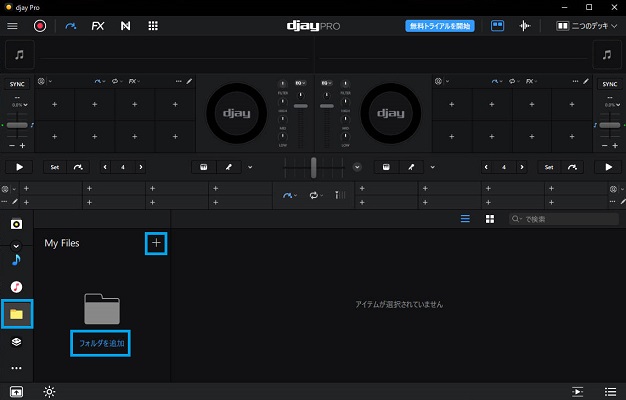
- djayアプリを起動します。djayの左側のソース欄から、フォルダアイコンをタップします。
- 「フォルダを追加」あるいは「+」アイコンをタップし、変換済みのApple Music楽曲を保存したフォルダを選択して追加できます。
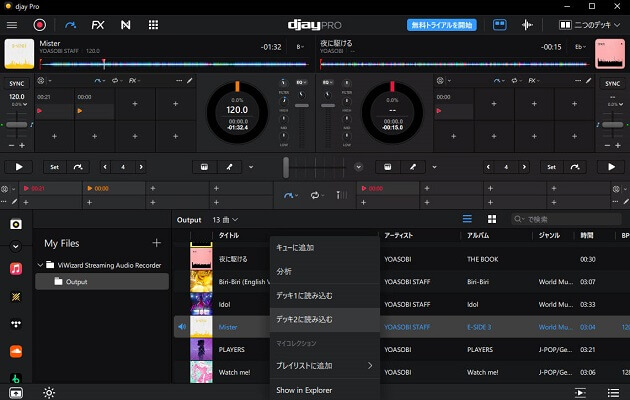
- インポートした曲を右クリックして「分析」をタップし、BPMとキーが表示されます。「デッキ1/2に読み込む」をタップして再生やミックスを開始します。直接デッキにドラッグ&ドロップして読み込むこともできます。
- クロスフェーダー、イコライザー、エフェクトなどdjayの多彩な機能を使って、楽曲を自由にミックスしましょう。キュー機能で複数曲を順番にセットし、スムーズで連続したDJプレイを楽しめます。
モバイル向け
- PCとスマホを接続して、USBケーブルやiTunesなどで変換したApple Musicをスマホに転送します。
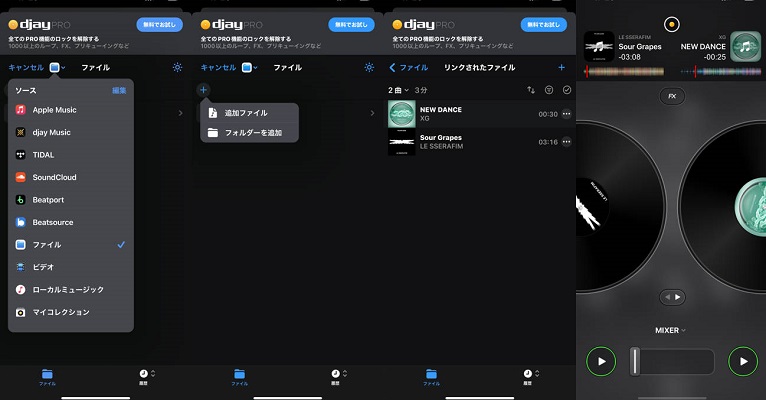
- djayアプリを起動します。ホーム画面にあるデッキアイコンをタップします。
- 表示された画面の左上にある「ソース」から「ファイル」を選択します。
- 「+」アイコンをタップし、「フォルダーを追加」あるいは「追加ファイル」をタップし、転送したApple Musicを選択してインポートします。
- リンクされたファイル出曲をタップし、デッキに追加して、変換済みのApple Musicをdjayで自由にミックスできます。
パート 6. まとめ
djayとApple Musicを連携すれば、スマホやPCで1億曲以上を自在にミックスでき、プロ並みのDJプレイがすぐに始められます。しかし、サブスクリプションやオンライン接続の制限により、思うように機能を使えないこともあります。そんな時はViWizardストリーミング音声録音ソフトでApple Musicを高音質のローカルファイルに変換すれば、オフラインでもdjayの機能を活用できます。今すぐViWizardをダウンロードして、制限のないDJプレイを体験しましょう。
活用例をもっと読む








松井和彦はViWizardのIT技術専門家で、ソフトの最適化や問題解決、セキュリティ対策を専門にしています。技術的な問題を解決し、ネットワークやシステムのパフォーマンス向上をサポートしています。また、安全なオンライン環境を維持するための実用的なアドバイスも提供しています。

コメントを残す (0)