










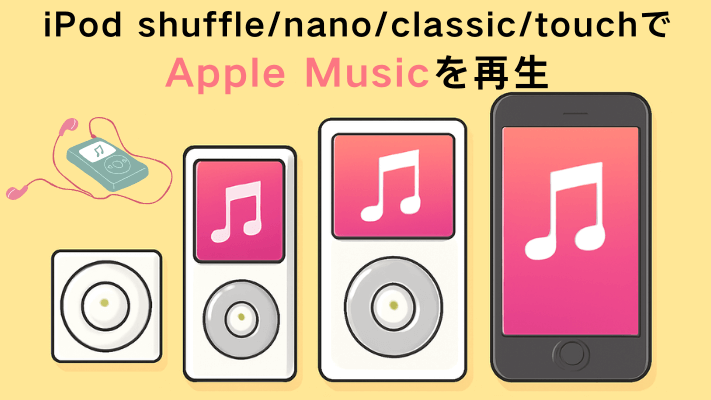
iPodは、Appleの携帯型音楽プレーヤーで、音楽をどこでも楽しめる便利なデバイスとして多くの人々に愛されてきました。さらに、iTunes Storeの登場により、iPodはAppleがデジタル音楽の配信において重要な役割を果たすデバイスとなりました。
特に、iPod NanoやiPod Shuffleが登場した時期、iPodは多くの人々の日常に欠かせない存在となりました。単なる音楽プレーヤーを超えて、テクノロジー、ファッション、音楽を結びつけるアイコン的な存在となりました。
しかし、スマートフォンの普及に伴い、iPodの役割は次第にiPhoneなどのデバイスに取って代わられることになりました。iPhoneは音楽を聴くだけでなく、さまざまな機能を兼ね備えているからです。それでも、昔使っていたiPodを家の中で見つけたとき、「まだiPodでアップルミュージックを聴けるのか?」と思うこともあるでしょう。
そのためこのガイドでは、iPod Touchの最新モデルから、iPod Nano、Shuffle、Classicなどの古いモデルまで、アップルミュージックを楽しむための方法をわかりやすく解説します。
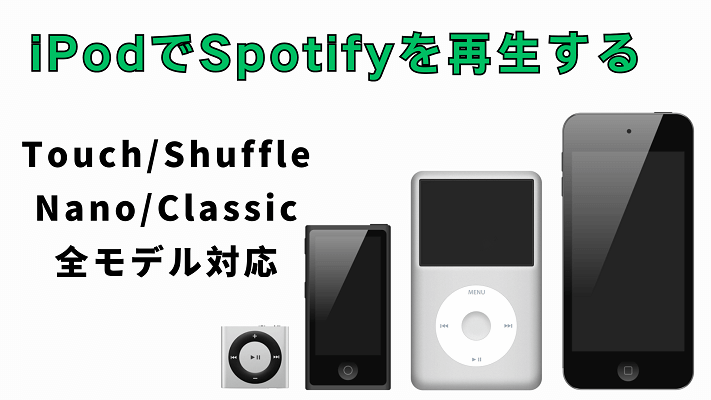
この記事では、iPod touch7でSpotifyを再生する方法と、SpotifyからiPod touch/shuffle/nano/classicに曲をダウンロードする方法を紹介します。
パート 1. iPodでアップルミュージックの曲を再生できますか?
iPodについての基本情報を紹介しておく
なぜiPodが終了したのですか?
古いiPodはいつまで使えますか?
iPodでのアップルミュージックが無料ですか?
iPodでアップルミュージックを再生できるかどうかは、使用しているiPodのモデルによって異なります。もし、iOS 10以上のシステムを搭載したiPod Touchをお持ちであれば、iPhoneと同じように、アプリをインストールしてアップルミュージックの音楽をストリーミング再生したり、ダウンロードしたりすることができます。最新のiPod Touch(第7世代)は、最もスムーズな体験を提供し、iOS 12.2以上に完全対応しています。第6世代のiPod Touchも利用可能ですが、iOSのバージョンが古いため、サポートされる機能に制限があります。
一方、iPod Classic、iPod Nano、iPod Shuffleなどの古いモデルでは、状況が異なります。これらのデバイスはインターネット接続に対応しておらず、アプリのインストールもできないため、アップルミュージックに直接アクセスすることはできません。
- Apple Musicアプリに対応するiPod
- iPod Touch(第7世代): iOS 12.2以上を搭載、Apple Musicのすべての機能をフルサポート
- iPod Touch(第6世代): 古いiOSによりサポートが限定的、Apple Musicのサブスクリプションがあれば、ストリーミング再生とダウンロードは可能
- iPod Touch(第4世代): 古いiOS(6.1.6)によりサポートが限定的、iTunesで購入した音楽は再生可能ですが、Apple Musicには対応していない
- Apple Musicアプリに非対応のiPod
- iPod Nano
- iPod Classic
- iPod Shuffle
これらのモデルはWi-FiやiOSシステムに対応しておらず、Apple Musicアプリのインストールもできません。また、DRMで保護されたアップルミュージックを転送して再生できません。それでも、解決策はあります。これらのモデルでアップルミュージックを楽しむ方法は、曲を互換性のある形式に変換することです。ViWizard Apple Music 変換ソフトのようなツールを使用すれば、アップルミュージックを汎用形式に変換し、手動でiPodに転送することができます。これにより、古いiPodでもお気に入りのアップルミュージックの曲を再生することができるのです。

Apple Music、Spotify、Amazon Music、Line Musicをはじめとした9つの音楽ストリーミングサービスから高音質のままMP3などでダウンロードできます。
パート 2. iPod shuffle/nano/classicにアップルミュージックを転送して再生
もし、iPod Nano、Shuffle、またはClassicをまだ使用しているなら、これらのデバイスがストリーミング用に設計されていないことを知っているはずです。Wi-Fiに接続できず、Apple Musicアプリもサポートしていないため、直接アップルミュージックのライブラリにアクセスすることはできません。しかし、これらのデバイスを無駄にしたくない、特に運動中などにその便利さを活かしたいという方も多いでしょう。
幸いなことに、解決策はあります。それが、ViWizard Apple Music 変換ソフトです。このツールは、古いiPodでもアップルミュージックを楽しめるようにする友好的なソリューションを提供します。ViWizardは、アップルミュージックのDRM(デジタル著作権管理)を解除し、MP3などの一般的な音楽形式に変換します。これらの形式は、古いiPodに完全に対応しています。また、操作は非常に簡単で、複数の曲を一度にダウンロードすることも可能です。ダウンロードした曲は、Apple Musicのサブスクリプションを解約しても、いつでもどこでも再生でき、インターネット接続も必要ありません。さらに、ダウンロードされたApple Musicの音質や歌詞、ID3タグなどもきちんと保存されるので、元の音楽ファイルと同様の体験ができます。
- Apple Musicなど9つサービスから楽曲をMP3、AIFF、WAVなど多様な形式に高速変換
- 曲名、アーティスト、アートワークなどのID3タグを完全保持
- プレイリスト全体を数分で一括変換できる高速バッチ処理に対応
- 広告やストリーミング制限を解除し、快適な再生を実現
- 変換した後に直接ViWizardでプレビューでき、倍速できる
Step 1出力設定などをカスタマイズ
まずパソコンでViWizard Apple Music 変換ソフトをダウンロードしてインストールします。ViWizardを起動し、右上にあるメニューアイコンから「環境設定」を選択してください。ここではいくつかの設定を行うことができます。「変換設定」タブで出力フォーマットを選ぶことが一番大切です。ビートレート、サンプルレートも調整できます。また「出力設定」で保存先、ファイル名の命名規則を設定でき、変換後の管理には便利です。

Step 2アップルミュージックを選択してログイン
ホームページにある複数のストリーミング音楽サービスからアップルミュージックをクリックします。選択後、アップルミュージックのアカウント情報を入力してログインします。これで、ViWizardがApple Musicのライブラリにアクセスし、音楽を取得できるようになります。

Step 3iPodで聴きたいアップルミュージックを追加
ログインが完了したら、アップルミュージックのライブラリにアクセスし、iPodで聴きたい曲やプレイリストなどを選択して開きます。情報画面の右下にある「+」アイコンをクリックして画面にある曲のリンクを解析します。そして、ポップアップ画面で変換したい曲をチェックしてViWizardの変換リストに追加します。複数の曲を一度に追加できるので、お好みのプレイリストやアルバムもまとめて選択することが可能です。

Step 4アップルミュージックをDRMフリー形式に変換
選んだ曲を変換リストに追加したら、「変換」ボタンをクリックして、DRMを解除し、MP3などのDRMフリー形式に変換します。ViWizardは、変換中に元の音質を保持しながら、Apple Musicの曲をiPodで再生可能な形式に変換します。変換が完了するまで、数分程度の時間がかかることがあります。

Step 5変換したアップルミュージックをiPod shuffle/nano/classicに転送
変換が完了したら、次にiTunesを使って変換したアップルミュージックファイルを iPod Shuffle、Nano、Classicに転送します。手順は以下の通りです:
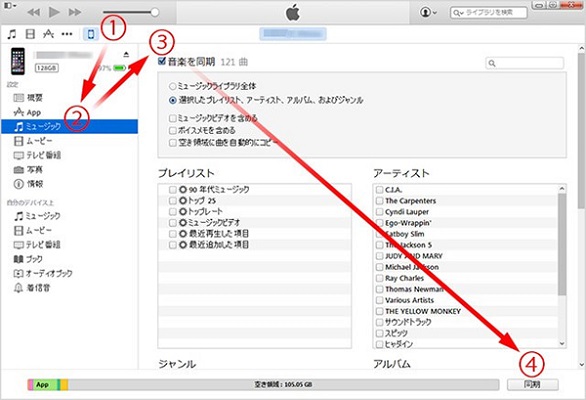
- iPodをパソコンに接続:USBケーブルを使ってiPodをパソコンに接続します。iTunesが自動的に起動し、iPodが認識されます。
- iTunesに音楽ファイルを追加:変換した音楽ファイルをiTunesの「ミュージック」ライブラリに追加します。
- iPodに音楽を同期:iTunes内でiPodを選択し、「ミュージック」タブを開き、転送したい曲を選択して「同期」をクリックします。これで、iPodに音楽が転送されます。
- 転送完了後、iPodで再生:同期が完了したら、iPodのミュージックライブラリに新しい音楽が表示され、オフラインでもアップルミュージックを再生できるようになります。
パート 3. iPod touchにアップルミュージックの曲を同期して再生
一般的には、iPod touchはアップルミュージックアプリをサポートしています。ただし、いくつかの前提条件が必要です。
必要なもの:
- Apple MusicサブスクリプションとiOSシステム: 個人プラン、ファミリープラン、学生プラン(iOS 12.2以降)
- Apple ID: Apple Musicにアクセスするために必要です。
- 安定したインターネット接続: ストリーミングおよびダウンロード用
- デバイス要件: iPod Touch第5世代以上、iOS 10以降
Step 1Apple Musicアプリをインストール
最初に、iPod Touchのホーム画面からApp Storeを開き、Apple Musicアプリをダウンロードしてインストールします。インストール後、アプリを起動します。
Step 2Apple IDでログイン
Apple Musicアプリを開き、Apple IDでログインします。まだアカウントを作成していない場合は、サインイン画面で新しいアカウントを作成してください。
Step 3Apple Musicのサブスクリプションに加入
サブスクリプションのプラン(個人プラン、ファミリープラン、学生プランなど)に加入します。これで、Apple Musicの音楽ライブラリにアクセスできるようになります。
Step 4Apple Musicで曲を検索して再生
Apple Musicアプリで、再生したい曲を検索します。アーティスト名、アルバム名、または曲名を入力して、Apple Musicのライブラリからお気に入りの曲を見つけて再生できます。再生したい曲をタップすれば、すぐに音楽が流れ始めます。また、Apple Musicライブラリは、iCloudを通じてデバイス間で自動的に同期されます。これにより、どのデバイスからでも、最新のライブラリにアクセスできるようになります。
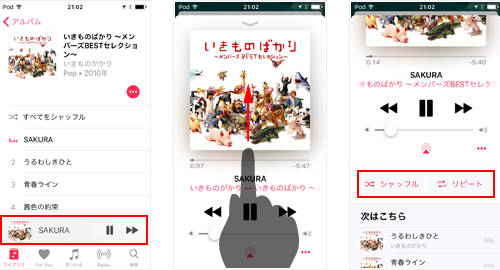
Step 5Apple Musicで曲をダウンロードしてオフラインで再生
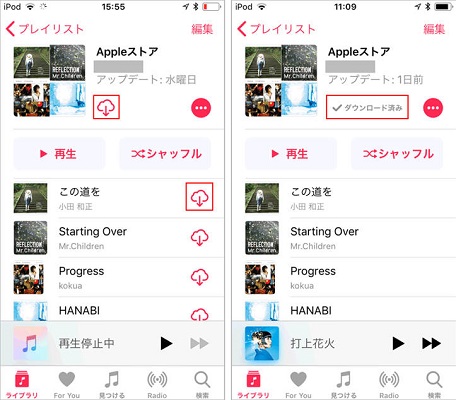
再生したいApple Music曲をダウンロードしておくことで、インターネット接続がない場所でもオフラインで音楽を楽しむことができます。曲をライブラリに追加して、横にあるダウンロードアイコン(雲のアイコン)をタップすると、その曲がiPod Touchに保存され、いつでも再生可能になります。
パート 4. アップルミュージックの曲をiPodに同期できない時の対処法
Apple製品の良いところは、一つのApple IDで全てのデバイスを連携させ、iCloudを通じて同期をオンにするだけで、同じApple IDでログインした他のデバイスと音楽ライブラリを共有できる点です。これにより、手動でプレイリストを作成する必要はなく、どのデバイスでも同じアップルミュージックライブラリを楽しめます。
しかし、時々、他のデバイスで作成したアップルミュージックのプレイリストがiPodで表示されないことがあります。この場合、いくつかの原因と解決策があります。以下では、アップルミュージックの曲をiPodに同期できない時の有効な対処方法を紹介します。
1. ミュージックライブラリ同期を有効にする
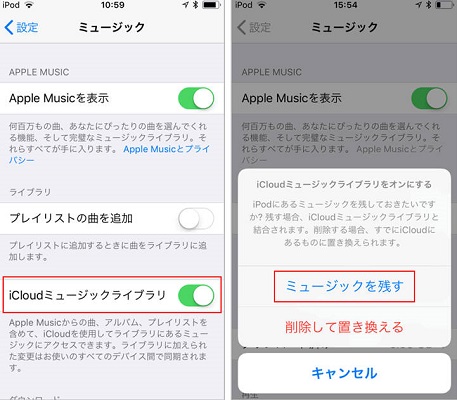
まず、iPodとほかのApple製品の設定でiCloudミュージックライブラリを有効にしているか確認します。iCloudミュージックライブラリを有効にすることで、他のデバイスで作成したアップルミュージックのプレイリストやアルバムがiPodに同期されます。設定アプリから「ミュージック」を選択し、「iCloudミュージックライブラリ」をオンにします。
2. アップルミュージックのサブスクリプションが有効かどうかを確認
もしApple Musicのサブスクリプションが期限切れの場合、ライブラリの同期ができなくなることがあります。Apple Musicに再加入し、サブスクリプションが有効であることを確認してください。
3. インターネット接続を確認
ミュージックライブラリの同期を有効にした場合、基本的にはWi-Fi接続が必要です。インターネット接続がない場合や接続が不安定な場合、同期に時間がかかることや、同期が遅れることがあります。そのため、iPodが安定したWi-Fi環境に接続されていることを確認し、同期が正常に行えるようにしてください。
4. iTunesの同期設定を確認
もし、パソコンでiTunesを使用してApple MusicをiPodに同期している場合、最初に確認すべきは、iPodとパソコンを接続するためのケーブルが正常に動作しているかどうかです。ケーブルがしっかり接続されていれば、iTunes内でiPodのアイコンと情報が表示されるはずです。これが確認できれば、iPodとパソコンが正常に接続されていることがわかります。
次に、iTunesの「ミュージック」タブで、同期するプレイリストや曲が選択されていることを確認してください。iTunesで同期設定を行い、同期ボタンを押すことで、iPodにApple Musicの曲が転送されます。
5. デバイスの再起動
時々、アップルミュージックの曲をiPodに同期できない原因は、単なる小さなバグや一時的な不具合にあることがあります。このような場合、再起動を試みることで問題が解決することがよくあります。再起動によって、デバイスのバックグラウンドで動作しているアプリケーションやプロセスがリセットされ、システムのエラーが解消されることがあります。
6. iPodのソフトウェアアップデートを確認
もしiPodがアップルミュージックの同期に問題がある場合、iPodのソフトウェアが古いことが原因の一つかもしれません。古いiOSバージョンでは、アップルミュージックの新しい機能や同期方法に対応できないことがあります。そのため、iPodのiOSが最新バージョンであるかどうかを確認し、必要に応じてアップデートを行うことが重要です。
7. iPodのストレージ容量を確認
アップルミュージックの同期ができない原因の一つとして、iPodのストレージ容量不足が考えられます。iPodの空き容量が不足していると、同期中にエラーが発生することがあります。「設定」>「一般」>「iPodストレージ」を確認し、不要なアプリやファイルを削除して空き容量を増やしましょう。
パート 5. まとめ
もしiPod Touchをお使いであれば、アップルミュージックに直接ログインし、お気に入りの曲を楽しむことができます。また、古いiPodはアップルミュージックとの互換性がないため、ViWizard Apple Music 変換ソフトを使用して、アップルミュージックの曲をiPodが対応する音楽形式に変換することができます。この方法を使えば、アップルミュージックの曲をいつでも再生でき、サブスクリプション期限に関係なく、オフラインでも楽しむことができます。今すぐViWizardをダウンロードして、あなたの古いiPodを再活用してみましょう。もう、眠っているiPodを無駄にしないで!
活用例をもっと読む








菅原雅美はViWizardのデジタルメディアスペシャリストで、オーディオやビデオの変換、ファイルの最適化、メディアの作業効率を向上させるなど、デジタルメディア管理の最適な解決策を提供しています。ユーザーが時間と手間を節約できる方法を提案しています。

コメントを残す (0)