










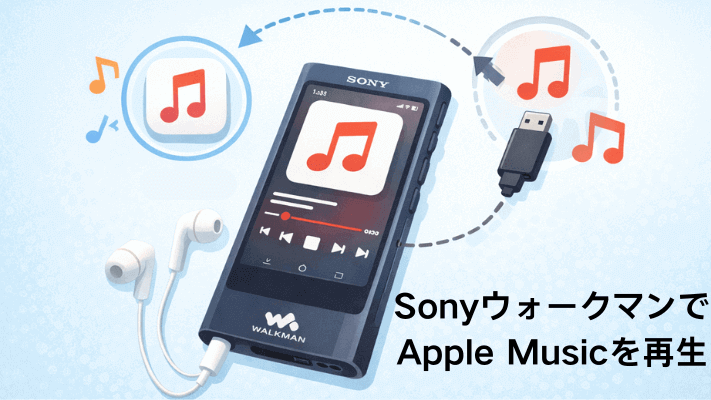
最近はスマートフォンでApple Musicをストリーミング再生する人がほとんどですが、専用の音楽プレーヤーのほうが便利だと感じる場合も少なくありません。ストリーミング再生は通信量を消費しますし、楽曲をダウンロードすればストレージ容量がいっぱいになります。さらに、Wi-Fiやモバイル通信が使えない環境では、快適に音楽を楽しめないこともあります。
その点、Sonyウォークマンのようなシンプルで持ち運びやすい音楽プレーヤーは、今でも十分に価値があります。実際、一部の上位モデル(NWZ-ZX2など)では、Apple Music やTIDALのような音楽ストリーミングサービスにも対応しています。対応Sonyウォークマンモデルがあれば、Apple Musicアプリを使って問題なく再生しています。多くの場合は快適に利用できますが、Android非搭載の古いSonyウォークマンでは、DRMの制限によってApple Musicが再生できないケースもあります。
そこで本記事では、Apple Music対応モデル・非対応を問わず、SonyウォークマンでApple Musicを再生する実用的な方法をわかりやすく紹介します。お使いのウォークマンに合った方法を選ぶことで、素晴らしい音楽体験を維持することができます。

Apple Musicをウォークマンで再生する方法を徹底解説。対応機種や必要な変換手順を詳しく紹介。ウォークマンでApple Musicを楽しみたい方は必見。
パート 1. Apple Musicに対応するSonyウォークマンモデル
すべてのSonyウォークマンがApple Musicに対応しているわけではありませんが、Androidを搭載した最新モデルであれば、Google Play経由でApple Musicアプリをインストールして利用できます。
ここでは、動作が安定しており、Apple Musicをフル機能で使える代表的なモデルを紹介します。もしお使いのモデルが見当たらない場合は、Sony公式のヘルプガイドで対応機種を確認するか、Sonyサポートへ問い合わせてみてください。
Sony NW-ZX507
- ストレージ: 64GB
- OS: Android 9.0
- アプリ対応: Google Play対応、Apple Music使用可能
- バッテリー: 最大約20時間(MP3 128kbps)
- 対応フォーマット: MP3, FLAC, WMA, AAC, WAV, ALAC, DSD
- 接続端子: USB Type-C
- その他機能: ハイレゾ音源対応、Bluetooth、Wi-Fi
- Apple Music対応: √
Sony NW-A105
- ストレージ: 16GB
- OS: Android 9.0
- アプリ対応: Google Play対応、Apple Music使用可能
- バッテリー: 最大約26時間(MP3 128kbps)
- 対応フォーマット: MP3, FLAC, WMA, AAC, WAV, ALAC
- 接続端子: USB Type-C
- その他機能: ハイレゾ音源対応、Bluetooth、Wi-Fi
- Apple Music対応: √
Sony NW-A306
- ストレージ: 32GB(microSD対応)
- OS: Android 12
- アプリ対応: Google Play対応、Apple Music使用可能
- バッテリー: 最大約36時間
- 対応フォーマット: MP3, FLAC, WMA, AAC, WAV, ALAC
- 接続端子: USB Type-C
- その他機能: ハイレゾ音源対応、Bluetooth、Wi-Fi
- Apple Music対応: √
Sony NW-ZX707
- ストレージ: 64GB(microSD対応)
- OS: Android 12
- アプリ対応: Google Play対応、Apple Music使用可能
- バッテリー: 最大約24時間
- 対応フォーマット: MP3, FLAC, WMA, AAC, WAV, ALAC
- 接続端子: USB Type-C
- その他機能: ハイレゾ音源対応、Bluetooth、Wi-Fi
- Apple Music対応: √
パート 2. SonyウォークマンでApple Musicを再生する「公式対応」
Apple Musicに対応しているSonyウォークマン(Android搭載モデル)をお持ちであれば、Google PlayからApple Musicアプリを直接インストールして利用できます。
プレイリストの再生・作成、楽曲検索、オフライン再生まで、Androidスマホとほぼ同じApple Music体験を楽しめます。快適に使うために、事前にウォークマンのファームウェアを最新状態に更新し、楽曲のダウンロード時はWi-Fi接続を利用するのがおすすめです。
Step 1iPhoneの設定アプリを選択し、アプリから「ミュージック」をタップし、ライブラリ内の「ライブラリを同期」をオンにします。
Step 2SonyウォークマンでWi-Fiネットワークを接続し、Google Playストアを起動します。
Step 3検索バーに「Apple Music」と入力し、検索します。
Step 4Apple Musicアプリを選択し、「インストール」をタップします。
Step 5ダウンロードとインストールが完了するまで待ちます。
Step 6インストール後、SonyウォークマンでApple Musicアプリを起動します。
Step 7Apple Musicを起動し、同意内容を読み、「同意する」をタップします。
Step 8Apple IDでサインインします。Apple IDを持っていない場合は、アプリ内で新規作成できます。
Step 9検索機能を使って、アーティスト・アルバム・楽曲を探してSonyウォークマンで音楽を楽しめます。
- ストレージ管理:「設定」>「ストレージ」から空き容量を確認し、容量不足にならないよう注意しましょう。
- 再生操作を活用: 画面上の操作に加え、モデルによっては物理ボタンで再生・停止・曲送りが可能です。
- 他デバイスとの同期: iPhoneやiPadでもApple Musicを使っている場合、Wi-Fi接続時にiCloud経由でプレイリストやお気に入りが自動同期されます。
- 音質設定をカスタマイズ: 「設定」>「音楽」から、イコライザや音質補正を調整し、ウォークマンならではの高音質を最大限に活かしましょう。
- アプリを常に最新に保つ: Google PlayストアでApple Musicアプリの更新を定期的に確認すると、動作の安定性や新機能を利用できます。
パート 3. SonyウォークマンでApple Musicを再生する「全モデル」
古いSonyウォークマン(Android非搭載モデル)は、ストリーミングアプリに対応しておらず、ローカル音楽ファイルのみ再生できます。ただし、この制限があってもApple Musicを楽しむ方法はあります。Apple Musicの楽曲はDRMによって保護されているため、そのままではウォークマンに転送できません。そこで役立つのがViWizard Apple Music 変換ソフトです。
ViWizardを使えば、Apple Musicライブラリ内の楽曲やプレイリストを、MP3やFLACなどウォークマン対応の音声ファイルに変換できます。元の音質とID3タグを完全に保存できます。そして、簡単にSonyウォークマンに転送してオフラインで再生できます。Apple Musicアプリとサブスクリプションの制限もありません。

- Apple Musicなど10つサービスから楽曲をMP3、AIFF、WAVなど多様な形式に高速変換
- 曲名、アーティスト、アートワークなどのID3タグを完全保持
- プレイリスト全体を数分で一括変換できる高速バッチ処理に対応
- 広告やストリーミング制限を解除し、快適な再生を実現
1. Apple MusicをDRMフリー形式(MP3)に変換
WindowsまたはMacコンピュータにViWizard Apple Music変換ソフトをダウンロードしてインストールします。
設定に移動し、出力形式としてMP3を選択します。オプションでビットレート、サンプリングレート、オーディオチャンネルを調整します。アルバムアート、歌詞、メタデータを保持するオプションを有効にします。

ViWizardホームページからApple Musicをクリックします。内蔵プレイヤーからApple Musicアカウントにログインします。
ViWizard内でApple Musicライブラリを閲覧し、「+」ボタンをクリックして曲、アルバム、プレイリストを変換リストに追加します。

「変換」ボタンをクリックすると、Apple Musicの楽曲がDRMなしのMP3ファイルとして保存されます。
変換後は「変換済み」タブ、または指定した出力フォルダから音楽ファイルを確認できます。
2. SonyウォークマンにApple Musicを転送
MP3形式に変換したApple Music楽曲は、以下のいずれかの方法でSonyウォークマンに転送できます。
方法1: USBケーブルで直接転送(最も簡単)
USBケーブルを使って、ウォークマンをパソコンに接続します。
ウォークマンの画面に「USBの使用」メニューが表示されたら、「ファイル転送」を選択してください。
パソコン側で、変換後のApple Music(MP3)ファイルが保存されているフォルダを開きます。
エクスプローラー(Windows)またはFinder(Mac)で、ウォークマンのストレージを開きます。
ウォークマン内の「MUSIC」フォルダ に、MP3ファイルをドラッグ&ドロップします。
コピー完了後、安全にデバイスを取り外します。
方法2:Content Transferを使って転送(Sony公式)
ウォークマンをパソコンに接続します。
Content Transfer(Sony公式ソフト)を起動します。
Finder(Mac)またはエクスプローラー・iTunes(Windows)で、変換済みのMP3ファイルを探します。
MP3ファイルを Content Transferの画面、またはウォークマンのMUSICフォルダ にドラッグします。
ソフトが自動的にウォークマン対応のフォルダへ転送します。
3. SonyウォークマンでApple Musicを再生
ウォークマン本体で「アプリ」>「ミュージックプレーヤー」を開きます。
フォルダ表示の場合は、「ライブラリ」>「検索」>「フォルダ」から音楽ファイルを探すこともできます。
画面上の再生コントロールで、再生・一時停止・曲送り・音量調整が可能です。一部のモデルでは、物理ボタンでも操作できます。
パート 4. まとめ
以上ではSonyウォークマンでApple Musicを再生する二つの方法を詳しく説明しました。 Android搭載の最新ウォークマンであれば、Apple Music公式アプリをインストールしてそのまま楽しむことができます。
一方、非Androidモデルや旧型ウォークマンの場合でも、ViWizard Apple Music 変換ソフトを使ってApple MusicをMP3などの汎用形式に変換すれば、ほぼすべてのウォークマンでオフライン再生が可能です。通信量やDRMの制限に縛られず、より自由で快適な音楽再生環境を実現できます。もし興味があれば、以下のボタンをクリックして無料体験しましょう!
活用例をもっと読む






松井和彦はViWizardのIT技術専門家で、ソフトの最適化や問題解決、セキュリティ対策を専門にしています。技術的な問題を解決し、ネットワークやシステムのパフォーマンス向上をサポートしています。また、安全なオンライン環境を維持するための実用的なアドバイスも提供しています。

コメントを残す (0)